 Emily CarterScreen Recording
OBSを使わずにWindowsの2台のモニターから1本の動画を作成するには、ディスプレイを拡張デスクトップに設定し、両方の画面上のコンテンツを含むキャプチャ範囲を選択してから、本番録画の前に短い保存テストを行います。 Fionn Screen Recorder は2台のモニターの同時録画を案内しており、Bandicamは接続されているすべてのディスプレイを録画するための すべてのディスプレイ オプションを案内しています。
保存したクリップに必要な両モニターの端部、読み取れるコンテンツ、録音するつもりだった音声が表示されて初めて、録画は実際の作業に使える状態です。
2台のモニター用デスクトップを準備する
両方のモニターを接続したら、まず拡張デスクトップを設定します。これにより、結合したキャプチャ範囲を選ぶ前に2つの画面にまたがってコンテンツを配置できます。
- Windowsのディスプレイ設定を開き、複数のディスプレイで 表示画面を拡張する を選択します。
- ディスプレイの四角形を実際のモニターと同じ配置になるようにドラッグし、レイアウトを適用します。
- マウスポインターを両方の画面間で移動し、レイアウトが想定どおりに動作することを確認します。
短いテスト録画用に、識別しやすいウィンドウを各外側の端の近くに置きます。再生中に意図しない切り取りを見つけやすくなります。 Microsoftの複数モニターに関する手順 を参照してください。
Fionn Screen Recorderで両方のモニターを録画する
キャプチャ範囲の選択、音声の選択、形式の選択、保存済みクリップへのアクセスを組み合わせたWindows向けのワークフローが必要な場合は、Fionn Screen Recorderを使用します。同製品のデュアルモニターガイドは同時録画を案内しています。開始前に、キャプチャ範囲を両方の拡張ディスプレイから必要なコンテンツを含むように設定してください。
- Fionn Screen Recorderを開き、キャプチャする範囲として全画面、ウィンドウ、または範囲を選択します。

- システム音声、マイク音声、両方、または音声なしのいずれを録音するか選択します。

- 録画を開始する前に、MP4または別の動画形式を選択します。

- 開始をクリックして録画を始め、完了したら一時停止または停止を使用します。

- メディアライブラリを開き、録画した動画の再生、編集、場所の確認、または削除を行います。

メディアライブラリで保存したテストクリップを再生し、両モニターのコンテンツ、外側の端部、文字の読みやすさ、音声を確認します。すべてが含まれていれば、本番録画でも同じワークフローを繰り返します。レコーダーが停止したことは、配信する動画を確認する代わりにはなりません。
無料版の文書化された制限は、保存する動画1本につき最大720pで2分間です。これらの制限がプロジェクトに影響する場合、短いテストは特に役立ちます。Fionnのデュアルモニターガイドには、文書化された録画および確認のワークフローがあります。
Bandicamですべての接続ディスプレイを録画する
すべての接続ディスプレイを含む1本の録画が必要で、Bandicam 6.2.2以降を利用できる場合は、Bandicamが代替手段になります。同製品で文書化されている すべてのディスプレイ 設定はこの範囲に適しています。選択したコンテンツだけが必要な場合は、必要以上に広い範囲になることがあります。
- Bandicamを画面録画モードで開き、全画面メニューを選択します。
-
すべてのディスプレイ
を選択して、接続されているすべてのモニターを録画します。
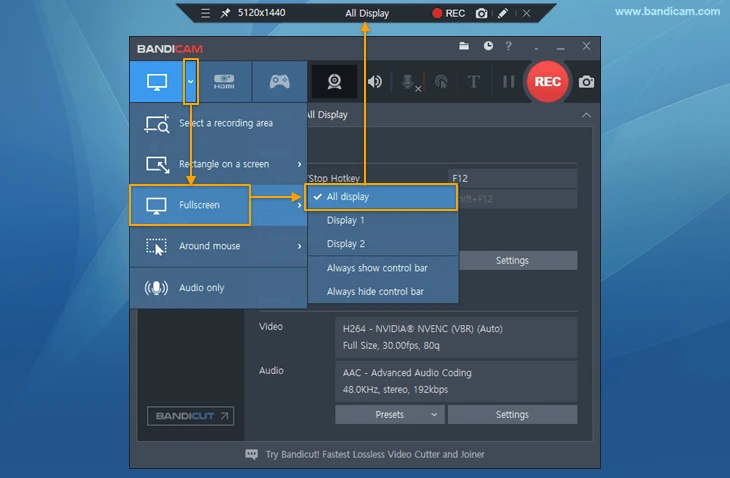
- すべてのディスプレイ を利用できない場合は、Bandicam 6.2.2以降をインストールします。
- 保存した録画を再生し、意図したすべてのモニターが含まれていることを確認します。
この方法については、提供元の 公式デュアルモニター録画ガイド に従ってください。
結論
Windowsデスクトップを拡張して配置し、本番セッションの前に短いテストを録画します。キャプチャ選択が必要な2画面のコンテンツをカバーする場合はFionn Screen Recorderを選び、すべての接続ディスプレイを録画することが目的の場合はBandicamのすべてのディスプレイオプションを選びます。再生で両画面、読み取れる端部、正しい音声を確認してから続行してください。
よくある質問
Windowsで2台のモニターを1つのデスクトップとして録画できますか?
Windowsの拡張モードでは、2台のディスプレイにまたがるデスクトップが作成され、ウィンドウとポインターをその間で移動できます。レコーダーはそのデスクトップの必要な範囲をキャプチャするよう、引き続き設定する必要があります。
Fionn Screen Recorderは両方のモニターを同時に録画できますか?
同製品のデュアルモニターガイドでは、同時デュアルモニター録画をサポートするとされています。キャプチャ範囲を両方の拡張ディスプレイから必要なコンテンツを含むように設定し、保存したテストクリップで両画面を確認してください。
録画にモニターが1台しか表示されないのはなぜですか?
まず、Windowsが単一ディスプレイ配置ではなく拡張を使用していることを確認します。次に、選択したキャプチャ範囲に両方の画面が含まれていることを確認するか、すべての接続モニターを録画することが目的ならBandicamのすべてのディスプレイオプションを選択します。
2台のモニターを録画する際に音声をキャプチャするにはどうすればよいですか?
Fionn Screen Recorderで、録画前にシステム音声、マイク音声、両方、または音声なしを選択します。保存したテストクリップを再生することが、意図した音源がキャプチャされたかを確認する実用的な方法です。
長時間のセッションを録画する前に何を確認すべきですか?
保存したテストクリップで、両モニターの端部、読み取れる文字、意図した音声を確認します。文書化されているFionn無料版の制限に照らし、必要な長さと最大720pがプロジェクトに合うことも確認してください。


