 Emily CarterScreen Recording
はじめに
画面録画をカクつかずに行うには、PCが同時に処理する負荷を減らします。可能な場合はキャプチャ範囲を小さくし、システムが維持できるフレームレートを選び、負荷の高い他の作業中は録画を避けてください。まず以下の簡単な準備方法を試し、単一アプリにはXbox Game Bar、より細かな制御が必要な場合はOBS Studio、または案内に従ってWindowsで録画できる Fionn Screen Recorder を使用します。このガイドでは、実用的な4つの方法と結果を確認する方法を紹介します。
方法の簡単な比較
| 方法 | 最適な用途 | 効率 | 手間 |
|---|---|---|---|
| キャプチャ負荷を減らす | どのレコーダーでも突然カクつく場合 | 高い | 少ない |
| Xbox Game Bar | Windowsアプリまたはゲームを1つ録画する場合 | 高い | 少ない |
| OBS Studio | 出力設定を細かく調整したい場合 | 状況による | 中程度 |
| Fionn Screen Recorder | キャプチャ範囲とフレームレートを選べるWindows録画 | 高い | 少ない |
どのレコーダーでもカクつく場合は、まず準備方法を使用してください。アプリを手早く録画するにはXbox Game Barを選びます。すでに出力コントロールを使用している場合はOBSを選びます。キャプチャの選択肢が録画作業に合う場合はFionn Screen Recorderを使用します。
方法1:録画前にキャプチャ負荷を減らす
使用する場面: ディスプレイ全体、ゲーム、またはブラウザベースの会議をキャプチャすると、プレビューまたは録画、あるいは両方が途切れがちになる場合です。
- 録画に不要なゲーム、ブラウザ、同期クライアント、その他のアプリを閉じます。
- 録画に画面全体が必要でない場合は、デスクトップ全体ではなくウィンドウまたは小さい範囲を選びます。
- レコーダーをPCが維持できるフレームレートに設定します。60 FPSを試す前に、チュートリアルやプレゼンテーションでは24または30 FPSを使用します。
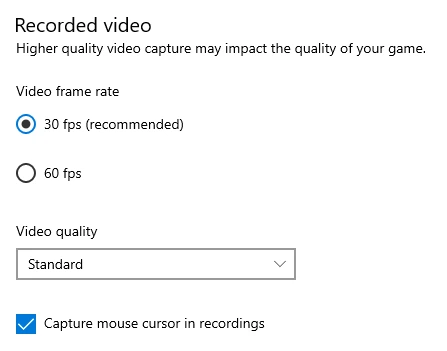
- 保存した録画でフレーム落ちが発生する場合は、画質または解像度を1段階下げます。
- 本番セッションの前に短いテストクリップを録画して再生します。
確認方法: テストクリップでは、カーソルの動きと音声が途切れず、元のアプリケーションが動作中に録画が停止しないことを確認します。
方法2:Xbox Game Barでアプリを1つ録画する
使用する場面: 対応アプリまたはゲームを手早く録画したく、Windowsデスクトップ全体をキャプチャする必要がない場合です。
- キャプチャしたいアプリまたはゲームを開きます。
-
Windows logo key + Gを押してXbox Game Barを開きます。
- キャプチャウィジェットを使用して録画を開始します。
- 対象アプリで作業し、終わったらキャプチャコントロールから録画を停止します。
- 保存したクリップを開き、長時間の録画前に動きと音声を確認します。
MicrosoftはXbox Game Barをゲームまたはアプリのクリップを録画する方法として案内しており、Windowsデスクトップやエクスプローラーは録画しないと説明しています。現在のコントロールについては、 MicrosoftのXbox Game Bar録画手順 を確認してください。
確認方法: 保存したクリップに意図したアプリケーションが含まれ、対応するキャプチャ範囲外のデスクトップ内容が含まれていないことを確認します。
方法3:OBS Studioを用途に合わせて調整する
使用する場面: OBS Studioを使用しており、特定のPCに合わせて解像度、フレームレート、エンコーダー負荷のバランスを取りたい場合です。
- OBS Studioを開き、録画するシーンとソースを選択します。

-
Settings > Outputを開き、システムで利用できるエンコーダーを選択します。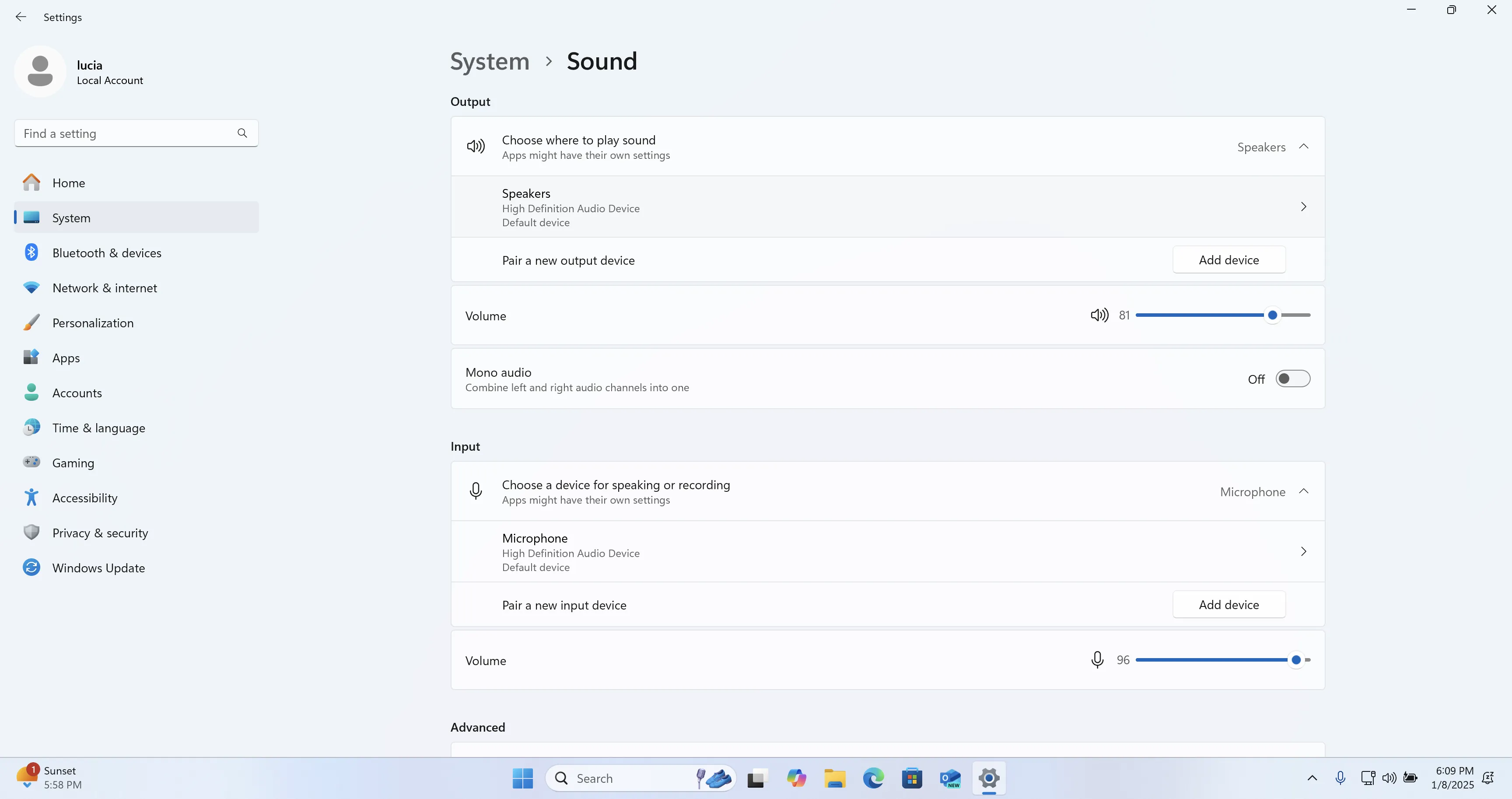
-
Settings > Videoを開き、コンテンツに適した基本解像度と出力解像度を設定します。 - トラブルシューティングテストでは共通FPS値を30に設定し、テスト録画が滑らかな場合にのみ上げます。
- 短いサンプルを録画して確認し、カクつきが残る場合は一度に1つの設定だけを調整します。
OBSには、エンコーダーとフレームレートのコントロールを含む、個別の出力設定とビデオ設定があります。現在のセットアップ手順については、 公式のOBSクイックスタートガイド を参照してください。
確認方法: 各短時間テスト録画を同じ再生速度で比較し、必要な品質を満たす範囲で最も負荷の低い設定を維持します。
方法4: Fionn Screen Recorder で画面録画のカクつきを改善する
キャプチャのワークフローが作業に合う場合におすすめの選択肢です。 全画面、ウィンドウ、範囲の選択可能なキャプチャ、調整可能なフレームレート、キャプチャモードの選択肢が必要な場合に、Windowsで使用します。最初の滑らかさテストでは、作業に合う場合は小さいキャプチャ範囲を使用し、インターフェースが推奨する24 FPSから開始してください。
- Fionn Screen Recorderを開き、キャプチャする範囲として全画面、ウィンドウ、または範囲を選びます。

- システム音声、マイク音声、両方、または無音のどれを録音するか選びます。

- 録画を開始する前にMP4または別のビデオ形式を選択します。

- 開始をクリックして録画を始め、終了時に一時停止または停止を使用します。

- Media Libraryを開き、録画したビデオを再生、編集、検索、または削除します。

確認方法: Media Libraryからファイルを再生し、動き、音声、システム音声の同期が保たれていることを確認します。まだカクつく場合は、次のテスト前に選択したキャプチャ範囲またはフレームレートを下げます。
まとめ
まずはキャプチャ負荷を減らします。競合するアプリを閉じ、必要な範囲だけを録画し、24または30 FPSでテストしてください。対応する単一アプリのキャプチャにはXbox Game Barを使用し、直接的な出力コントロールが必要な場合はOBS Studioを調整します。キャプチャ範囲とフレームレートを選べるWindowsのワークフローでは、 Fionn Screen Recorder が実用的な選択肢です。すべての変更は短い再生テストで確認し、複数のレコーダーでカクつきが続く場合は、キャプチャ負荷をさらに減らし、ほかにシステムリソースを消費しているものがないか確認してください。
よくある質問
アプリは正常に見えるのに、画面録画がカクつくのはなぜですか?
録画ではキャプチャ、エンコード、メモリ、ストレージの処理が追加されます。選択した解像度、フレームレート、またはキャプチャ範囲をレコーダーが維持できなくても、アプリ自体は使用できる場合があります。
画面録画に60 FPSは必要ですか?
いいえ。動きの速いゲームプレイには役立つことがありますが、チュートリアル、デモ、プレゼンテーションでは24または30 FPSで十分なことが多く、通常はシステムへの負荷も小さくなります。
画面全体とウィンドウのどちらを録画すべきですか?
必要なコンテンツがすべて含まれる場合は、ウィンドウまたは範囲を選んでください。キャプチャするピクセル数を減らすと録画負荷を軽減でき、通知を誤ってキャプチャすることも抑えられます。
録画で音声と映像がずれるのはなぜですか?
システムがリアルタイムのキャプチャとエンコードに追いつかない場合、音声のずれが発生することがあります。録画負荷を減らして短いテストを行い、新しいファイルの同期が保たれているか確認してください。


