 Emily CarterScreen Recording
المقدمة
لتسجيل الشاشة بدون تقطيع، خفّض مقدار العمل الذي يحتاج الكمبيوتر إلى تنفيذه في الوقت نفسه: التقط مساحة أصغر عند الإمكان، واختر معدل إطارات يستطيع نظامك الحفاظ عليه، وتجنب التسجيل أثناء تشغيل مهام أخرى تتطلب موارد كبيرة. ابدأ بطريقة التحضير السريعة أدناه، ثم استخدم Xbox Game Bar لتسجيل تطبيق واحد، أو OBS Studio عندما تحتاج إلى تحكم أعمق، أو Fionn Screen Recorder لسير عمل إرشادي لتسجيل الشاشة على Windows. يغطي هذا الدليل أربع طرق عملية ويوضح كيفية التحقق من النتيجة.
مقارنة سريعة بين الطرق
| الطريقة | الأفضل لـ | الكفاءة | جهد المستخدم |
|---|---|---|---|
| تقليل عبء الالتقاط | أي مسجل يتقطع فجأة | مرتفعة | منخفض |
| Xbox Game Bar | التقاط تطبيق أو لعبة واحدة على Windows | مرتفعة | منخفض |
| OBS Studio | المستخدمون الذين يحتاجون إلى ضبط إعدادات الإخراج | متغيرة | متوسط |
| Fionn Screen Recorder | تسجيلات Windows مع منطقة التقاط ومعدل إطارات قابلين للتحديد | مرتفعة | منخفض |
استخدم طريقة التحضير أولاً إذا كانت جميع المسجلات تتقطع. اختر Xbox Game Bar لالتقاط تطبيق بسرعة. اختر OBS إذا كنت تستخدم بالفعل عناصر التحكم في الإخراج. استخدم Fionn Screen Recorder عندما تناسب خيارات الالتقاط فيه مهمة التسجيل لديك.
الطريقة 1: تقليل عبء الالتقاط قبل التسجيل
متى تستخدمها: تصبح المعاينة أو التسجيل أو كلاهما متقطعين عند التقاط شاشة كاملة أو لعبة أو اجتماع عبر المتصفح.
- أغلق الألعاب والمتصفحات وعملاء المزامنة والتطبيقات الأخرى غير اللازمة للتسجيل.
- اختر نافذة أو منطقة أصغر بدلاً من سطح المكتب بالكامل عندما لا يتطلب التسجيل الشاشة الكاملة.
- اضبط المسجل على معدل إطارات يستطيع الكمبيوتر الحفاظ عليه؛ استخدم 24 أو 30 FPS للدروس والعروض التقديمية قبل تجربة 60 FPS.
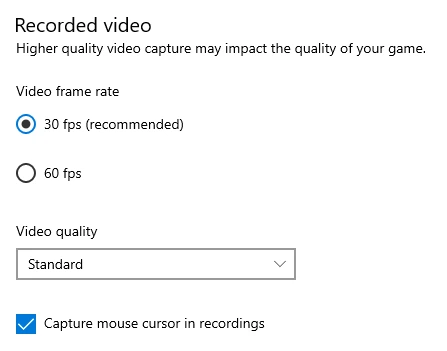
- خفّض جودة الفيديو أو دقته درجة واحدة إذا كان التسجيل المحفوظ يفقد إطارات.
- سجل مقطع اختبار قصيراً وشغّله قبل بدء الجلسة الكاملة.
التحقق: في مقطع الاختبار، يجب أن تظل حركة المؤشر والصوت مستمرين، وألا يتوقف التسجيل مؤقتاً أثناء نشاط التطبيق المصدر.
الطريقة 2: تسجيل تطبيق واحد باستخدام Xbox Game Bar
متى تستخدمها: تحتاج إلى تسجيل سريع لتطبيق أو لعبة مدعومة، ولا تحتاج إلى التقاط سطح مكتب Windows بالكامل.
- افتح التطبيق أو اللعبة التي تريد التقاطها.
- اضغط على
Windows logo key + Gلفتح شريط ألعاب Xbox.
- استخدم أداة الالتقاط لبدء التسجيل.
- اعمل في التطبيق المستهدف، ثم أوقف التسجيل من عناصر تحكم الالتقاط.
- افتح المقطع المحفوظ وتحقق من الحركة والصوت قبل تسجيل جلسة أطول.
توثق Microsoft Xbox Game Bar كطريقة لتسجيل مقاطع من لعبة أو تطبيق، وتشير إلى أنه لا يسجل سطح مكتب Windows أو مستكشف الملفات. راجع تعليمات Microsoft لتسجيل Xbox Game Bar للاطلاع على عناصر التحكم الحالية.
التحقق: يحتوي المقطع المحفوظ على التطبيق المقصود، دون توقع ظهور محتوى سطح المكتب خارج نطاق الالتقاط المدعوم.
الطريقة 3: ضبط OBS Studio بحسب عبء العمل
متى تستخدمها: تستخدم OBS Studio وتحتاج إلى موازنة الدقة ومعدل الإطارات وعبء برنامج الترميز لجهاز كمبيوتر محدد.
- افتح OBS Studio وحدد المشهد والمصدر اللذين تنوي تسجيلهما.

- افتح
الإعدادات > الإخراجواختر برنامج ترميز متاحاً على نظامك.
- افتح
الإعدادات > الفيديوواضبط دقة أساسية ودقة إخراج مناسبتين للمحتوى. - اضبط قيمة FPS الشائعة على 30 لاختبار استكشاف الأخطاء وإصلاحها، ثم ارفعها فقط إذا ظل تسجيل الاختبار سلساً.
- سجل عينة قصيرة وراجعها واضبط إعداداً واحداً في كل مرة إذا استمر التقطيع.
يوفر OBS إعدادات منفصلة للإخراج والفيديو، بما فيها عناصر التحكم في برنامج الترميز ومعدل الإطارات. راجع دليل البدء السريع الرسمي لـ OBS للاطلاع على مسار الإعداد الحالي.
التحقق: قارن كل تسجيل اختبار قصير بالسرعة نفسها عند التشغيل، واحتفظ بالإعدادات الأقل طلباً للموارد التي تفي باحتياجاتك من الجودة.
الطريقة 4: إصلاح تقطيع تسجيل الشاشة باستخدام Fionn Screen Recorder
خيار موصى به عندما يناسب سير عمل الالتقاط فيه مهمتك. استخدمه على Windows عندما تريد التقاط الشاشة الكاملة أو نافذة أو منطقة قابلة للتحديد، مع معدل إطارات قابل للضبط وخيارات لوضع الالتقاط. لاختبار أولي للسلاسة، استخدم مساحة التقاط أصغر عندما تناسب المهمة وابدأ عند 24 FPS، وهو ما توصي به الواجهة.
- افتح Fionn Screen Recorder واختر المنطقة التي تريد التقاطها: الشاشة الكاملة أو النافذة أو المنطقة.

- اختر ما إذا كنت تريد تسجيل صوت النظام أو صوت الميكروفون أو كليهما أو عدم تسجيل صوت.

- حدد MP4 أو تنسيق فيديو آخر قبل بدء التسجيل.

- انقر فوق بدء لبدء التسجيل، ثم استخدم إيقاف مؤقت أو إيقاف عند الانتهاء.

- افتح مكتبة الوسائط لتشغيل مقاطع الفيديو المسجلة أو تحريرها أو تحديد موقعها أو حذفها.

التحقق: شغّل الملف من مكتبة الوسائط وتحقق من بقاء الحركة والصوت والصوت النظامي متزامنة. إذا استمر التقطيع، فقلل مساحة الالتقاط المحددة أو معدل الإطارات قبل الاختبار التالي.
الخلاصة
ابدأ بتقليل عبء الالتقاط: أغلق التطبيقات المنافسة، وسجل المنطقة التي تحتاج إليها فقط، واختبر عند 24 أو 30 FPS. استخدم Xbox Game Bar لالتقاط تطبيق واحد مدعوم، أو اضبط OBS Studio عندما تحتاج إلى عناصر تحكم مباشرة في الإخراج. لسير عمل على Windows يتضمن خيارات لمساحة الالتقاط ومعدل الإطارات، Fionn Screen Recorder خيار عملي. تحقق من كل تغيير باختبار تشغيل قصير؛ وإذا استمر التقطيع في جميع المسجلات، فخفّض متطلبات الالتقاط أكثر وتحقق مما يستهلك موارد النظام الأخرى.
الأسئلة الشائعة
لماذا يتقطع تسجيل الشاشة بينما يبدو التطبيق طبيعياً؟
يضيف التسجيل عبء الالتقاط والترميز والذاكرة والتخزين. قد يظل التطبيق قابلاً للاستخدام بينما لا يستطيع المسجل الحفاظ على الدقة أو معدل الإطارات أو مساحة الالتقاط المختارة.
هل يلزم 60 FPS لتسجيل الشاشة؟
لا. قد يكون مفيداً للألعاب السريعة، لكن 24 أو 30 FPS يكفي غالباً للدروس والعروض التوضيحية والعروض التقديمية، وعادةً ما يضع طلباً أقل على النظام.
هل ينبغي تسجيل الشاشة كاملة أم نافذة؟
اختر نافذة أو منطقة عندما تحتوي على كل المحتوى المطلوب. يمكن أن يؤدي التقاط عدد أقل من البكسلات إلى تقليل عبء التسجيل والحد من التقاط الإشعارات بالخطأ أيضاً.
لماذا ينحرف الصوت عن الفيديو في التسجيل؟
قد يظهر انحراف الصوت عندما لا يستطيع النظام مواكبة الالتقاط والترميز في الوقت الحقيقي. خفّض متطلبات التسجيل، وأنشئ اختباراً قصيراً، وراجع ما إذا كان الملف الجديد يظل متزامناً.


