 Emily CarterScreen Recording
لتسجيل جزء من الشاشة على Windows، حدد مستطيلاً حول المحتوى المطلوب، ثم ابدأ التسجيل وافحص المقطع المحفوظ. يلتقط تسجيل المنطقة المحتوى المرئي داخل هذا المستطيل. وعلى عكس التقاط نافذة مخصصة، لا يلزم أن تتبع المنطقة المحددة نافذة التطبيق عند نقلها أو تغيير حجمها. يغطي هذا الدليل ثلاث طرق: أداة القص للمقاطع السريعة، وPowerPoint للعروض التوضيحية القائمة على الشرائح، و Fionn Screen Recorder للتسجيلات المتكررة مع عناصر تحكم بالصوت والإخراج. في كل طريقة، اختر حدودًا دقيقة، وأبقِ عناصر التحكم المهمة داخلها، وتحقق من النتيجة.
كيفية اختيار منطقة التسجيل المناسبة
- غيّر حجم التطبيق المستهدف قبل التسجيل كي يتسع المحتوى المطلوب بشكل مريح.
- ضمّن الأزرار والقوائم ومربعات الحوار التي يجب أن تظهر في العرض التوضيحي.
- اترك هامشًا صغيرًا حول عناصر التحكم المهمة.
- أبقِ النوافذ المتحركة داخل المنطقة المحددة.
- استخدم تسجيلًا تجريبيًا قصيرًا لفحص الحواف قبل إنشاء المقطع النهائي.
قد تقطع منطقة التسجيل الثابتة القوائم أو النوافذ المنبثقة التي تمتد خارج حدودها.
كيفية تسجيل جزء محدد من الشاشة على Windows: مقارنة سريعة بين الطرق
| الطريقة | دعم Windows | تحديد المنطقة | الأفضل لـ |
|---|---|---|---|
| أداة القص | Windows 11 | السحب لتحديد منطقة | المقاطع السريعة |
| PowerPoint | إصدارات سطح المكتب المدعومة من PowerPoint | تحديد المنطقة | العروض التوضيحية للشرائح |
| Fionn Screen Recorder | Windows | وضع تسجيل المنطقة | الدروس المتكررة مع إعدادات الصوت والإخراج |
اختر أداة القص عندما تحتاج إلى مقطع مستقل قصير. اختر PowerPoint عندما ينبغي أن يكون الالتقاط على شريحة. واختر Fionn Screen Recorder عندما تسجل منطقة معينة بشكل متكرر وتريد ضبط مصدر الصوت وتنسيق الإخراج قبل التسجيل.
الطريقة 1: تسجيل منطقة محددة باستخدام أداة القص
متى تستخدمها: تستخدم Windows 11 وتحتاج إلى مقطع سريع لجزء مستطيل من الشاشة.
- افتح أداة القص وحدد
تسجيل
.
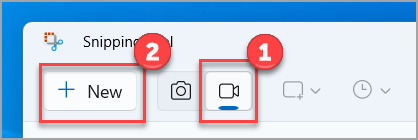
- حدد جديد ، أو اضغط Windows + Shift + R .
- اسحب لتحديد المنطقة التي تريد تسجيلها. تلتقط المنطقة المحددة المحتوى المرئي داخل المستطيل.
- حدد بدء .
- نفّذ الإجراءات التي تحتاج إلى عرضها مع إبقاء النوافذ وعناصر التحكم ضمن الحدود المحددة.
- حدد إيقاف ، ثم احفظ التسجيل من أداة القص.
التحقق: افتح الفيديو المحفوظ وتأكد من أن حدود التسجيل تشمل كل عناصر التحكم والقوائم والإجراءات المتوقعة. إذا ظهرت قائمة منبثقة خارج منطقة التسجيل، فحدد منطقة أكبر أو أعد وضعها ثم سجّل مرة أخرى.
الطريقة 2: تسجيل منطقة محددة باستخدام PowerPoint
متى تستخدمها: تريد تضمين تسجيل الشاشة في شريحة PowerPoint، مع خيار حفظه لاحقًا كملف وسائط منفصل.
- افتح الشريحة التي تريد أن يظهر فيها تسجيل الشاشة.
- حدد
إدراج
→
تسجيل الشاشة
.
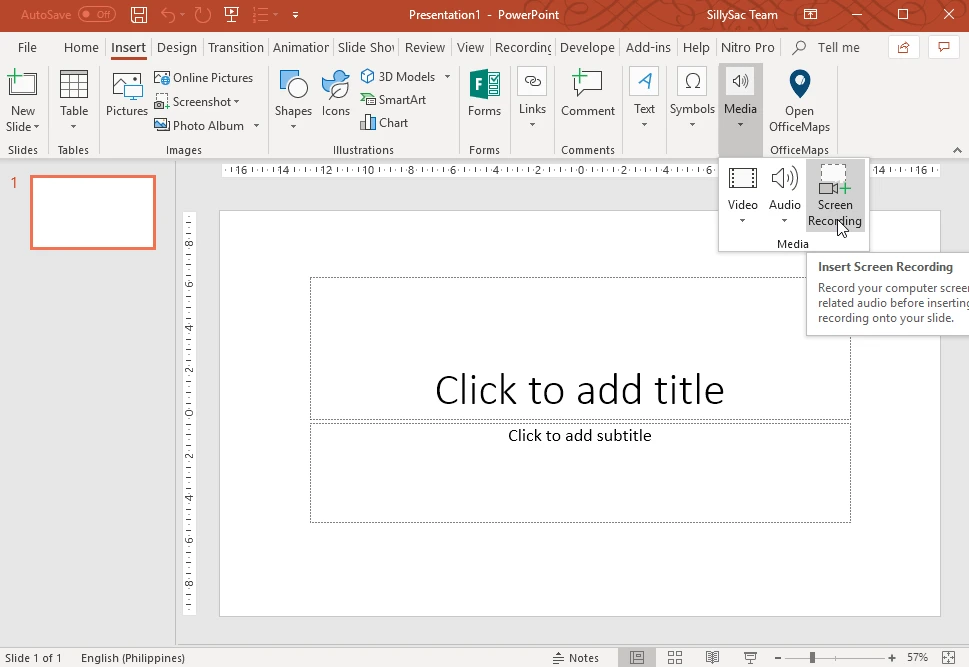
- في شريط التحكم، حدد تحديد المنطقة .
- اسحب لتحديد الجزء الذي تريد التقاطه من الشاشة.
- حدد تسجيل .
- حرّك المؤشر إلى أعلى الشاشة لإظهار شريط التحكم، ثم حدد إيقاف .
- انقر بزر الماوس الأيمن فوق الفيديو على الشريحة واختر حفظ الوسائط باسم لتصدير ملف فيديو منفصل.
التحقق: شغّل الفيديو على الشريحة وافحص حوافه قبل مشاركته. هذا هو تسجيل الشاشة في PowerPoint، وهو يلتقط جزءًا من سطح المكتب. وهو يختلف عن تسجيل العرض التقديمي الذي يسجل سرد الشرائح والتوقيتات وعناصر العرض.
راجع إرشادات Microsoft الرسمية لتسجيل الشاشة في PowerPoint إذا اختلفت تسميات الشريط لديك.
الطريقة 3: تسجيل منطقة محددة باستخدام Fionn Screen Recorder
متى تستخدمها: موصى بها للدروس أو العروض التوضيحية المتكررة التي تحتاج إلى تحديد منطقة مع خيارات مصدر الصوت وتنسيق الإخراج.
- شغّل Fionn Screen Recorder.
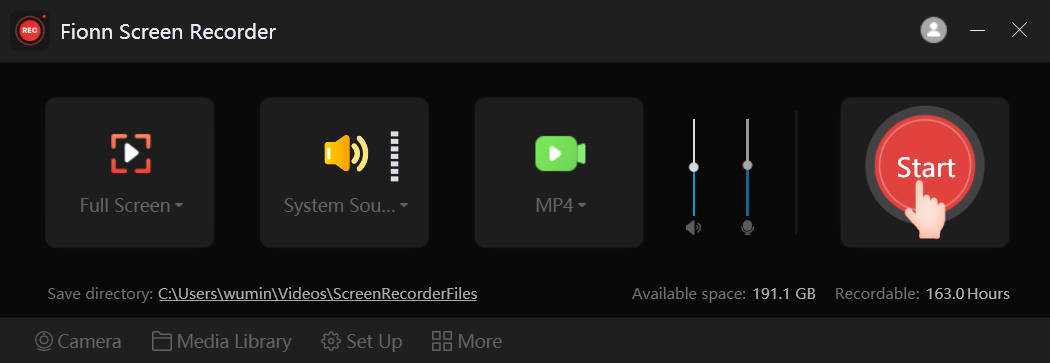
- حدد
المنطقة
من قائمة منطقة التسجيل، ثم عيّن المنطقة المطلوبة.
- اختر مصدر الصوت المطلوب.
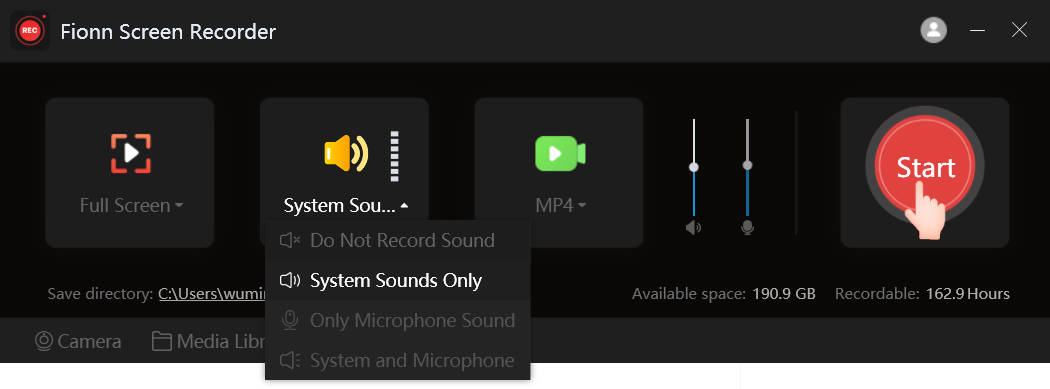
- اضبط تنسيق الإخراج قبل التسجيل.
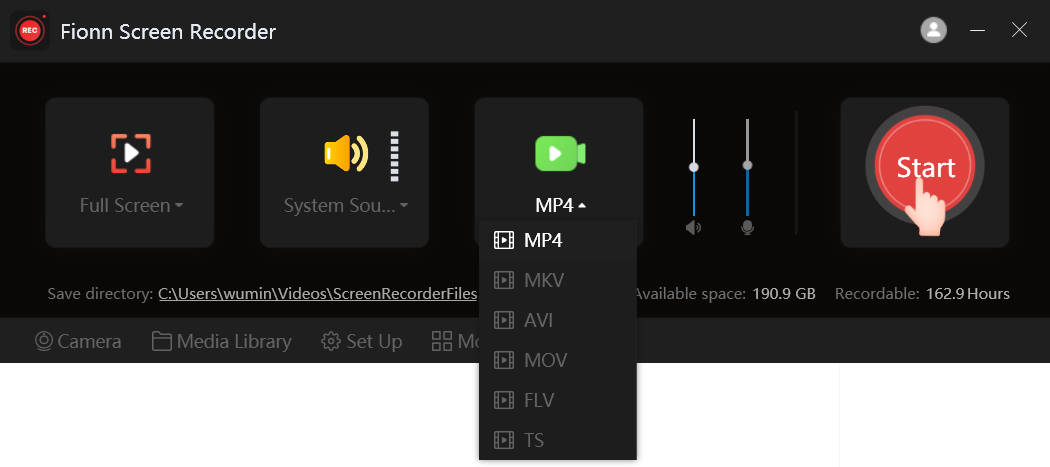
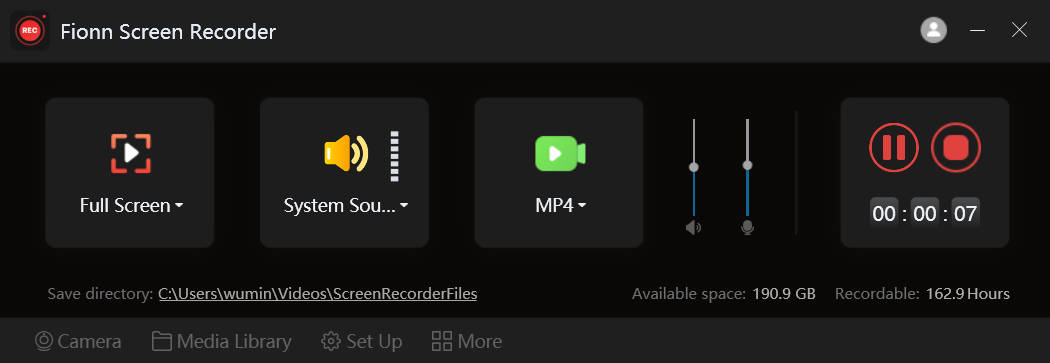
- ابدأ التسجيل، ثم أوقفه عند اكتمال العرض التوضيحي.
- افتح مكتبة الوسائط وتحقق من الفيديو المكتمل.
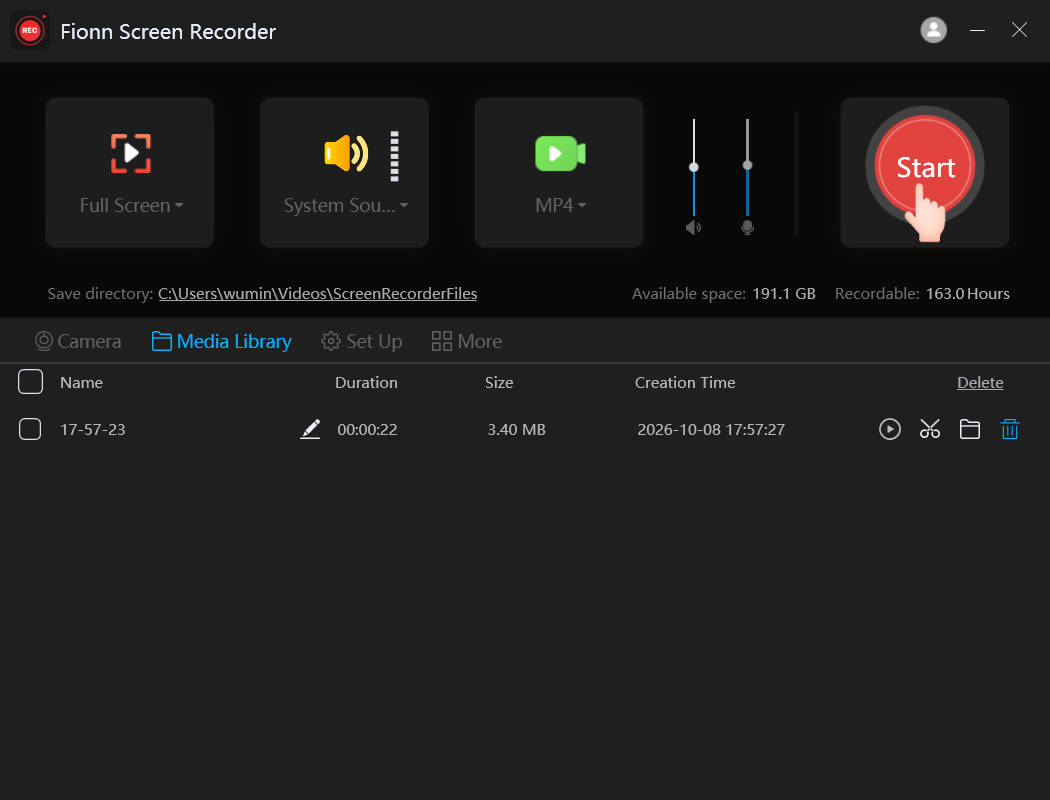
التحقق: شغّل الفيديو المكتمل في مكتبة الوسائط. تأكد من ظهور المنطقة المقصودة ومن وجود مصدر الصوت المحدد عند الحاجة إلى الصوت.
لماذا يختفي جزء من الشاشة من التسجيل؟
| ما تراه | السبب المرجح والتصحيح |
|---|---|
| قائمة أو نافذة منبثقة مقصوصة | منطقة التسجيل صغيرة جدًا. أعد تحديد منطقة أكبر. |
| ينتقل التطبيق خارج منطقة التسجيل | المنطقة ثابتة. أعد وضع التطبيق أو أعد تحديد المنطقة. |
| أزرار مهمة مفقودة | اترك هوامش حول عناصر التحكم التفاعلية. |
| تظهر نوافذ غير ذات صلة في التسجيل | دخل محتوى مرئي آخر إلى المنطقة المحددة. انقله أو أغلقه قبل التسجيل. |
| يلتقط التسجيل المنطقة الخطأ | تحقق من التحديد عبر تسجيل تجريبي قصير. |
الخلاصة
للحصول على مقطع سريع في Windows 11، ابدأ بأداة القص. استخدم PowerPoint عندما ينبغي أن يكون المقطع على شريحة وقد تحتاج إلى تصديره بشكل منفصل. وللدروس المتكررة، يُعد Fionn Screen Recorder خيارًا عمليًا لضبط المنطقة ومصدر الصوت وتنسيق الإخراج في سير عمل واحد. أيًا كانت الطريقة التي تختارها، تحقق من المقطع المحفوظ: افحص الحواف أولاً، ثم أكد أن القوائم ومربعات الحوار ومحتوى التطبيق المتحرك بقيت داخل المنطقة المحددة. إذا كان أي شيء مفقودًا، فاضبط الحدود وأنشئ اختبارًا قصيرًا آخر قبل تسجيل الإصدار النهائي.
الأسئلة الشائعة
كيف أسجل جزءًا فقط من شاشتي؟
حدد منطقة تسجيل مستطيلة قبل البدء. تستخدم أداة القص تحديدًا بالسحب، ويستخدم PowerPoint خيار تحديد المنطقة، ويوفر Fionn Screen Recorder وضع تسجيل المنطقة.
هل يتبع تسجيل المنطقة نافذة متحركة؟
ليس بالضرورة. المنطقة مساحة ثابتة على الشاشة، لذا قد يؤدي نقل التطبيق أو تغيير حجمه إلى وضع جزء منه خارج المستطيل الملتقط.
ماذا لو فتحت نافذة منبثقة خارج منطقة التسجيل؟
لن تظهر في المقطع. أوقف التسجيل التجريبي أو تجاهله، وكبّر المنطقة المحددة أو أعد وضعها، ثم سجّل مرة أخرى.
هل يمكنني تسجيل منطقة محددة مع الصوت؟
يمكن لتسجيل الشاشة في PowerPoint تسجيل الصوت ذي الصلة. ويتيح لك Fionn Screen Recorder اختيار عدم تسجيل صوت، أو الميكروفون فقط، أو صوت النظام مع الميكروفون قبل البدء.
كيف أسجل نافذة واحدة بدلًا من منطقة ثابتة؟
استخدم خيار التقاط النافذة في الأداة عند توفره. تركز هذه المقالة على منطقة مستطيلة ثابتة، وهي تختلف عن تحديد نافذة تطبيق.
هل يمكنني تغيير حجم منطقة التسجيل أثناء التسجيل؟
لا تفترض أن أداة التسجيل تستطيع تغيير المنطقة خلال تسجيل نشط. بالنسبة إلى الطرق هنا، اضبط المنطقة وتحقق منها قبل البدء؛ وإذا كانت الحدود خاطئة، فأوقف التسجيل وأعد تحديدها.


