 Emily CarterScreen Recording
اضبط Windows على وضع التوسيع، ثم اختر ملء الشاشة في Fionn Screen Recorder لالتقاط شاشة الحاسوب المحمول والشاشة الخارجية بسلاسة في فيديو واحد. استخدم OBS Studio إذا كنت تريد ضبط موضع كل شاشة وحجمها بشكل مستقل في التسجيل.
Fionn Screen Recorder يوفر التسجيل بملء الشاشة والنافذة والمنطقة، إلى جانب تحديد الشاشة الأساسية والثانوية. لا تؤكد الوثائق المتاحة أن اختيارًا واحدًا في Fionn يجمع شاشتين موسعتين في ملف واحد، لذا استخدم تسجيلًا تجريبيًا قصيرًا عندما تكون النتيجة المجمعة مهمة.
إعداد الحاسوب المحمول والشاشة الخارجية
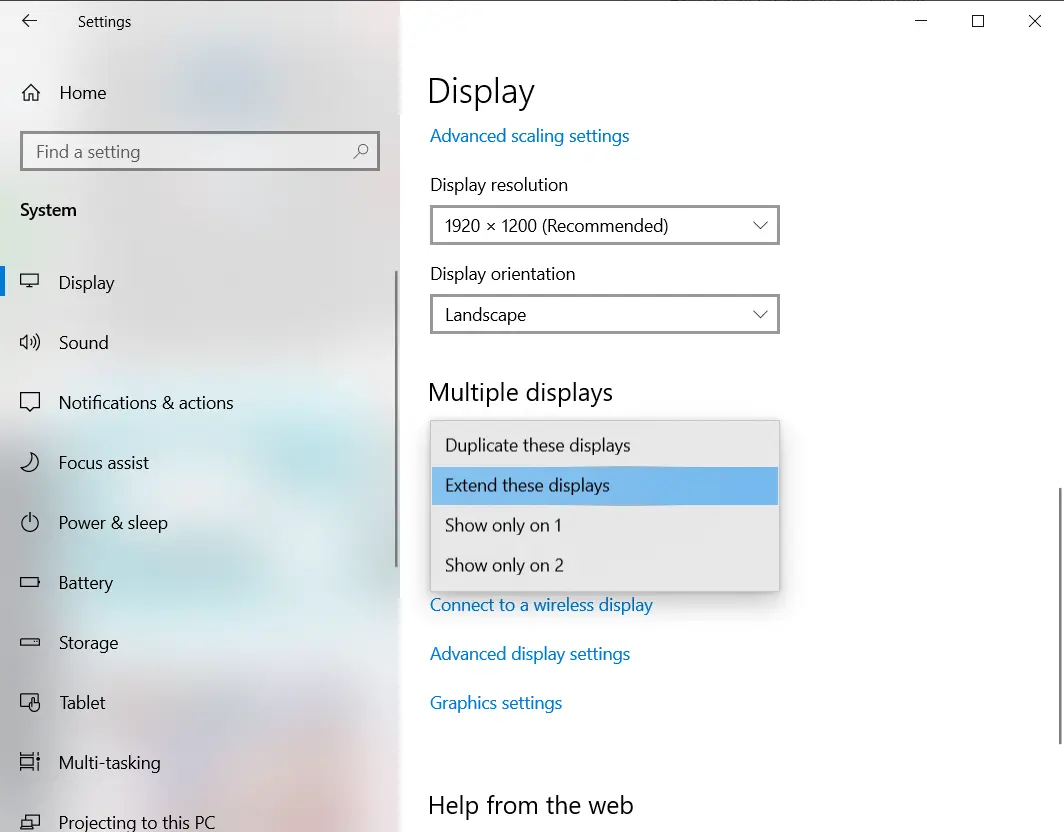
وصّل الشاشة الخارجية ورتّبها قبل فتح أداة التسجيل. ينشئ وضع التوسيع سطح مكتب واحدًا عبر الشاشتين، ما يتيح لك وضع محتوى مختلف على شاشة الحاسوب المحمول والشاشة الخارجية.
- افتح إعدادات العرض في Windows، واسحب مربعات الشاشات إلى ترتيبها الفعلي، ثم اختر تطبيق.
- اضغط
Windows + Pواختر توسيع . - حرّك المؤشر من شاشة إلى أخرى للتأكد من أن الترتيب يطابق مكتبك.
يعني النجاح في هذه المرحلة أن المؤشر ينتقل بين الشاشات كما تتوقع وأن كل شاشة تستطيع عرض محتوى مختلف. راجع دليل Microsoft بشأن إعداد شاشات متعددة .
تسجيل الشاشتين في مشهد واحد في OBS Studio
استخدم OBS Studio عندما تريد التحكم في موضع كل شاشة وحجمها في الفيديو النهائي. أضف مصدر التقاط شاشة واحدًا لكل شاشة، ثم رتّب المصدرين في المشهد نفسه.
- افتح OBS Studio، واختر الأدوات ، ثم شغّل معالج الضبط التلقائي.
- في لوحة المصادر، اختر + وأضف مصدر التقاط شاشة لشاشة الحاسوب المحمول.
- أضف مصدر التقاط شاشة ثانيًا للشاشة الخارجية.
- افتح خاصية العرض لكل مصدر واختر الشاشة المقصودة.
- اسحب المصدرين وغيّر حجميهما في المعاينة حتى تظهر الشاشتان بالتخطيط الذي تريده.
- تحقق من مؤشرات مقياس الصوت؛ وإذا كان الجهاز الخطأ أو لا يوجد جهاز نشطًا، فافتح الإعدادات > الصوت واختر جهاز الصوت يدويًا.
- راجع
الإعدادات > الإخراج
، ثم اختر
بدء التسجيل
.

أنشئ تسجيلًا تجريبيًا قصيرًا قبل الجلسة الكاملة. تكتمل المهمة فقط عندما يُظهر الفيديو المحفوظ الشاشتين في المواضع المتوقعة ويتضمن الصوت الذي أردت التقاطه. راجع دليل البدء السريع لـ OBS Studio و وثائق التقاط الشاشة .
التسجيل باستخدام Fionn Screen Recorder
يمكن لـ Fionn Screen Recorder تسجيل شاشة الحاسوب المحمول والشاشة الخارجية بسلاسة في فيديو واحد. عندما يكون Windows مضبوطًا على التوسيع، اختر ملء الشاشة لالتقاط الشاشتين في الوقت نفسه.
- افتح Fionn Screen Recorder واختر ملء الشاشة لتسجيل الشاشتين الموسعتين.

- اختر تسجيل صوت النظام أو صوت الميكروفون أو كليهما أو عدم تسجيل صوت.

- اختر MP4 أو تنسيق فيديو آخر قبل بدء التسجيل.

- انقر فوق بدء لبدء التسجيل، ثم استخدم إيقاف مؤقت أو إيقاف عند الانتهاء.

- افتح مكتبة الوسائط لتشغيل مقاطع الفيديو المسجلة أو تحريرها أو تحديد موقعها أو حذفها.

افتح الفيديو المحفوظ في مكتبة الوسائط وراجع بدايته ووسطه ونهايته. تابع بالتسجيل النهائي فقط إذا كان المقطع يتضمن منطقة العرض والصوت اللذين تحتاجهما. يتوفر سير العمل الموثق في دليل تسجيل Fionn.
فحوصات استكشاف الأخطاء وإصلاحها قبل التسجيل النهائي
إذا لم تكن الشاشة الخارجية متاحة، فارجع إلى إعدادات العرض في Windows وتأكد من اكتشافها وترتيبها. وإذا عرضت الشاشتان المحتوى نفسه، فغيّر الوضع من التكرار إلى التوسيع.
إذا كان التقاط الشاشة في OBS فارغًا على حاسوب محمول، فاترك طريقة الالتقاط على تلقائي أولًا. إذا لم ينجح ذلك، توثق OBS اختيار طريقة التقاط Windows يدويًا. تذكر إرشاداتها الخاصة بوحدات معالجة الرسومات المتعددة أن Windows 10 الإصدار 1903 أو أحدث وOBS 27 أو أحدث من المتطلبات لهذه الطريقة الموثقة.
- افتح مصدر التقاط الشاشة المتأثر في OBS واترك طريقة الالتقاط مضبوطة على تلقائي.
- إذا استمر فشل الالتقاط، فاختر طريقة التقاط Windows وأكد الاختيار.
- سجّل مقطعًا قصيرًا وافحص الملف المحفوظ بعد تغيير الإعداد.
لإرشادات التقاط الحاسوب المحمول الموثقة، راجع استكشاف أخطاء الحاسوب المحمول وإصلاحها في OBS .
الخلاصة
للتسجيل السلس للشاشتين في فيديو واحد، وسّع سطح مكتب Windows واختر ملء الشاشة في Fionn Screen Recorder. اختر OBS Studio إذا كنت تحتاج إلى تخطيط مخصص بمصادر عرض موضوعة بشكل مستقل.
الأسئلة الشائعة
هل يمكنني تسجيل شاشتين في فيديو واحد؟
نعم. في OBS Studio، أضف مصدر التقاط شاشة واحدًا لكل شاشة، واختر العرض المقابل لكل مصدر، ورتّب المصدرين في مشهد واحد قبل التسجيل.
هل ينبغي استخدام التوسيع أم التكرار لتسجيل شاشتين؟
استخدم التوسيع عندما ينبغي أن تعرض كل شاشة محتوى مختلفًا. يعكس التكرار سطح المكتب نفسه على الشاشتين.
لماذا يحتاج OBS إلى مصدري التقاط شاشة؟
يوثق OBS مصدر التقاط شاشة واحدًا لكل شاشة. تتيح لك المصادر المنفصلة اختيار الحاسوب المحمول والشاشة الخارجية وترتيبهما في المشهد نفسه.
هل يستطيع Fionn Screen Recorder إنشاء تسجيل واحد مجمع للشاشتين الموسعتين؟
نعم. اضبط Windows على التوسيع واختر ملء الشاشة في Fionn Screen Recorder لالتقاط الشاشتين بسلاسة في فيديو واحد.
كيف أتحقق من الصوت قبل تسجيل الشاشتين؟
في OBS، تحقق من تحرك مؤشرات مقياس الصوت المقصودة واختر الأجهزة يدويًا في الإعدادات > الصوت إذا لزم الأمر. في Fionn Screen Recorder، اختر صوت النظام أو صوت الميكروفون أو كليهما أو عدم تسجيل صوت قبل التسجيل.


