 Emily CarterScreen Recording
Настройте в Windows режим «Расширить», затем выберите полноэкранную запись в Fionn Screen Recorder, чтобы записать экран ноутбука и внешний монитор в одном видео. Используйте OBS Studio, если хотите независимо размещать и изменять размер каждого дисплея в записи.
Fionn Screen Recorder предоставляет запись всего экрана, окна и области, а также выбор основного и дополнительного экрана. В предоставленной документации не подтверждается, что один выбор в Fionn объединяет два расширенных дисплея в один файл, поэтому сделайте короткую тестовую запись, если такой объединённый результат важен.
Подготовьте ноутбук и внешний монитор
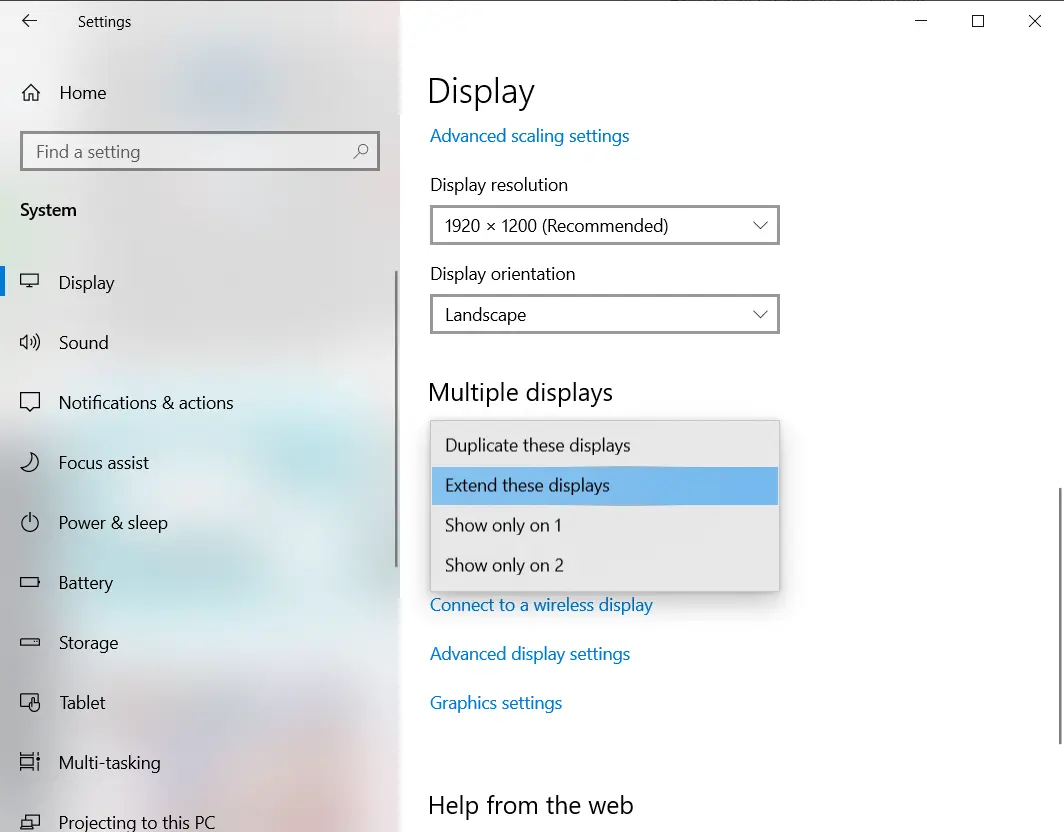
Подключите внешний монитор и расположите его перед открытием программы записи. Режим расширения создаёт один рабочий стол на двух экранах, позволяя размещать разное содержимое на дисплее ноутбука и внешнем мониторе.
- Откройте параметры дисплея Windows, перетащите поля дисплеев в соответствии с их физическим расположением и выберите «Применить».
- Нажмите
Windows + Pи выберите Расширить . - Переместите указатель с одного дисплея на другой, чтобы убедиться, что расположение соответствует вашему рабочему месту.
На этом этапе успех означает, что указатель перемещается между дисплеями ожидаемым образом и каждый дисплей может показывать разное содержимое. См. руководство Microsoft по настройке нескольких мониторов .
Запишите оба дисплея в одной сцене OBS Studio
Используйте OBS Studio, если хотите управлять положением и размером каждого дисплея в итоговом видео. Добавьте по одному источнику захвата дисплея для каждого экрана, затем расположите оба источника в одной сцене.
- Откройте OBS Studio, выберите Инструменты и запустите мастер автоматической настройки.
- В панели «Источники» выберите + и добавьте источник захвата дисплея для экрана ноутбука.
- Добавьте второй источник захвата дисплея для внешнего монитора.
- Откройте свойство «Дисплей» каждого источника и выберите соответствующий монитор.
- Перетащите и измените размер двух источников в предпросмотре, пока оба дисплея не станут видны в нужной компоновке.
- Проверьте индикаторы в микшере аудио; если активно неверное устройство или ни одно устройство не активно, откройте Настройки > Аудио и выберите аудиоустройство вручную.
- Проверьте
Настройки > Вывод
, затем выберите
Начать запись
.

Сделайте короткую тестовую запись перед полной сессией. Задача выполнена только тогда, когда сохранённое видео показывает оба дисплея в ожидаемых положениях и содержит звук, который вы собирались записать. См. официальное краткое руководство OBS Studio и документацию по захвату дисплея .
Запись с помощью Fionn Screen Recorder
Fionn Screen Recorder может записывать экран ноутбука и внешний монитор в одном видео. Когда в Windows установлен режим «Расширить», выберите полноэкранную запись, чтобы записать оба дисплея одновременно.
- Откройте Fionn Screen Recorder и выберите полноэкранную запись, чтобы записать оба расширенных дисплея.

- Выберите запись системного звука, звука с микрофона, обоих источников или без звука.

- Перед началом записи выберите MP4 или другой видеоформат.

- Нажмите «Начать», чтобы начать запись, затем используйте «Пауза» или «Стоп», когда закончите.

- Откройте медиатеку, чтобы воспроизвести, отредактировать, найти или удалить записанные видео.

Откройте сохранённое видео в медиатеке и просмотрите его начало, середину и конец. Переходите к финальной записи, только если клип содержит нужную область экрана и звук. Документированный рабочий процесс доступен в руководстве Fionn по записи.
Проверки для устранения неполадок перед финальной записью
Если внешний монитор недоступен, вернитесь к параметрам дисплея Windows и убедитесь, что он обнаружен и правильно расположен. Если на обоих экранах отображается одинаковое содержимое, переключитесь с режима «Дублировать» на «Расширить».
Если захват дисплея OBS на ноутбуке показывает пустой экран, сначала оставьте для метода захвата значение «Автоматически». Если это не поможет, в документации OBS указано, как вручную выбрать метод захвата Windows. В рекомендациях по работе с несколькими GPU перечислены Windows 10 версии 1903 или новее и OBS 27 или новее как требования для этого документированного метода.
- Откройте затронутый источник захвата дисплея OBS и оставьте для метода захвата значение «Автоматически».
- Если захват по-прежнему не работает, выберите метод захвата Windows и подтвердите выбор.
- Запишите короткий клип и проверьте сохранённый файл после изменения настройки.
Документированные рекомендации по захвату на ноутбуке см. в разделе устранения неполадок OBS на ноутбуках .
Заключение
Чтобы записать оба дисплея в одном видео, расширьте рабочий стол Windows и выберите полноэкранную запись в Fionn Screen Recorder. Выберите OBS Studio, если вам нужна пользовательская компоновка с независимо расположенными источниками дисплеев.
Часто задаваемые вопросы
Можно ли записать два монитора в одно видео?
Да. В OBS Studio добавьте по одному источнику захвата дисплея для каждого монитора, выберите соответствующий дисплей для каждого источника и расположите оба источника в одной сцене перед записью.
Какой режим выбрать для записи двух мониторов: «Расширить» или «Дублировать»?
Используйте «Расширить», если на каждом дисплее должно отображаться разное содержимое. Режим «Дублировать» отображает один и тот же рабочий стол на обоих экранах.
Почему OBS нужны два источника захвата дисплея?
OBS документирует один источник захвата дисплея для каждого экрана. Отдельные источники позволяют выбрать и расположить ноутбук и внешний монитор в одной сцене.
Может ли Fionn Screen Recorder создать одну объединённую запись обоих расширенных дисплеев?
Да. Установите в Windows режим «Расширить» и выберите полноэкранную запись в Fionn Screen Recorder, чтобы записать оба дисплея в одном видео.
Как проверить звук перед записью обоих дисплеев?
В OBS убедитесь, что перемещаются индикаторы нужного устройства в микшере аудио, и при необходимости выберите устройства вручную в разделе «Настройки > Аудио». В Fionn Screen Recorder перед записью выберите системный звук, звук с микрофона, оба источника или отсутствие звука.


