 Emily CarterScreen Recording
Windowsを拡張表示に設定してからFionn Screen Recorderでフルスクリーンを選択すると、ノートPC画面と外部モニターを1本の動画にシームレスに録画できます。録画内で各画面の位置とサイズを個別に調整したい場合は、OBS Studioを使用してください。
Fionn Screen Recorder は、フルスクリーン、ウィンドウ、範囲の録画に加え、プライマリ画面とセカンダリ画面の選択に対応しています。提供されているドキュメントでは、1回のFionnの選択で2つの拡張ディスプレイを1つのファイルにまとめられることは確認されていないため、その結果が重要な場合は短いテスト録画を行ってください。
ノートPCと外部モニターを準備する
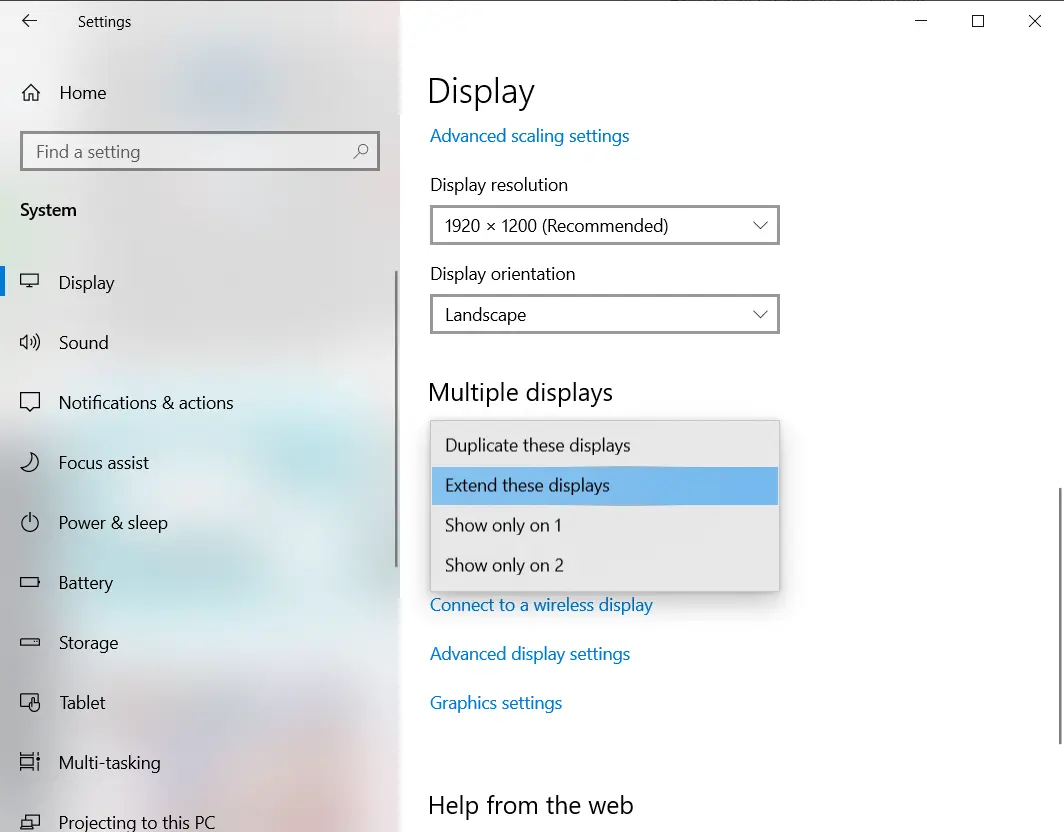
レコーダーを開く前に外部モニターを接続し、配置します。拡張表示モードでは2つの画面にまたがる1つのデスクトップが作られるため、ノートPC画面と外部モニターに異なる内容を表示できます。
- Windowsのディスプレイ設定を開き、画面を表すボックスを実際の配置に合わせてドラッグし、適用を選択します。
-
Windows + Pを押して、 拡張 を選択します。 - ポインターを一方の画面からもう一方へ移動し、配置がデスク上の位置と一致することを確認します。
この段階での成功とは、ポインターが想定どおり画面間を移動し、各画面に異なる内容を表示できることです。Microsoftの 複数モニターの設定ガイド を参照してください。
OBS Studioの1つのシーンで両方の画面を録画する
最終動画内で各画面の位置とサイズを制御したい場合は、OBS Studioを使用します。画面ごとに1つの画面キャプチャソースを追加し、同じシーンに両方のソースを配置します。
- OBS Studioを開き、 ツール を選択して自動構成ウィザードを実行します。
- ソースドックで + を選択し、ノートPC画面用の画面キャプチャソースを追加します。
- 外部モニター用に、2つ目の画面キャプチャソースを追加します。
- 各ソースのディスプレイプロパティを開き、対象のモニターを選択します。
- プレビュー内で2つのソースをドラッグしてサイズを変更し、希望するレイアウトで両方の画面が見えるようにします。
- 音声ミキサーのメーターを確認します。誤ったデバイスまたはデバイスなしが有効な場合は、 設定 > 音声 を開き、音声デバイスを手動で選択します。
-
設定 > 出力
を確認してから、
録画開始
を選択します。

本番セッションの前に短いテスト録画を作成してください。保存した動画で両方の画面が想定した位置に表示され、録音したい音声が含まれている場合にのみ、作業は完了です。公式の OBS Studio クイックスタートガイド と 画面キャプチャのドキュメント を参照してください。
Fionn Screen Recorder で録画する
Fionn Screen Recorderでは、ノートPC画面と外部モニターを1本の動画にシームレスに録画できます。Windowsを拡張表示に設定した状態でフルスクリーンを選択すると、両方の画面を同時にキャプチャできます。
- Fionn Screen Recorderを開き、拡張した両方のディスプレイを録画するためにフルスクリーンを選択します。

- システム音声、マイク音声、両方、または音声なしのいずれを録音するか選択します。

- 録画を開始する前に、MP4または別の動画形式を選択します。

- 開始をクリックして録画を始め、完了したら一時停止または停止を使用します。

- メディアライブラリを開き、録画した動画を再生、編集、検索、または削除します。

保存した動画をメディアライブラリで開き、冒頭、中間、末尾を確認します。必要な表示領域と音声がクリップに含まれている場合にのみ、本番録画に進んでください。文書化された手順はFionnの録画ガイドで確認できます。
本番録画前のトラブルシューティング確認
外部モニターが利用できない場合は、Windowsのディスプレイ設定に戻り、検出されて配置されていることを確認します。両方の画面に同じ内容が表示される場合は、複製から拡張に変更します。
ノートPCでOBSの画面キャプチャが空白になる場合は、まずキャプチャ方式を自動のままにしてください。それでも失敗する場合、OBSはWindowsのキャプチャ方式を手動で選択するよう案内しています。クロスGPUに関する案内では、この文書化された方式の要件としてWindows 10 バージョン1903以降とOBS 27以降が挙げられています。
- 問題のあるOBS画面キャプチャソースを開き、キャプチャ方式を自動に設定したままにします。
- それでもキャプチャに失敗する場合は、Windowsのキャプチャ方式を選択し、選択内容を確認します。
- 短いクリップを録画し、設定を変更した後に保存ファイルを確認します。
文書化されたノートPCでのキャプチャ案内については、 OBSのノートPCトラブルシューティング を参照してください。
まとめ
両方の画面を1本の動画にシームレスに録画するには、Windowsデスクトップを拡張し、Fionn Screen Recorderでフルスクリーンを選択します。ディスプレイソースを個別に配置するカスタムレイアウトが必要な場合は、OBS Studioを選択してください。
よくある質問
2台のモニターを1本の動画に録画できますか?
はい。OBS Studioでは、モニターごとに1つの画面キャプチャソースを追加し、各ソースに対応するディスプレイを選択してから、録画前に両方のソースを1つのシーンに配置します。
2台のモニターを録画する場合は、拡張と複製のどちらを使うべきですか?
各ディスプレイに異なる内容を表示する場合は、拡張を使用します。複製では、両方の画面に同じデスクトップが表示されます。
OBSで画面キャプチャソースが2つ必要なのはなぜですか?
OBSでは、ディスプレイごとに1つの画面キャプチャソースを案内しています。別々のソースにより、ノートPC画面と外部モニターを同じシーンで選択して配置できます。
Fionn Screen Recorderで、2つの拡張ディスプレイを1つの録画にまとめられますか?
はい。Windowsを拡張表示に設定し、Fionn Screen Recorderでフルスクリーンを選択すると、両方の画面を1本の動画にシームレスにキャプチャできます。
両方の画面を録画する前に音声を確認するにはどうすればよいですか?
OBSでは、意図した音声ミキサーのメーターが動くことを確認し、必要に応じて設定 > 音声でデバイスを手動選択します。Fionn Screen Recorderでは、録画前にシステム音声、マイク音声、両方、または音声なしを選択します。


