 Emily CarterScreen Recording
PC向けの適切な無料録画ソフトは、作成する必要がある録画内容によって異なります。OBS Studioは、デスクトップ、ウィンドウ、Windows 3Dゲーム、Webカメラ、および選択可能な音声ソースを録画できるオープンソースの選択肢です。VSDC Free Screen Recorderは、全画面または選択領域をキャプチャできる完全無料のWindows録画ソフトとして案内されています。ShareXも、画面録画とGIF録画に対応する完全無料のオープンソースWindows向け選択肢です。Clipchampは、画面のみ、または画面とカメラを録画した後にMP4へ書き出す前に編集したい場合に便利です。
必要なキャプチャ対象と音声に基づいてツールを選び、重要な録画を行う前に短い録画を作成して保存結果を確認してください。Fionn Screen Recorderは、完全無料の推奨ではなく、制限付きの選択肢として以下に掲載しています。非会員版では2分を超える動画を保存できず、720pに制限されます。
簡易比較
| 選択肢 | 記載されている用途 | 重要な条件 |
|---|---|---|
| OBS Studio | デスクトップ、ウィンドウ、Windows 3Dゲーム、Webカメラ、設定可能な音声ソース | Windowsでは、OBSはWindows 10または11とDirectX 10.1対応GPUを記載しています。 |
| VSDC Free Screen Recorder | 任意でWebカメラとマイクを使える、全画面または選択領域のWindowsキャプチャ | 案内されている手順には出力フォルダーの確認が含まれます。 |
| ShareX | 全画面、ウィンドウ、モニター、領域のキャプチャを選べるWindows画面録画またはGIF録画 | 提供された資料では、現在のデバイス選択または再生確認の手順は確認できません。 |
| Clipchamp | 編集してMP4として書き出す画面録画、または画面とカメラの録画 | ブラウザータブを共有する場合に録画音声が機能することが案内されています。 |
| Fionn Screen Recorder | 選択可能な音声を含む短い画面、ウィンドウ、または領域の録画 | 非会員は2分間、720pの保存に制限されます。 |
案内されているゲームキャプチャまたはソースベースの手順が必要な場合はOBS Studioを使います。選択領域のキャプチャと、出力フォルダーから完了ファイルを見つけることが重要な場合はVSDCを選びます。無料のWindowsキャプチャの選択肢が目的に合う場合はShareXを選びます。ブラウザータブの音声とタイムライン編集が作業に合う場合はClipchampを選びます。
OBS Studioで録画する
デスクトップ、単一ウィンドウ、Windows 3Dゲーム、またはWebカメラ向けのオープンソース録画ソフトが必要な場合は、 OBS Studio公式クイックスタートガイド に従ってください。Windowsでは、Windows 10またはWindows 11とDirectX 10.1対応GPUが必要です。

- ツール を開き、初回起動時に表示されなかった場合は自動構成ウィザードを実行します。
- ソースドックのプラス記号を選び、作業に必要なキャプチャソースを追加します。
- デスクトップには画面キャプチャ、1つのアプリにはウィンドウキャプチャ、Windows 3Dゲームにはゲームキャプチャを使用します。
- 音声ミキサーのメーターを確認します。誤ったデバイスが選ばれている、またはメーターが動かない場合は、 設定 > 音声 でデバイスを選択します。
- 設定 > 出力 を確認してから、 録画開始 を選択します。
本番録画の前に、短いテストを行ってください。テストクリップを再生したときに意図した映像と、必要な場合は意図した音声が含まれている場合にのみ設定は完了です。メーターが動くだけでは、保存された録画が使用可能であることは確認できません。
VSDC Free Screen Recorderで録画する
VSDC Free Screen Recorder は、提供元により完全無料のWindows画面録画ソフトとして説明されています。全画面と手動選択領域を含む4つのキャプチャモードに対応し、マイク録音を有効にして画面とWebカメラを同時に録画できます。
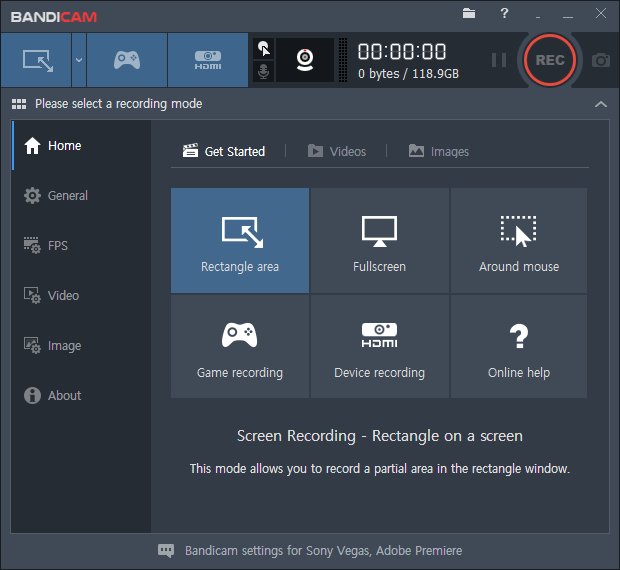
- 歯車ボタンで設定を開きます。 共通 で出力フォルダー、 ミキサー で録音デバイス、 エクスポート で品質とホットキーを設定します。
- 全画面キャプチャを選択するか、キャプチャ枠を手動で描くか、解像度プリセットを選びます。
- 必要な場合はダッシュボードからカメラとマイクを有効にし、ミキサーで正しいデバイスを確認します。
- 解像度、FPS、または出力品質スライダーを設定する必要がある場合は、録画前にエクスポート設定を使用します。
- 録画を開始し、停止後に 出力フォルダーを開く を選んで結果を見つけます。
出力フォルダーから保存結果を開き、先頭、中間、末尾を確認します。カメラまたはマイクを有効にした場合は、ダッシュボード設定だけに頼らず、それぞれがファイル内に存在することを確認してください。
Clipchampで録画して編集する
編集してMP4として書き出せる画面のみ、または画面とカメラのクリップが必要な場合は、 Clipchampで案内されている画面録画の手順 を使用してください。案内されている音声キャプチャ手順では、ブラウザータブを共有し、音声共有を有効にする必要があります。
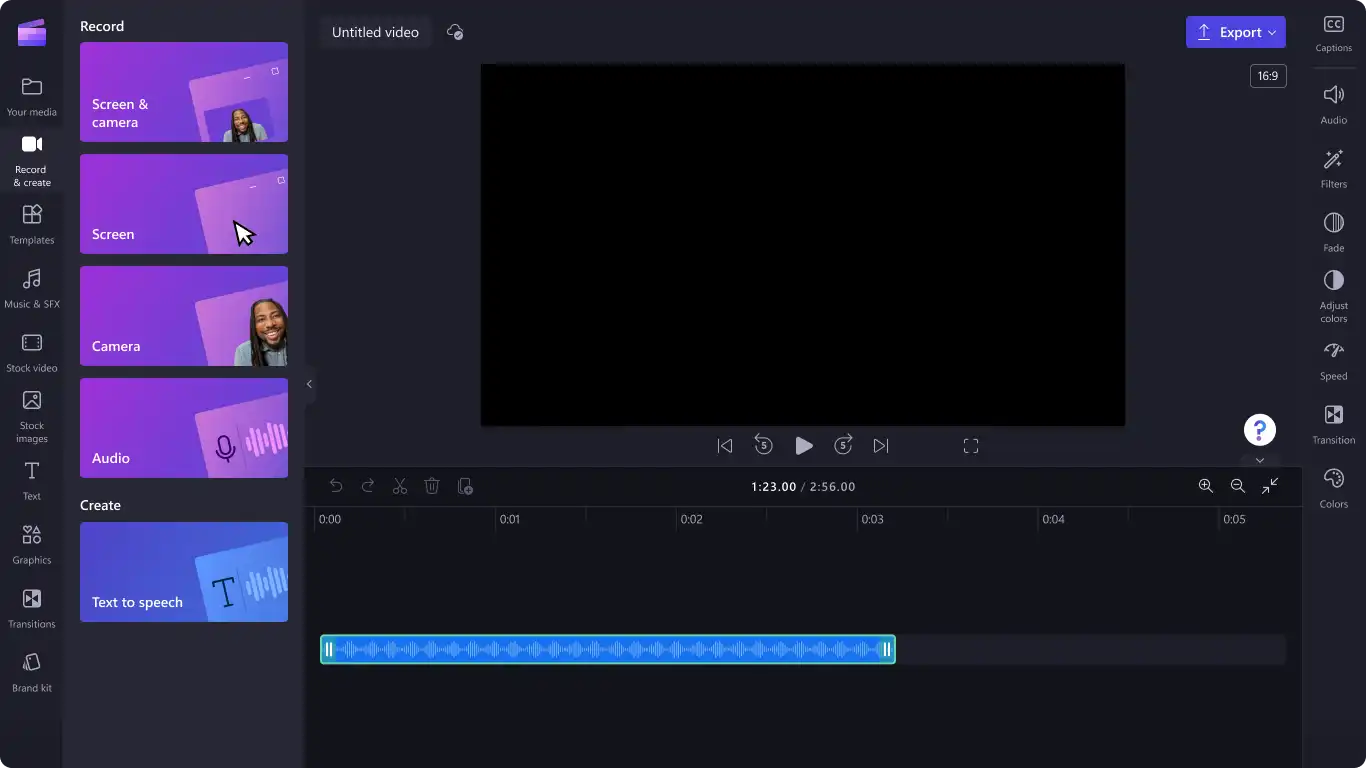
- 録画と作成 を開き、 画面 または 画面とカメラ を選択します。
- 求められたら、カメラとマイクへのアクセスを許可します。
- マイクの音声ソースを選択して録画を開始し、ブラウザータブ、ウィンドウ、または画面全体を選択します。
- ブラウザータブの音声を録音する場合は、共有を選択する前に音声共有をオンにします。
- 共有を停止し、再生を使って録画をプレビューしてから、保存して編集または録画をやり直すを選択します。
- 右上のエクスポートを使用して、編集済みプロジェクトをMP4として保存します。
プレビューに意図した画面が表示され、プレビューの音声コントロールがミュートされていない状態で音声が聞こえる場合、録画は書き出しの準備ができています。共有したブラウザータブ以外の音声が必要な手順では、その作業に合う音声手順が案内されている録画ソフトを選んでください。
Fionn Screen Recorderで録画する
Fionn Screen Recorderでは、全画面、ウィンドウ、または領域をキャプチャでき、システム音声、マイク音声、両方、または無音を選択できます。非会員の保存制限を許容できる場合は、短いキャプチャに役立つことがあります。保存できる動画は2分以内で、720pに制限されます。
- Fionn Screen Recorderを開き、キャプチャする範囲として全画面、ウィンドウ、または領域を選択します。

- システム音声、マイク音声、両方、または無音のどれを録音するかを選択します。

- 録画を開始する前に、MP4または別の動画形式を選択します。

- 開始をクリックして録画を始め、完了したら一時停止または停止を使用します。

- メディアライブラリを開き、録画した動画の再生、編集、場所の確認、または削除を行います。

メディアライブラリで録画の先頭、中間、末尾を確認します。必要な場面と選択した音声が含まれている場合にのみ作業は完了です。必要に応じてクリップをトリミングして書き出してください。この案内された手順はFionnの録画ガイドに基づいています。
結論
すべてのPC録画作業において、1つの録画ソフトが最適であるとする根拠はありません。ソースベースのデスクトップ、ウィンドウ、ゲーム、Webカメラ、音声の手順にはOBS Studioから始め、選択領域と出力フォルダーの手順がより適している場合はVSDCを使用し、無料のWindowsキャプチャの選択肢が対象に合う場合はShareXを使用します。編集予定のブラウザータブ録画にはClipchampを使用します。どのツールを選ぶ場合でも、共有したり元の素材を削除したりする前に、保存ファイルを音声付きで最後まで再生してください。
よくある質問
OBS StudioはPC画面録画に無料で使えますか?
OBS Studioはオープンソースプロジェクトです。公式ガイドにはデスクトップ、ウィンドウ、Windowsゲーム、Webカメラ、音声ソースの録画が記載されています。Windowsでは、利用する前に記載されているWindows 10/11およびDirectX 10.1対応GPUの要件を確認してください。
Windows 3Dゲームにはどの録画ソフトを使うべきですか?
OBS StudioではWindows 3Dゲーム向けにゲームキャプチャが案内されています。使用可能な結果は選択したソースと音声デバイスの設定に左右されるため、本番セッションの前に短いテスト録画を実行してください。
画面とWebカメラを同時に録画できますか?
はい。Clipchampでは画面とカメラの録画、VSDCでは画面とWebカメラの同時キャプチャ、OBS Studioでは映像キャプチャソースによるWebカメラキャプチャが案内されています。
Clipchampの画面録画に音声がないのはなぜですか?
Clipchampで案内されている画面録画の音声手順では、ブラウザータブを選び、共有する前に音声共有を有効にします。その後、録画をプレビューし、音声コントロールがミュートされていないことを確認してください。
Fionn Screen Recorderは完全無料ですか?
いいえ。非会員版では2分を超える動画を保存できず、720pに制限されるため、この短い録画制限を許容できる場合にのみ検討してください。


