 Emily CarterScreen Recording
Подходящая бесплатная программа для записи на ПК зависит от того, какую запись вам нужно подготовить. OBS Studio — это вариант с открытым исходным кодом для записи рабочего стола, окна, трёхмерной игры Windows, веб-камеры и выбираемых источников звука. VSDC Free Screen Recorder описывается как полностью бесплатное средство записи для Windows с захватом всего экрана или выбранной области. ShareX — ещё один полностью бесплатный вариант для Windows с открытым исходным кодом, поддерживающий запись экрана и GIF. Clipchamp полезен, если перед экспортом MP4 вы хотите отредактировать запись экрана или экрана с камерой.
Выбирайте инструмент исходя из цели захвата и требуемого звука, затем сделайте короткую запись и проверьте сохранённый результат, прежде чем записывать что-либо важное. Ниже Fionn Screen Recorder представлен как ограниченный вариант, а не как полностью бесплатная рекомендация: в версии для пользователей без членства нельзя сохранять видео длиннее двух минут, а разрешение ограничено 720p.
Краткое сравнение
| Вариант | Документированное назначение | Важное условие |
|---|---|---|
| OBS Studio | Рабочий стол, окно, трёхмерная игра Windows, веб-камера и настраиваемые источники звука | Для Windows OBS указывает Windows 10 или 11 и графический процессор, совместимый с DirectX 10.1. |
| VSDC Free Screen Recorder | Захват всего экрана или выбранной области в Windows с дополнительной веб-камерой и микрофоном | В документированном процессе предусмотрена проверка папки вывода. |
| ShareX | Запись экрана или GIF в Windows с выбором полноэкранного режима, окна, монитора и области | Предоставленная документация не определяет текущий путь выбора устройства или проверки воспроизведения. |
| Clipchamp | Записи экрана или экрана с камерой для последующего редактирования и экспорта в MP4 | Документированная запись звука работает при демонстрации вкладки браузера. |
| Fionn Screen Recorder | Короткие записи экрана, окна или области с выбором звука | Для пользователей без членства сохранение ограничено двумя минутами и 720p. |
Используйте OBS Studio, если вам нужен документированный захват игр или рабочий процесс на основе источников. Выберите VSDC, если важны захват выбранной области и поиск готового файла через папку вывода. Выберите ShareX из-за его документированных бесплатных вариантов захвата в Windows. Выберите Clipchamp, когда для задачи подходят звук вкладки браузера и монтаж на временной шкале.
Запись в OBS Studio
Следуйте официальному краткому руководству OBS Studio , если вам нужен рекордер с открытым исходным кодом для рабочего стола, отдельного окна, трёхмерной игры Windows или веб-камеры. В Windows требуются Windows 10 или Windows 11 и графический процессор, совместимый с DirectX 10.1.

- Откройте Инструменты и запустите мастер автоматической настройки, если он не появился при первом запуске.
- Нажмите знак плюса в панели источников и добавьте источник захвата, нужный для задачи.
- Используйте «Захват экрана» для рабочего стола, «Захват окна» для одного приложения или «Захват игры» для трёхмерной игры Windows.
- Проверьте индикаторы микшера звука. Если выбрано неверное устройство или индикаторы не движутся, выберите устройство в Настройки > Аудио .
- Проверьте Настройки > Вывод , затем выберите Начать запись .
Перед основной записью сделайте короткий тест. Настройка готова только тогда, когда тестовый клип при воспроизведении содержит нужное изображение и нужный звук; одни лишь движущиеся индикаторы не подтверждают пригодность сохранённой записи.
Запись с помощью VSDC Free Screen Recorder
VSDC Free Screen Recorder описан издателем как полностью бесплатная программа для записи экрана в Windows. Он поддерживает четыре режима захвата, включая весь экран и вручную выбранную область, а также может записывать экран и веб-камеру одновременно при включённой записи с микрофона.
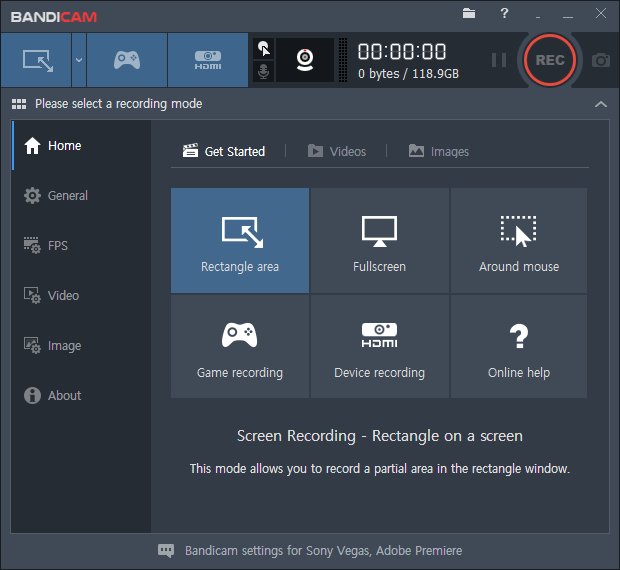
- Откройте настройки кнопкой с шестерёнкой. Используйте Общие для папки вывода, Микшер для устройств записи и Экспорт для качества и горячих клавиш.
- Выберите захват всего экрана, вручную нарисуйте рамку захвата или выберите предустановку разрешения.
- Включите камеру и микрофон на панели управления, когда они нужны, и подтвердите правильные устройства в микшере.
- Перед записью используйте настройки экспорта, если требуется указать разрешение, FPS или ползунок качества вывода.
- Начните запись; после остановки выберите Открыть папку вывода , чтобы найти результат.
Откройте сохранённый результат из папки вывода и проверьте его начало, середину и конец. Если вы включали камеру или микрофон, подтвердите наличие каждого из них в файле, а не полагайтесь только на настройки панели управления.
Запись и редактирование в Clipchamp
Используйте документированный процесс записи экрана в Clipchamp , когда вам нужен клип только с экраном или с экраном и камерой, который можно отредактировать и экспортировать как MP4. Документированный путь захвата звука требует демонстрации вкладки браузера и включения общего доступа к звуку.
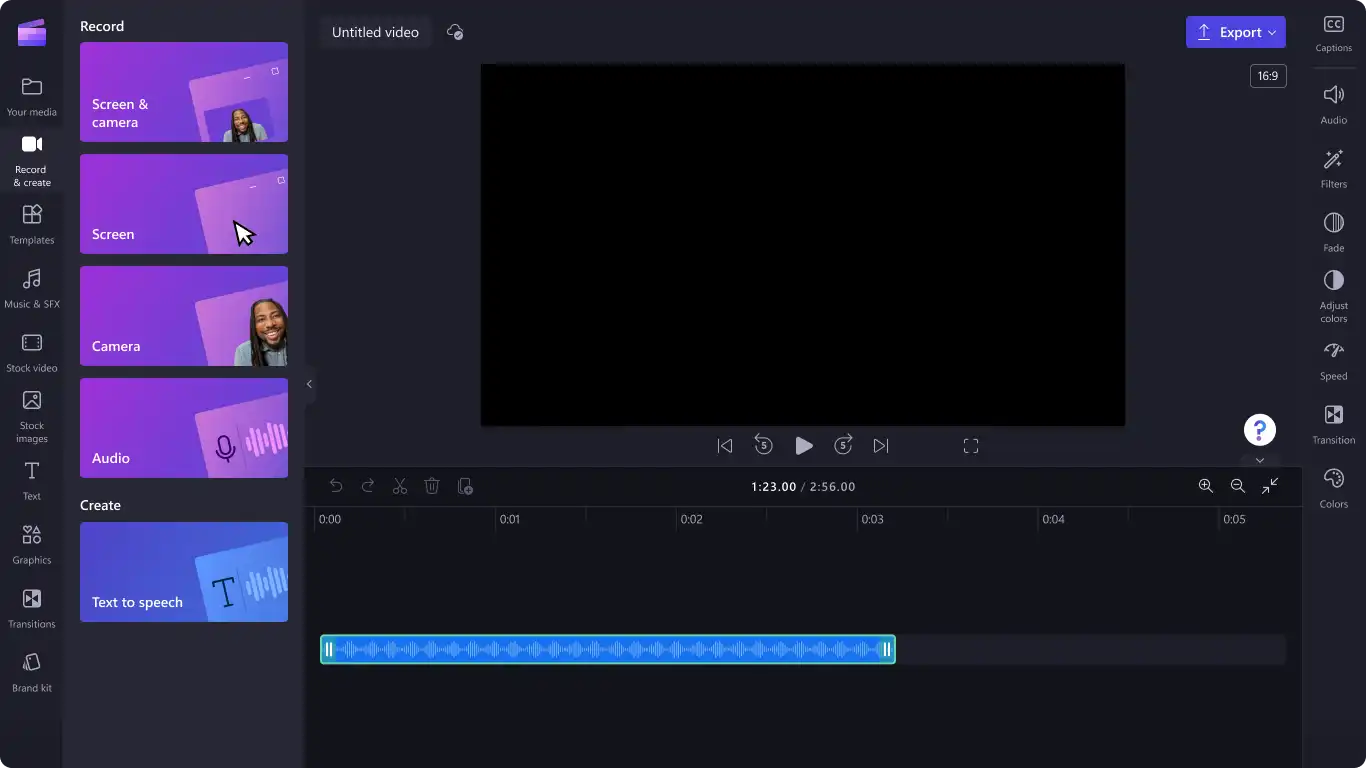
- Откройте Запись и создание и выберите Экран или Экран и камера .
- Разрешите доступ к камере и микрофону, когда появится запрос.
- Выберите источник микрофона, начните запись и выберите вкладку браузера, окно или весь экран.
- Для звука вкладки браузера включите общий доступ к звуку перед выбором «Поделиться».
- Остановите демонстрацию, используйте «Воспроизвести» для предварительного просмотра и выберите «Сохранить и редактировать» или «Перезаписать».
- Используйте «Экспорт» в правом верхнем углу, чтобы сохранить отредактированный проект как MP4.
Запись готова к экспорту, когда в предварительном просмотре показан нужный экран, а её звук слышен без отключения элемента управления звуком предпросмотра. Для процесса, которому нужен звук не из общей вкладки браузера, выберите рекордер, чей документированный путь работы со звуком подходит для этой задачи.
Запись с помощью Fionn Screen Recorder
Fionn Screen Recorder может захватывать весь экран, окно или область и позволяет выбрать системный звук, звук микрофона, оба варианта или отсутствие звука. Он может быть полезен для короткого захвата, если допустимо ограничение сохранения для пользователей без членства: сохранения не могут превышать двух минут и ограничены 720p.
- Откройте Fionn Screen Recorder и выберите область захвата: весь экран, окно или область.

- Выберите запись системного звука, звука микрофона, обоих вариантов или отсутствие звука.

- Перед началом записи выберите MP4 или другой формат видео.

- Нажмите «Начать», чтобы запустить запись, затем используйте «Пауза» или «Стоп», когда закончите.

- Откройте медиатеку, чтобы воспроизвести, отредактировать, найти или удалить записанные видео.

В медиатеке проверьте начало, середину и конец записи. Задача завершена только в том случае, если в записи присутствуют нужный момент и выбранный звук; при необходимости обрежьте и экспортируйте клип. Этот документированный процесс основан на руководстве Fionn по записи.
Заключение
Нет подтверждённых оснований называть один рекордер лучшим для каждой задачи на ПК. Начните с OBS Studio для его рабочего процесса на основе источников: рабочий стол, окно, игра, веб-камера и звук; используйте VSDC, если лучше подходит его процесс работы с выбранной областью и папкой вывода; а ShareX — если его бесплатные варианты захвата Windows соответствуют вашей цели. Используйте Clipchamp для записи вкладки браузера, которую планируете редактировать. Какой бы инструмент вы ни выбрали, воспроизведите сохранённый файл со звуком перед отправкой или удалением исходного материала.
Часто задаваемые вопросы
Бесплатен ли OBS Studio для записи экрана на ПК?
OBS Studio — проект с открытым исходным кодом. В его официальном руководстве описана запись рабочего стола, окна, игр Windows, веб-камеры и источников звука. В Windows перед использованием проверьте указанные требования: Windows 10/11 и графический процессор, совместимый с DirectX 10.1.
Какой рекордер использовать для трёхмерной игры Windows?
OBS Studio документирует «Захват игры» для трёхмерных игр Windows. Перед основной сессией сделайте короткую тестовую запись, поскольку пригодный результат зависит от выбранного источника и настройки аудиоустройства.
Можно ли записывать экран и веб-камеру одновременно?
Да. Clipchamp документирует запись экрана и камеры, VSDC — одновременный захват экрана и веб-камеры, а OBS Studio — захват веб-камеры через источник захвата видео.
Почему в записи экрана Clipchamp нет звука?
Для документированного процесса записи экрана со звуком в Clipchamp выберите вкладку браузера и включите общий доступ к звуку перед её демонстрацией. Затем просмотрите запись и убедитесь, что её элемент управления звуком не отключён.
Является ли Fionn Screen Recorder полностью бесплатным?
Нет. В версии для пользователей без членства нельзя сохранять видео длиннее двух минут, а разрешение ограничено 720p, поэтому его следует рассматривать только тогда, когда допустимо это ограничение короткой записи.


