 Emily CarterScreen Recording
Введение
Выбор best dual monitor screen recorder зависит от того, что означает «два монитора» в вашем проекте. Сначала выберите Bandicam, если вам нужна документированная запись всех дисплеев или отдельные записи для каждого монитора. Выберите OBS Studio, если вам нужна бесплатная настройка записи на основе сцен для Windows, macOS или Linux. Для пользователей Windows, которым нужно выбирать или переключаться между основным и вторым дисплеем и обрезать результат в том же приложении, практичным вариантом будет Fionn Screen Recorder.
В этом сравнении использованы документация поставщиков и сведения о продуктах, а не практическое тестирование. Важное различие состоит в том, записывает ли инструмент один выбранный дисплей, все дисплеи в один файл или поддерживает отдельную запись дисплеев. Это разные рабочие процессы.
Лучшие варианты для записи с двух мониторов
- Начните с Bandicam , если вам требуется захватить все подключённые дисплеи или создать отдельные записи мониторов. Официальное руководство по двум мониторам описывает оба варианта.
- Выберите OBS Studio для бесплатных настраиваемых сцен, объединяющих захват монитора с окнами, веб-камерами, текстом, источниками браузера или картами захвата.
- Рассмотрите Fionn Screen Recorder
на Windows, если вам нужны переключение между основным и вторым дисплеем, захват экрана, окна или области, а также базовая обрезка и экспорт в одном процессе записи.

Краткая сравнительная таблица
Fionn Screen Recorder
Рассмотрите Fionn Screen Recorder , если вы используете Windows и главным образом хотите выбирать или переключаться между основным и вторым экранами, а затем обрезать и экспортировать запись без перехода в отдельный редактор. Он поддерживает запись экрана, окна и пользовательской области, а также переключение между основным и вторым экраном и встроенное редактирование/экспорт. Документированный процесс также позволяет выбирать источники звука и формат видео перед записью. Он лучше всего подходит для руководств, демонстраций и целевых захватов дисплея в Windows, когда переключение экранов и базовая обрезка после записи важнее подтверждённой записи всех дисплеев или отдельного вывода для мониторов.
Как использовать
- Откройте Fionn Screen Recorder и выберите область захвата: весь экран, окно или область.

- Выберите системный звук, звук с микрофона, оба источника или отключите звук.

- Перед началом записи выберите MP4 или другой формат видео.

- Нажмите «Начать», чтобы записывать, затем используйте «Пауза» или «Стоп» после завершения.

- Откройте медиатеку, чтобы воспроизводить, редактировать, находить или удалять записанные видео.

OBS Studio
Выберите OBS Studio , когда бесплатный рекордер с настраиваемыми многоканальными сценами важнее встроенного редактора после записи. OBS поддерживает захват и микширование видео/аудио в реальном времени, а его сцены могут включать захват окон, изображения, текст, окна браузера, веб-камеры и карты захвата. Источник захвата дисплея записывает весь монитор; документированное ограничение — один источник захвата дисплея на дисплей. Это удачный вариант для пользователей, готовых настраивать источники для записей, объединяющих дисплей с элементами прямого производства.

Изучите официальную документацию по захвату дисплея при планировании сцены на основе монитора.
Bandicam
Сначала выберите Bandicam , если ваш результат должен включать все дисплеи одновременно или отдельные записи для каждого монитора. Его официальное руководство по двум мониторам описывает вариант записи всех дисплеев и использование нескольких экземпляров для отдельной записи мониторов; также заявлены запись экрана, игр, веб-камеры и аудио, редактирование и расшифровка. Он лучше всего подходит пользователям Windows, которым нужен явно документированный путь захвата с нескольких мониторов и которые могут использовать подходящую платную лицензию для неограниченной или коммерческой работы.
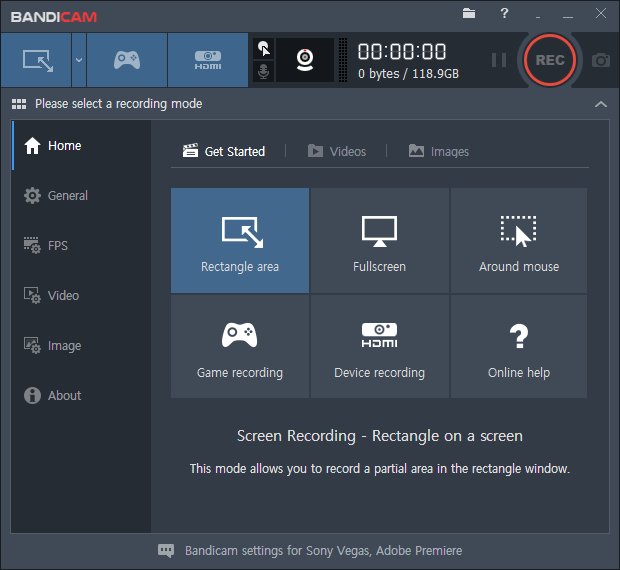
Смотрите официальное руководство Bandicam по записи с двух мониторов и страницу лицензий , чтобы узнать о подходящей настройке и условиях.
Как мы сравнивали
Мы сравнили трёх предоставленных кандидатов по одинаковым пяти критериям: поддерживаемые операционные системы и опубликованные требования к оборудованию; охват записи мониторов; возможности записи и редактирования; сведения о ценах и лицензиях; а также документированные ограничения. Утверждение приводится только там, где его подтверждает предоставленная официальная или внутренняя информация о продукте. Отсутствующие сведения обозначены как неподтверждённые, а не как недоступные.
Главный компромисс — между охватом захвата и стилем работы: у Bandicam самый ясный документированный путь для записи всех дисплеев, у OBS самая широкая подтверждённая поддержка операционных систем и построение сцен, а Fionn ориентирован на выбор дисплея в Windows с интегрированными обрезкой и экспортом.
Как выбрать рекордер для двух мониторов
Сначала определите нужный результат. Если оба монитора должны попасть в одну запись, в этом наборе документированным выбором будет Bandicam. Если для каждого дисплея нужна собственная запись, Bandicam также документирует этот результат через несколько экземпляров. Если монитор нужен как один из элементов составной записи с веб-камерой, браузером или текстовыми источниками, лучше соответствует задаче OBS Studio.
Если вы записываете руководство или демонстрацию в Windows и хотите переключаться между основным и вторым дисплеем, сохраняя обрезку и экспорт рядом, Fionn Screen Recorder подходит для этого более узкого процесса. Перед записью полного урока или встречи проверьте ограничения бесплатного использования.
Итог
Для задачи с двумя мониторами сначала рассмотрите Bandicam, если вам нужна именно запись всех дисплеев или отдельно записанные мониторы: эти варианты явно документированы, а его требования для Windows и условия лицензирования опубликованы. Вместо него выберите OBS Studio, если для вашей настройки ключевы бесплатное ПО с открытым исходным кодом, построение многоканальных сцен и поддержка Windows, macOS или Linux. Выберите Fionn Screen Recorder на Windows для выбора основного/второго дисплея со встроенными обрезкой и экспортом, если ограничение бесплатной версии в две минуты и 720p подходит вашему проекту или вы используете доступный платный план.
Часто задаваемые вопросы
Может ли OBS Studio записывать два монитора?
OBS Studio может захватывать весь монитор с помощью источника захвата дисплея. В предоставленной документации сказано, что на каждый дисплей можно добавить только один такой источник. Отдельные дорожки записи для каждого монитора здесь не подтверждены.
Какой вариант явно записывает все подключённые дисплеи?
Bandicam документирует вариант записи всех дисплеев для захвата всех мониторов. Он также документирует запуск нескольких экземпляров для отдельной записи каждого монитора.
Каково бесплатное ограничение Fionn Screen Recorder?
Бесплатная версия не может сохранять видео длиннее двух минут, а её разрешение ограничено 720p.
Можно ли использовать Bandicam в коммерческих целях с персональной лицензией?
Нет. Предоставленная информация о лицензиях указывает, что персональная лицензия некоммерческая; организациям для коммерческого использования нужна Business License.


