 Emily CarterScreen Recording
Introducción
El mejor grabador de pantalla para dos monitores depende de lo que signifique «dos monitores» en tu proyecto. Elige Bandicam primero cuando necesites una captura documentada de todas las pantallas o grabaciones independientes para cada monitor. Elige OBS Studio si necesitas una configuración gratuita basada en escenas en Windows, macOS o Linux. Para quienes usan Windows y desean seleccionar o alternar entre las pantallas principal y secundaria, además de recortar el resultado en la misma aplicación, Fionn Screen Recorder es una opción práctica.
Esta comparación utiliza documentación de proveedores e información de productos, no pruebas prácticas. La diferencia importante es si una herramienta graba una pantalla elegida, todas las pantallas en una sola salida o permite grabar las pantallas por separado. Son flujos de trabajo distintos.
Mejores opciones para grabar con dos monitores
- Empieza con Bandicam cuando tu requisito sea capturar todas las pantallas conectadas o crear grabaciones independientes por monitor. Su guía oficial para dos monitores documenta ambas opciones.
- Elige OBS Studio para escenas configurables y sin coste que combinen la captura de monitores con ventanas, cámaras web, texto, fuentes de navegador o capturadoras.
- Considera Fionn Screen Recorder
en Windows cuando necesites alternar entre las pantallas principal y secundaria, capturar la pantalla, una ventana o una región, y realizar un recorte y una exportación básicos en un mismo flujo de grabación.

Tabla comparativa rápida
Fionn Screen Recorder
Considera Fionn Screen Recorder si utilizas Windows y principalmente necesitas elegir o alternar entre las pantallas principal y secundaria, y después recortar y exportar la captura sin pasar a un editor independiente. Admite la grabación de pantalla, ventana y región personalizada, además del cambio entre pantalla principal y secundaria y la edición/exportación integradas. El flujo documentado también permite seleccionar fuentes de audio y elegir un formato de vídeo antes de grabar. Es más adecuado para tutoriales, demostraciones y capturas de pantalla concretas en Windows, donde alternar pantallas y realizar un recorte básico posterior importa más que una salida confirmada de todas las pantallas o por monitor independiente.
Cómo usarlo
- Abre Fionn Screen Recorder y elige el área que deseas capturar: pantalla completa, ventana o región.

- Elige el audio del sistema, el audio del micrófono, ambos o sin sonido.

- Selecciona MP4 u otro formato de vídeo antes de iniciar la grabación.

- Haz clic en Iniciar para grabar y usa Pausar o Detener cuando termines.

- Abre Biblioteca multimedia para reproducir, editar, localizar o eliminar los vídeos grabados.

OBS Studio
Elige OBS Studio cuando te importe más un grabador gratuito con escenas multifuente configurables que un editor de posproducción integrado. OBS admite la captura y mezcla de vídeo/audio en tiempo real, y sus escenas pueden incluir capturas de ventana, imágenes, texto, ventanas de navegador, cámaras web y capturadoras. Una fuente de Captura de pantalla graba un monitor completo; su límite de fuente documentado es una fuente de Captura de pantalla por pantalla. Es una buena opción para quienes quieran configurar fuentes para grabaciones que combinen una pantalla con elementos de producción en directo.

Consulta la documentación oficial de Captura de pantalla cuando planifiques una escena basada en monitores.
Bandicam
Elige Bandicam en primer lugar cuando tu entrega deba incluir todas las pantallas a la vez o grabaciones independientes para cada monitor. Su guía oficial para dos monitores describe una opción Todas las pantallas y el uso de varias instancias para grabar los monitores por separado; también enumera la grabación de pantalla, juegos, cámara web y audio, la edición y la transcripción. Es más adecuado para usuarios de Windows que necesitan una ruta de captura multimonitor explícitamente documentada y pueden usar la licencia de pago apropiada para trabajo sin restricciones o comercial.
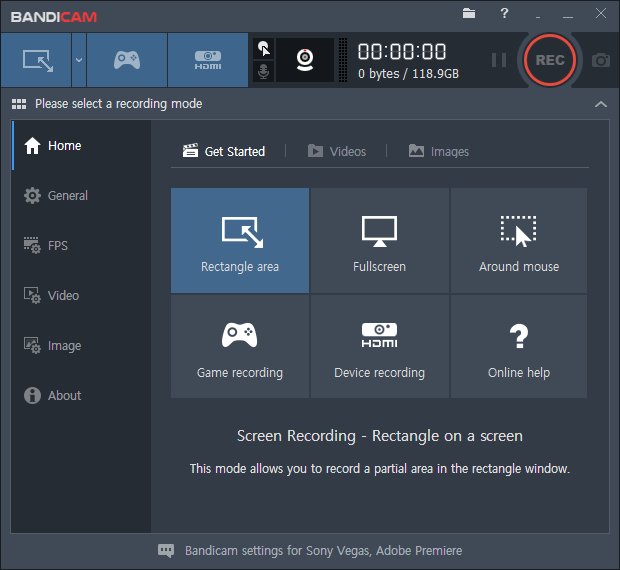
Consulta la guía oficial de Bandicam para grabar con dos monitores y la página de licencias para conocer la configuración y las condiciones aplicables.
Cómo comparamos
Comparamos los tres candidatos proporcionados según los mismos cinco puntos de decisión: sistemas operativos compatibles y requisitos de hardware publicados; alcance de la captura de monitores; capacidades de grabación y edición; información sobre precios y licencias; y restricciones documentadas. Una afirmación solo aparece cuando la información oficial o interna proporcionada sobre el producto la respalda. La información ausente se describe como no verificada en lugar de tratarse como no disponible.
La principal disyuntiva es el alcance de captura frente al estilo de flujo de trabajo: Bandicam ofrece la ruta documentada más clara para todas las pantallas, OBS tiene la compatibilidad confirmada más amplia con sistemas operativos y composición por escenas, y Fionn se centra en la selección de pantalla en Windows con recorte y exportación integrados.
Cómo elegir un grabador para dos monitores
Primero, define la salida que necesitas. Si ambos monitores deben aparecer en una sola grabación, Bandicam es la opción documentada de este conjunto. Si cada pantalla necesita su propia grabación, Bandicam también documenta ese resultado mediante varias instancias. Si necesitas un monitor como un elemento de una grabación compuesta con fuentes de cámara web, navegador o texto, OBS Studio es la opción que mejor encaja.
Si vas a grabar un tutorial o una demostración de Windows y quieres pasar entre las pantallas principal y secundaria mientras mantienes cerca el recorte y la exportación, Fionn Screen Recorder se ajusta a ese flujo más limitado. Comprueba los límites de uso gratuito antes de grabar una lección o reunión completa.
Veredicto final
Para un requisito de dos monitores, considera Bandicam primero cuando necesites específicamente grabar todas las pantallas o monitores por separado: esas opciones están explícitamente documentadas, y se publican sus requisitos de Windows y condiciones de licencia. Elige OBS Studio en su lugar cuando sean centrales para tu configuración las escenas multifuente gratuitas y de código abierto y la compatibilidad con Windows, macOS o Linux. Elige Fionn Screen Recorder en Windows para seleccionar la pantalla principal o secundaria, además de recortar y exportar de forma integrada, siempre que el límite de dos minutos y 720p de la versión gratuita funcione para tu proyecto o utilices un plan de pago disponible.
Preguntas frecuentes
¿Puede OBS Studio grabar dos monitores?
OBS Studio puede capturar un monitor completo con una fuente de Captura de pantalla. La documentación proporcionada indica que solo se puede añadir una fuente de Captura de pantalla por pantalla. Aquí no se verifican pistas de grabación independientes para cada monitor.
¿Qué opción graba explícitamente todas las pantallas conectadas?
Bandicam documenta una opción Todas las pantallas para grabar todos los monitores. También documenta la ejecución de varias instancias para grabar cada monitor por separado.
¿Cuál es el límite gratuito de Fionn Screen Recorder?
La versión gratuita no puede guardar vídeos de más de dos minutos y su resolución está limitada a 720p.
¿Puedo usar Bandicam comercialmente con una licencia personal?
No. La información de licencia proporcionada indica que una licencia personal no es comercial; las organizaciones necesitan una Business License para uso comercial.


