 Emily CarterScreen Recording
المقدمة
يعتمد أفضل مسجل شاشة لشاشتين على ما تعنيه عبارة «شاشتين» في مشروعك. اختر Bandicam أولاً عندما تحتاج إلى التقاط موثق لجميع الشاشات أو إلى تسجيلات منفصلة لكل شاشة. اختر OBS Studio إذا احتجت إلى إعداد تسجيل مجاني قائم على المشاهد عبر Windows أو macOS أو Linux. ولمستخدمي Windows الذين يريدون تحديد الشاشة الأساسية أو الثانوية أو التبديل بينهما واقتصاص النتيجة في التطبيق نفسه، يُعد Fionn Screen Recorder خياراً عملياً.
تستند هذه المقارنة إلى وثائق الموردين ومعلومات المنتجات، وليس إلى اختبار عملي. والتمييز المهم هو ما إذا كانت الأداة تسجل شاشة واحدة محددة، أو كل الشاشات في مخرج واحد، أو تدعم تسجيل الشاشات بصورة منفصلة. فهذه مسارات عمل مختلفة.
أفضل الاختيارات لتسجيل شاشتين
- ابدأ بـ Bandicam عندما يكون مطلبك هو التقاط كل الشاشات المتصلة أو إنشاء تسجيلات منفصلة للشاشات. توثق إرشاداته الرسمية للشاشات المزدوجة كلا الخيارين.
- اختر OBS Studio للحصول على مشاهد قابلة للضبط دون تكلفة تجمع التقاط الشاشة مع النوافذ وكاميرات الويب والنصوص ومصادر المتصفح أو بطاقات الالتقاط.
- فكّر في Fionn Screen Recorder
على Windows عندما تحتاج إلى التبديل بين الشاشة الأساسية والثانوية، والتقاط الشاشة أو النافذة أو المنطقة، والقص والتصدير الأساسيين ضمن مسار تسجيل واحد.

جدول المقارنة السريعة
Fionn Screen Recorder
فكّر في Fionn Screen Recorder إذا كنت تستخدم Windows وتحتاج أساساً إلى اختيار الشاشة الأساسية أو الثانوية أو التبديل بينهما، ثم قص التسجيل وتصديره دون الانتقال إلى محرر منفصل. يدعم تسجيل الشاشة والنافذة والمنطقة المخصصة، إلى جانب التبديل بين الشاشة الأساسية والثانوية والتحرير/التصدير المدمجين. كما يتيح لك مسار العمل الموثق تحديد مصادر الصوت واختيار تنسيق فيديو قبل التسجيل. وهو الأنسب لدروس Windows والعروض التوضيحية وعمليات التقاط الشاشات المركزة التي يكون فيها التبديل بين الشاشات والقص الأساسي بعد التسجيل أهم من إخراج مؤكد لكل الشاشات أو لكل شاشة على حدة.
طريقة الاستخدام
- افتح Fionn Screen Recorder واختر منطقة الالتقاط: الشاشة الكاملة أو النافذة أو المنطقة.

- اختر صوت النظام أو صوت الميكروفون أو كليهما أو دون صوت.

- حدد MP4 أو تنسيق فيديو آخر قبل بدء التسجيل.

- انقر فوق بدء للتسجيل، ثم استخدم إيقاف مؤقت أو إيقاف عند الانتهاء.

- افتح مكتبة الوسائط لتشغيل مقاطع الفيديو المسجلة أو تحريرها أو تحديد موقعها أو حذفها.

OBS Studio
اختر OBS Studio عندما تكون أهمية مسجل مجاني بمشاهد متعددة المصادر قابلة للضبط أكبر من أهمية محرر مدمج لما بعد الإنتاج. يدعم OBS التقاط ومزج الفيديو/الصوت في الوقت الحقيقي، ويمكن أن تتضمن مشاهده التقاط النوافذ والصور والنصوص ونوافذ المتصفح وكاميرات الويب وبطاقات الالتقاط. يسجل مصدر Display Capture شاشة كاملة؛ وحد المصدر الموثق هو مصدر Display Capture واحد لكل شاشة. إنه مناسب بقوة للمستخدمين المستعدين لتهيئة المصادر لتسجيلات تجمع شاشة بعناصر إنتاج مباشر.

راجع وثائق Display Capture الرسمية عند التخطيط لمشهد قائم على الشاشة.
Bandicam
اختر Bandicam أولاً عندما يجب أن يتضمن الناتج جميع الشاشات في وقت واحد أو تسجيلات منفصلة لكل شاشة. تصف إرشاداته الرسمية للشاشات المزدوجة خيار All display واستخدام مثيلات متعددة لتسجيل الشاشات بصورة منفصلة؛ كما يسرد تسجيل الشاشة والألعاب وكاميرا الويب والصوت، والتحرير والنسخ الصوتي. وهو الأنسب لمستخدمي Windows الذين يحتاجون إلى مسار موثق بوضوح لالتقاط شاشات متعددة ويمكنهم استخدام الترخيص المدفوع المناسب للعمل غير المقيد أو التجاري.
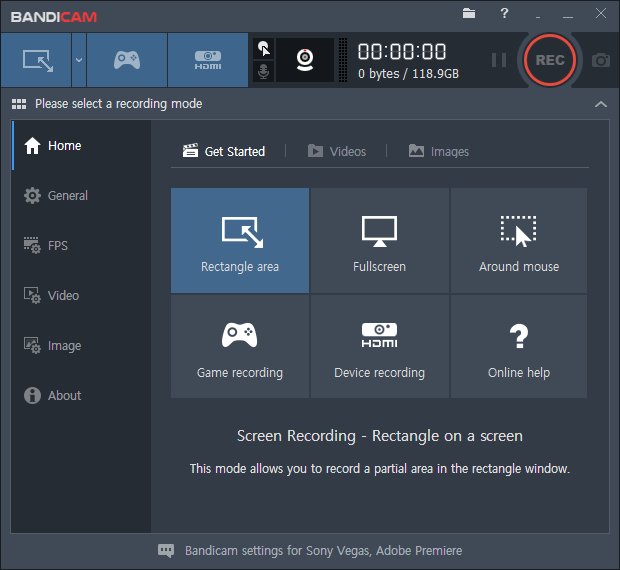
اطلع على دليل Bandicam الرسمي لتسجيل الشاشات المزدوجة و صفحة الترخيص لإعداد وشروط الاستخدام المناسبة.
كيف أجرينا المقارنة
قارنّا المرشحين الثلاثة المقدمين وفق نقاط القرار الخمس نفسها: أنظمة التشغيل المدعومة ومتطلبات الأجهزة المنشورة؛ نطاق التقاط الشاشات؛ قدرات التسجيل والتحرير؛ معلومات التسعير والترخيص؛ والقيود الموثقة. لا يظهر أي ادعاء إلا حيث تدعمه معلومات المنتج الرسمية أو الداخلية المقدمة. وتوصف المعلومات المفقودة بأنها غير متحقق منها بدلاً من اعتبارها غير متاحة.
المفاضلة الرئيسية هي بين نطاق الالتقاط وأسلوب مسار العمل: لدى Bandicam أوضح مسار موثق لالتقاط جميع الشاشات، ويقدم OBS أوسع دعم مؤكد لأنظمة التشغيل وتركيب المشاهد، بينما يركز Fionn على اختيار الشاشة في Windows مع القص والتصدير المدمجين.
كيفية اختيار مسجل لشاشتين
حدد أولاً الناتج الذي تحتاجه. إذا كان يجب أن تظهر الشاشتان في تسجيل واحد، فإن Bandicam هو الاختيار الموثق ضمن هذه المجموعة. وإذا احتاجت كل شاشة إلى تسجيل خاص بها، يوثق Bandicam هذه النتيجة أيضاً عبر مثيلات متعددة. وإذا احتجت إلى شاشة بوصفها عنصراً واحداً في تسجيل مركب مع كاميرا ويب أو متصفح أو مصادر نصية، فإن OBS Studio هو الخيار الأكثر ملاءمة.
إذا كنت تسجل درساً أو عرضاً توضيحياً على Windows وتريد التنقل بين الشاشتين الأساسية والثانوية مع إبقاء القص والتصدير قريبين، فإن Fionn Screen Recorder يناسب مسار العمل الأضيق هذا. تحقق من حدود الاستخدام المجاني قبل تسجيل درس أو اجتماع كامل.
الحكم النهائي
لمتطلب الشاشتين، فكّر في Bandicam أولاً عندما تحتاج تحديداً إلى تسجيل جميع الشاشات أو تسجيل الشاشات بصورة منفصلة: فهذه الخيارات موثقة صراحةً، ومتطلبات Windows وشروط الترخيص منشورة. اختر OBS Studio بدلاً منه عندما يكون إنشاء المشاهد متعددة المصادر المجاني والمفتوح المصدر ودعم Windows أو macOS أو Linux محور إعدادك. اختر Fionn Screen Recorder على Windows لاختيار الشاشة الأساسية أو الثانوية مع القص والتصدير المدمجين، بشرط أن يناسب مشروعك حد الإصدار المجاني البالغ دقيقتين و720p أو أن تستخدم خطة مدفوعة متاحة.
الأسئلة الشائعة
هل يستطيع OBS Studio تسجيل شاشتين؟
يمكن لـ OBS Studio التقاط شاشة كاملة بواسطة مصدر Display Capture. وتفيد الوثائق المقدمة بأنه لا يمكن إضافة سوى مصدر Display Capture واحد لكل شاشة. ولم يتم التحقق هنا من مسارات تسجيل منفصلة لكل شاشة.
أي خيار يسجل جميع الشاشات المتصلة صراحةً؟
يوثق Bandicam خيار All display لتسجيل جميع شاشات العرض. كما يوثق تشغيل مثيلات متعددة لتسجيل كل شاشة بصورة منفصلة.
ما الحد المجاني في Fionn Screen Recorder؟
لا يمكن للإصدار المجاني حفظ مقاطع فيديو أطول من دقيقتين، وتقتصر دقته على 720p.
هل يمكنني استخدام Bandicam تجارياً بترخيص شخصي؟
لا. تفيد معلومات الترخيص المقدمة بأن الترخيص الشخصي غير تجاري؛ وتحتاج المؤسسات إلى Business License للاستخدام التجاري.


