 Emily CarterScreen Recording
يعتمد بديل Loom المناسب على النتيجة التي تحتاجها بعد التسجيل. تتطلب بعض سير العمل ملف فيديو محليًا مع التحكم في منطقة الالتقاط والصوت والتصدير. وتتطلب أخرى التقاطًا قابلًا للتهيئة من مصادر متعددة أو تسجيل الألعاب. وإذا كانت الفيديوهات المستضافة وملاحظات المشاهدين والوصول عبر الأجهزة عناصر أساسية، فاستخدم منصة مصممة لهذا النوع من سير العمل.
لدروس Windows والعروض التوضيحية ومقاطع الاجتماعات أو تسجيلات اللعب، يستطيع Fionn Screen Recorder التقاط الشاشة كاملة أو نافذة أو منطقة مخصصة، ثم يتيح لك تحرير النتيجة وتصديرها محليًا. وهو ليس بديلًا موثقًا لمكتبات Loom المشتركة أو التعليقات أو إحصاءات المشاهدين.
لماذا تبحث عن بدائل Loom
يوثق Loom ميزات تسجيل الشاشة وفقاعة الكاميرا وصوت النظام والنسخ النصي والتسميات التوضيحية وعناصر التحكم في المشاركة وميزات التعاون. وقد تكون أداة أخرى أنسب عندما تكون أولوية الالتقاط المحلي أو تهيئة المصادر أو تسجيل الألعاب أو حد مختلف للخطة المجانية أهم من سير عمل التعاون المستضاف.
تُدرج خطة Starter من Loom بسعر $0، وبحد أقصى 25 فيديو لكل شخص، وحد تسجيل مدته خمس دقائق، وجودة تسجيل 720p. تحقق من صفحة أسعار Loom الحالية قبل اتخاذ القرار لأن تفاصيل الخطط قد تتغير.
مقارنة سريعة
| البديل | الأنسب لـ | محور سير العمل | اعتبار رئيسي |
|---|---|---|---|
| Fionn Screen Recorder | دروس Windows والعروض التوضيحية والتسجيلات المحلية | التقاط الشاشة واختيار الصوت والتحرير والتصدير | الاستخدام المجاني محدود بدقة 720p ولا يمكنه حفظ مقاطع فيديو أطول من دقيقتين. |
| OBS Studio | التقاط سطح المكتب وكاميرا الويب وألعاب Windows القابل للتهيئة | تسجيل محلي معتمد على المصادر | يتطلب اختيار المصادر وإعدادات الإخراج وتهيئتها. |
| ScreenPal | تسجيل الفيديو وتحريره واستضافته ومشاركته عبر الأجهزة | إنشاء الفيديو والمشاركة المستضافة | تتضمن خطته المجانية حد تسجيل يبلغ 15 دقيقة و10 فيديوهات مستضافة. |
Fionn Screen Recorder للتسجيل المحلي على Windows
يلائم Fionn Screen Recorder مستخدمي Windows الذين يتمثل هدفهم في ملف محلي يمكنهم مراجعته وتحريره وتصديره. وهو يدعم Windows 10 وWindows 11، إلى جانب التقاط الشاشة كاملة والنافذة والمنطقة المخصصة. وتشمل قدرات العضوية تراكب كاميرا الويب وتأثيرات الماوس والتعليقات التوضيحية الفورية.
استخدم هذا المسار عندما يكون التسجيل المحلي هو الأولوية. وللعب على Windows 10 أو إصدار أحدث، يتوفر التقاط DXGI؛ ويتوفر GDI عندما تكون الأولوية للتوافق.
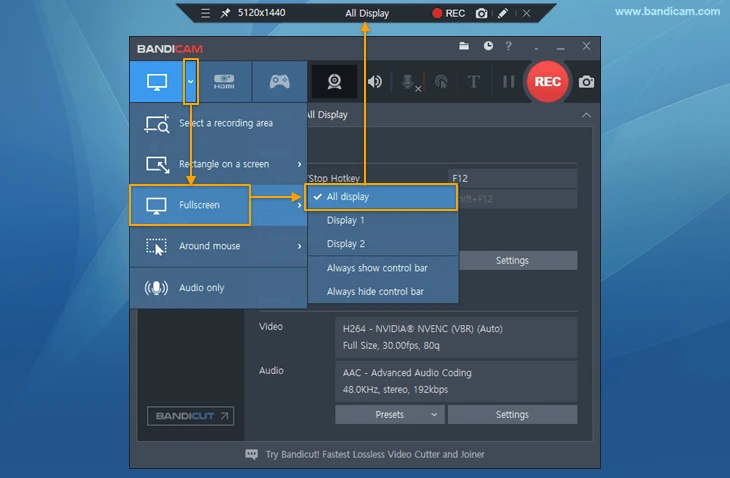
- افتح Fionn Screen Recorder واختر المنطقة التي تريد التقاطها: الشاشة كاملة أو نافذة أو منطقة.

- اختر تسجيل صوت النظام أو صوت الميكروفون أو كليهما أو عدم تسجيل أي صوت.

- حدد MP4 أو تنسيق فيديو آخر قبل بدء التسجيل.

- انقر فوق بدء لبدء التسجيل، ثم استخدم إيقاف مؤقت أو إيقاف عند الانتهاء.

- افتح مكتبة الوسائط لتشغيل مقاطع الفيديو المسجلة أو تحريرها أو تحديد موقعها أو حذفها.

تحقق من النتيجة بمراجعة البداية والوسط والنهاية في مكتبة الوسائط والتأكد من وجود الصوت المطلوب. يتحقق ذلك من ملف التسجيل؛ ولا يتحقق من التسليم من خلال خدمة مشاركة منفصلة.
المصدر: سير عمل التسجيل في Fionn Screen Recorder
OBS Studio للالتقاط المعتمد على المصادر
يلائم OBS Studio التسجيلات التي تحتاج إلى مصادر قابلة للتهيئة، بما في ذلك سطح المكتب ونافذة واحدة وكاميرا الويب والنصوص والصور والفيديو أو اللعب. مصدر Game Capture فيه مخصص لنظام Windows فقط ومصمم لالتقاط ألعاب 3D عالية الأداء.
- شغّل معالج التهيئة التلقائية من الأدوات عند الحاجة.
- استخدم زر الإضافة في لوحة المصادر لإضافة مصدر الالتقاط.
- بالنسبة إلى لعبة 3D على Windows، أضف Game Capture؛ وإلا فاختر مصدرًا يتوافق مع المحتوى الذي تحتاج إلى تسجيله.
- تحقق من مؤشرات Audio Mixer. إذا كان جهاز غير نشط أو غير صحيح، فاختر الجهاز عبر الإعدادات > الصوت .
- راجع الإعدادات > الإخراج ، ثم ابدأ التسجيل من عناصر التحكم.
أنشئ تسجيلًا تجريبيًا لعدة دقائق قبل جلسة مهمة. تأكد من ظهور المصدر والصوت المقصودين عند التشغيل؛ فهذا اختبار مرحلي، وليس دليلًا على نجاح تحميل أو مشاركة لاحقة.
المصدر: دليل البدء السريع لـ OBS Studio
ScreenPal للعمل بالفيديو عبر الأجهزة
ScreenPal منصة لإنشاء الفيديو ومشاركته تتضمن تسجيل الشاشة والتحرير والاستضافة ولقطات الشاشة والاختبارات والتحليلات. تشمل خططها تسجيل الشاشة وكاميرا الويب والرسم والتعليقات التوضيحية أثناء التسجيل والمشاركة وعناصر التحكم في الخصوصية.
قد يلائم من يحتاجون إلى الوصول عبر أجهزة Windows وMac وAndroid وiOS وChromebook. وتُدرج خطته المجانية بسعر $0، مع حد تسجيل يبلغ 15 دقيقة و10 فيديوهات مستضافة. راجع صفحة خطط ScreenPal الحالية للاطلاع على تفاصيل الخطط وشروطها. لا يتوفر هنا إجراء إعداد مدعوم، لذا استخدم إرشادات ScreenPal الحالية قبل الاعتماد عليه لتسجيل حساس للوقت.
كيفية اختيار بديل Loom
- تحتاج إلى ملف Windows لتحريره وتصديره:
استخدم Fionn Screen Recorder عندما يكون اختيار منطقة الالتقاط والصوت هو المهمة الأساسية.

- تحتاج إلى عدة مصادر قابلة للتهيئة أو لعبة 3D على Windows: استخدم OBS Studio وخصص وقتًا لتهيئة الإعداد واختباره.
- تحتاج إلى الاستضافة والوصول عبر أنواع الأجهزة: ضع ScreenPal في الاعتبار، ثم قارن حدود خطته الحالية بطول التسجيل المتوقع واحتياجاتك للفيديوهات المستضافة.
- تحتاج إلى تعاون بأسلوب Loom: تأكد مما إذا كانت المكتبات المشتركة والتعليقات والتسميات التوضيحية وعناصر التحكم في الخصوصية وإحصاءات المشاهدين مطلوبة قبل اختيار مسجل يركز على التسجيل المحلي.
الخلاصة
لا يوجد بديل Loom شامل لأن الالتقاط المحلي والتعاون المستضاف مهمتان مختلفتان. اختر Fionn Screen Recorder لسير عمل تسجيل محلي يركز على Windows مع خيارات لمنطقة الالتقاط والصوت والتحرير والتصدير. اختر OBS Studio لإعدادات قابلة للتهيئة ومعتمدة على المصادر والتقاط ألعاب Windows. وضع ScreenPal في الاعتبار عندما تكون النتيجة المطلوبة فيديو مستضافًا ووصولًا عبر الأجهزة. قبل الالتزام، أنشئ تسجيلًا تجريبيًا قصيرًا وتحقق من النتيجة المهمة لسير عملك: ملف مُصدّر قابل للاستخدام، أو المصادر المُهيأة الصحيحة، أو فيديو مستضاف يمكن الوصول إليه.
الأسئلة الشائعة
ما بديل Loom المناسب لتسجيل الشاشة على Windows؟
Fionn Screen Recorder خيار لنظام Windows لتسجيل الشاشة كاملة أو نافذة أو منطقة مخصصة مع صوت قابل للتحديد، ثم تحرير الملف وتصديره. ويكون OBS Studio أنسب عندما تحتاج إلى تهيئة معتمدة على المصادر أو التقاط ألعاب 3D على Windows.
أي خيار مناسب لتسجيل الألعاب؟
يوفر OBS Studio مصدر Game Capture المخصص لنظام Windows فقط لالتقاط ألعاب 3D عالية الأداء. كما يقدم Fionn Screen Recorder التقاط DXGI لتسجيل الألعاب على Windows 10 أو إصدار أحدث، بينما يتوفر GDI للالتقاط الذي يركز على التوافق.
هل يمكنني تسجيل صوت النظام والميكروفون؟
يتيح لك Fionn Screen Recorder اختيار عدم تسجيل صوت أو صوت الميكروفون فقط أو صوت النظام مع ميكروفون. يلتقط OBS Studio صوت سطح المكتب والميكروفون افتراضيًا؛ تحقق من مؤشرات Audio Mixer وأنشئ تسجيلًا تجريبيًا للتأكد من التقاط الأجهزة المقصودة.
هل توجد بدائل مجانية لـ Loom؟
يتوفر OBS Studio للتسجيل المحلي. يُدرج ScreenPal خطة مجانية بحد تسجيل يبلغ 15 دقيقة و10 فيديوهات مستضافة. يقدم Fionn Screen Recorder نسخة تجريبية لمدة سبعة أيام؛ والاستخدام المجاني محدود بدقة 720p ولا يمكنه حفظ مقاطع فيديو أطول من دقيقتين.
أي خيار هو الأقرب إلى سير عمل الفيديو المستضاف؟
ScreenPal هو الخيار الأقرب في هذه المقارنة لعمل الفيديو المستضاف لأنه يتضمن الاستضافة والمشاركة وعناصر التحكم في الخصوصية والتحليلات. يوثق Loom المكتبات المشتركة والتعليقات وإحصاءات المشاهدين؛ فلا تفترض أن المسجلات المحلية تقدم هذه الخدمات.


