 Emily CarterScreen Recording
يعتمد برنامج التسجيل المجاني المناسب للكمبيوتر على التسجيل الذي تحتاج إلى إنجازه. يُعد OBS Studio خيارًا مفتوح المصدر لتسجيل سطح المكتب أو نافذة أو لعبة Windows ثلاثية الأبعاد أو كاميرا الويب أو مصادر الصوت القابلة للاختيار. ويوثَّق VSDC Free Screen Recorder باعتباره مسجلًا مجانيًا بالكامل لنظام Windows مع التقاط الشاشة كاملة أو منطقة محددة. ويُعد ShareX خيارًا آخر مجانيًا بالكامل ومفتوح المصدر لنظام Windows، يتيح تسجيل الشاشة وتسجيل GIF. ويكون Clipchamp مفيدًا عندما تريد تحرير تسجيل للشاشة أو للشاشة والكاميرا قبل تصديره بصيغة MP4.
اختر الأداة بناءً على هدف الالتقاط والصوت اللذين تحتاج إليهما، ثم أنشئ تسجيلًا قصيرًا وافحص النتيجة المحفوظة قبل تسجيل أي شيء مهم. يظهر Fionn Screen Recorder أدناه كخيار محدود، وليس كتوصية مجانية بالكامل: إذ لا يمكن لنسخته لغير الأعضاء حفظ مقاطع فيديو أطول من دقيقتين، وتقتصر على دقة 720p.
مقارنة سريعة
| الخيار | الملاءمة الموثقة | شرط مهم |
|---|---|---|
| OBS Studio | سطح المكتب أو نافذة أو لعبة Windows ثلاثية الأبعاد أو كاميرا الويب ومصادر صوت قابلة للضبط | في Windows، يذكر OBS نظام Windows 10 أو 11 ووحدة معالجة رسومات متوافقة مع DirectX 10.1. |
| VSDC Free Screen Recorder | التقاط شاشة Windows كاملة أو منطقة محددة مع كاميرا ويب وميكروفون اختياريين | يتضمن سير العمل الموثق التحقق من مجلد الإخراج. |
| ShareX | تسجيل شاشة Windows أو تسجيل GIF مع خيارات التقاط الشاشة كاملة أو نافذة أو شاشة عرض أو منطقة | لا تثبت الوثائق المتاحة مسار اختيار الجهاز أو فحص التشغيل الحالي له. |
| Clipchamp | تسجيلات للشاشة أو للشاشة والكاميرا ستُحرر وتُصدَّر بصيغة MP4 | يعمل تسجيل الصوت الموثق عند مشاركة علامة تبويب في المتصفح. |
| Fionn Screen Recorder | تسجيلات قصيرة للشاشة أو نافذة أو منطقة مع صوت قابل للاختيار | يقتصر حفظ غير الأعضاء على دقيقتين ودقة 720p. |
استخدم OBS Studio عندما تحتاج إلى سير العمل الموثق لالتقاط الألعاب أو القائم على المصادر. اختر VSDC عندما يكون التقاط منطقة محددة والعثور على الملف المكتمل من مجلد الإخراج أمرين مهمين. اختر ShareX لخيارات الالتقاط المجانية الموثقة في Windows. اختر Clipchamp عندما يناسب المهمة صوت علامة تبويب المتصفح والتحرير على المخطط الزمني.
التسجيل باستخدام OBS Studio
اتبع دليل البدء السريع الرسمي لـ OBS Studio عندما تحتاج إلى مسجل مفتوح المصدر لسطح مكتب أو نافذة واحدة أو لعبة Windows ثلاثية الأبعاد أو كاميرا ويب. في Windows، يتطلب Windows 10 أو Windows 11 ووحدة معالجة رسومات متوافقة مع DirectX 10.1.

- افتح الأدوات وشغّل معالج الضبط التلقائي إذا لم يظهر عند التشغيل الأول.
- حدد علامة الجمع في لوحة المصادر وأضف مصدر الالتقاط المطلوب للمهمة.
- استخدم التقاط العرض لسطح المكتب، أو التقاط النافذة لتطبيق واحد، أو التقاط اللعبة للعبة Windows ثلاثية الأبعاد.
- تحقق من مؤشرات مزيج الصوت. إذا حُدد الجهاز الخطأ أو لم تتحرك المؤشرات، فاختر الجهاز من الإعدادات > الصوت .
- راجع الإعدادات > الإخراج ، ثم حدد بدء التسجيل .
أنشئ اختبارًا قصيرًا قبل التسجيل الرئيسي. لا يكون الإعداد جاهزًا إلا إذا احتوى مقطع الاختبار على الصورة والصوت المقصودين عند تشغيله؛ فحركة المؤشرات وحدها لا تؤكد أن التسجيل المحفوظ صالح للاستخدام.
التسجيل باستخدام VSDC Free Screen Recorder
يوصف VSDC Free Screen Recorder من ناشره بأنه مسجل شاشة مجاني بالكامل لنظام Windows. وهو يدعم أربعة أوضاع التقاط، بما فيها الشاشة كاملة ومنطقة محددة يدويًا، ويمكنه تسجيل الشاشة وكاميرا الويب معًا مع تفعيل تسجيل الميكروفون.
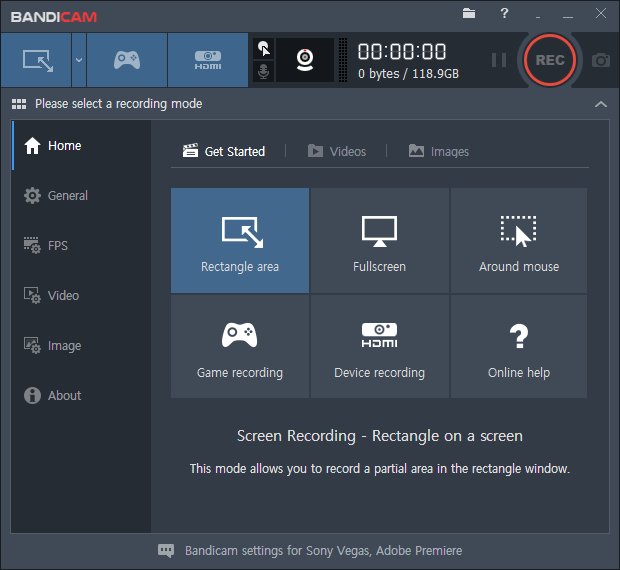
- افتح الإعدادات بزر الترس. استخدم عام لمجلد الإخراج، و المزج لأجهزة التسجيل، و التصدير للجودة ومفاتيح الاختصار.
- حدد التقاط الشاشة كاملة، أو ارسم إطار التقاط يدويًا، أو اختر إعدادًا مسبقًا للدقة.
- فعّل الكاميرا والميكروفون من لوحة التحكم عند الحاجة إليهما، وأكد الأجهزة الصحيحة في المزج.
- استخدم إعدادات التصدير قبل التسجيل إذا احتجت إلى ضبط الدقة أو FPS أو شريط تمرير جودة الإخراج.
- ابدأ التسجيل؛ وبعد الإيقاف، حدد فتح مجلد الإخراج للعثور على النتيجة.
افتح النتيجة المحفوظة من مجلد الإخراج وتحقق من بدايتها ووسطها ونهايتها. إذا فعّلت كاميرا أو ميكروفونًا، فتأكد من وجود كل منهما في الملف بدلًا من الاعتماد على إعدادات لوحة التحكم وحدها.
التسجيل والتحرير باستخدام Clipchamp
استخدم سير عمل تسجيل الشاشة الموثق في Clipchamp عندما تريد مقطعًا للشاشة فقط أو للشاشة والكاميرا يمكنك تحريره وتصديره بصيغة MP4. يتطلب مسار التقاط الصوت الموثق مشاركة علامة تبويب في المتصفح وتفعيل مشاركة الصوت.
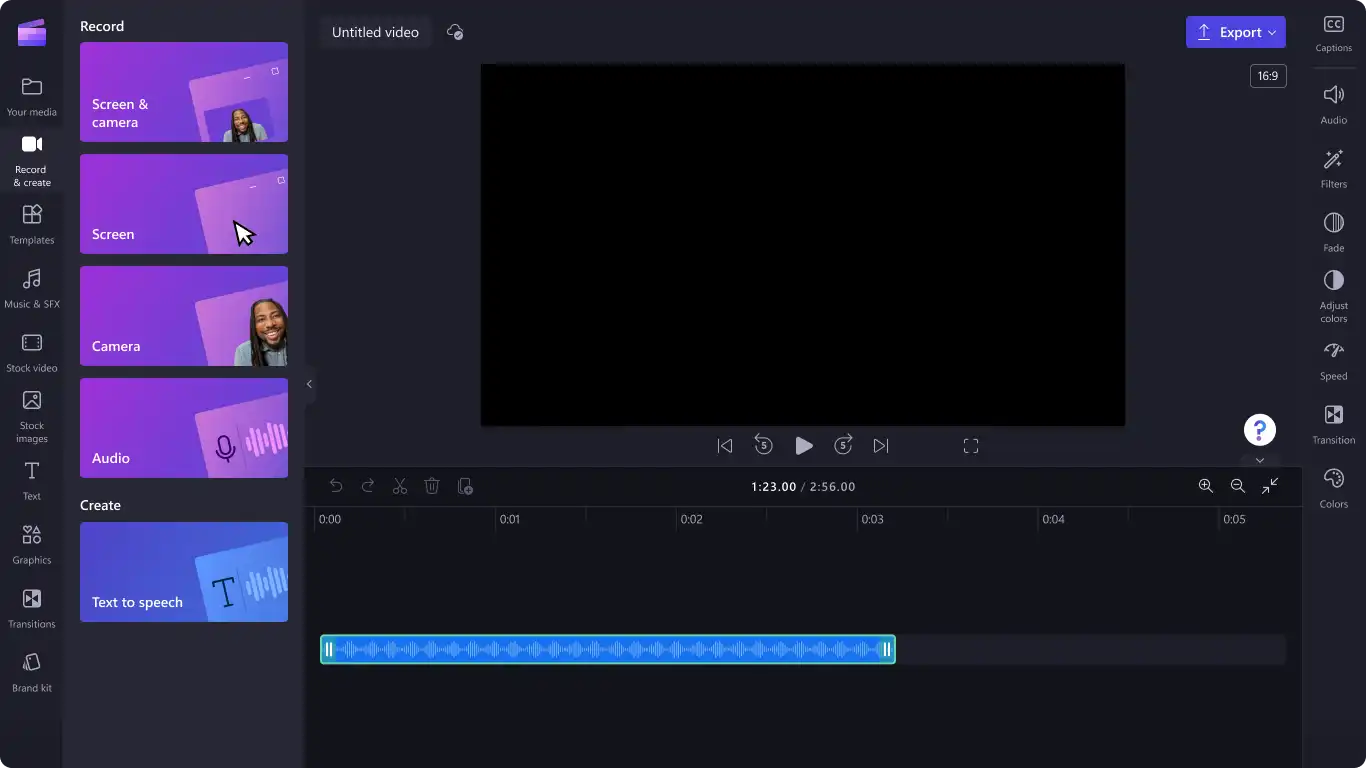
- افتح تسجيل وإنشاء وحدد الشاشة أو الشاشة والكاميرا .
- اسمح بالوصول إلى الكاميرا والميكروفون عند المطالبة.
- حدد مصدر الميكروفون، وابدأ التسجيل، واختر علامة تبويب في المتصفح أو نافذة أو الشاشة كاملة.
- لصوت علامة تبويب المتصفح، فعّل مشاركة الصوت قبل تحديد مشاركة.
- أوقف المشاركة، واستخدم تشغيل لمعاينة التسجيل، ثم حدد حفظ وتحرير أو إعادة التسجيل.
- استخدم تصدير في أعلى اليسار لحفظ المشروع المحرر بصيغة MP4.
يكون التسجيل جاهزًا للتصدير عندما تعرض المعاينة الشاشة المقصودة ويكون صوتها مسموعًا دون كتم عنصر التحكم في صوت المعاينة. لسير عمل يحتاج إلى صوت من شيء غير علامة تبويب مشتركة في المتصفح، اختر مسجلًا يناسب مساره الصوتي الموثق تلك المهمة.
التسجيل باستخدام Fionn Screen Recorder
يمكن لـ Fionn Screen Recorder التقاط الشاشة كاملة أو نافذة أو منطقة، ويتيح لك اختيار صوت النظام أو صوت الميكروفون أو كليهما أو عدم تسجيل صوت. وقد يكون مفيدًا لالتقاط قصير عندما يكون حد حفظ غير الأعضاء مقبولًا: إذ لا يمكن أن تتجاوز عمليات الحفظ دقيقتين وتقتصر على دقة 720p.
- افتح Fionn Screen Recorder واختر المنطقة التي تريد التقاطها: الشاشة كاملة أو نافذة أو منطقة.

- اختر تسجيل صوت النظام أو صوت الميكروفون أو كليهما أو عدم تسجيل صوت.

- حدد MP4 أو تنسيق فيديو آخر قبل بدء التسجيل.

- انقر بدء لبدء التسجيل، ثم استخدم إيقاف مؤقت أو إيقاف عند الانتهاء.

- افتح مكتبة الوسائط لتشغيل مقاطع الفيديو المسجلة أو تحريرها أو العثور عليها أو حذفها.

في مكتبة الوسائط، راجع بداية التسجيل ووسطه ونهايته. تكتمل المهمة فقط إذا كانت اللحظة المطلوبة والصوت المختار موجودين؛ قص المقطع وصدّره عند الحاجة. يستند سير العمل الموثق هذا إلى دليل التسجيل من Fionn.
الخلاصة
لا يوجد أساس مدعوم لتسمية مسجل واحد بأنه الأفضل لكل مهام الكمبيوتر. ابدأ بـ OBS Studio لسير العمل القائم على المصادر لسطح المكتب والنافذة والألعاب وكاميرا الويب والصوت؛ واستخدم VSDC عندما تناسبك عملية المنطقة المحددة ومجلد الإخراج فيه بصورة أفضل؛ واستخدم ShareX عندما تطابق خيارات الالتقاط المجانية في Windows هدفك. استخدم Clipchamp لتسجيل علامة تبويب في المتصفح تنوي تحريره. أيًا كانت الأداة التي تختارها، شغّل الملف المحفوظ مع الصوت قبل مشاركته أو حذف المادة المصدرية.
الأسئلة الشائعة
هل OBS Studio مجاني لتسجيل شاشة الكمبيوتر؟
OBS Studio مشروع مفتوح المصدر. يوثق دليله الرسمي تسجيل سطح المكتب والنافذة وألعاب Windows وكاميرا الويب ومصادر الصوت. في Windows، تحقق من متطلبات Windows 10/11 ووحدة معالجة الرسومات المتوافقة مع DirectX 10.1 المذكورة قبل الاعتماد عليه.
أي مسجل ينبغي أن أستخدمه للعبة Windows ثلاثية الأبعاد؟
يوثق OBS Studio ميزة التقاط اللعبة لألعاب Windows ثلاثية الأبعاد. أنشئ تسجيل اختبار قصيرًا قبل الجلسة الأساسية، لأن النتيجة القابلة للاستخدام تعتمد على المصدر المحدد وإعداد جهاز الصوت.
هل يمكنني تسجيل الشاشة وكاميرا الويب معًا؟
نعم. يوثق Clipchamp تسجيل الشاشة والكاميرا، ويوثق VSDC التقاط الشاشة وكاميرا الويب في آن واحد، ويوثق OBS Studio التقاط كاميرا الويب من خلال مصدر التقاط الفيديو.
لماذا لا يوجد صوت في تسجيل الشاشة الخاص بي في Clipchamp؟
بالنسبة إلى سير عمل صوت تسجيل الشاشة الموثق في Clipchamp، حدد علامة تبويب في المتصفح وفعّل مشاركة الصوت قبل مشاركتها. ثم عاين التسجيل وتأكد من عدم كتم عنصر التحكم في الصوت.
هل Fionn Screen Recorder مجاني بالكامل؟
لا. لا تستطيع نسخة غير الأعضاء حفظ مقاطع فيديو أطول من دقيقتين وتقتصر على دقة 720p، لذا ينبغي النظر إليه فقط عندما يكون حد التسجيل القصير مقبولًا.


