 Emily CarterScreen Recording
El programa gratuito de grabación para PC adecuado depende de la grabación que necesites entregar. OBS Studio es una opción de código abierto para grabar el escritorio, una ventana, un juego 3D de Windows, una cámara web y fuentes de audio seleccionables. VSDC Free Screen Recorder se documenta como un grabador de Windows completamente gratuito con captura de pantalla completa o de un área seleccionada. ShareX es otra opción de Windows completamente gratuita y de código abierto, con grabación de pantalla y de GIF. Clipchamp resulta útil si quieres editar una grabación de pantalla o de pantalla y cámara antes de exportarla como MP4.
Elige la herramienta según el objetivo de captura y el audio que necesites; después, haz una grabación breve e inspecciona el resultado guardado antes de grabar algo importante. Fionn Screen Recorder aparece más abajo como una opción limitada, no como una recomendación totalmente gratuita: su versión para no miembros no puede guardar vídeos de más de dos minutos y está limitada a 720p.
Comparación rápida
| Opción | Uso documentado | Condición importante |
|---|---|---|
| OBS Studio | Escritorio, ventana, juego 3D de Windows, cámara web y fuentes de audio configurables | En Windows, OBS indica Windows 10 u 11 y una GPU compatible con DirectX 10.1. |
| VSDC Free Screen Recorder | Captura de Windows a pantalla completa o de un área seleccionada, con cámara web y micrófono opcionales | Su flujo documentado incluye una comprobación de la carpeta de salida. |
| ShareX | Grabación de pantalla o GIF en Windows con opciones de captura de pantalla completa, ventana, monitor y región | La documentación proporcionada no establece su ruta actual de selección de dispositivos ni de comprobación de reproducción. |
| Clipchamp | Grabaciones de pantalla o de pantalla y cámara que se editarán y exportarán como MP4 | La grabación de audio documentada funciona al compartir una pestaña del navegador. |
| Fionn Screen Recorder | Grabaciones cortas de pantalla, ventana o región con audio seleccionable | Los no miembros están limitados a guardados de dos minutos y 720p. |
Usa OBS Studio cuando necesites su flujo documentado de captura de juegos o basado en fuentes. Elige VSDC si te importa la captura de un área seleccionada y localizar el archivo completado desde una carpeta de salida. Elige ShareX por sus opciones documentadas de captura gratuita en Windows. Elige Clipchamp cuando el audio de una pestaña del navegador y la edición en línea de tiempo se adapten a la tarea.
Grabar con OBS Studio
Sigue la guía oficial de inicio rápido de OBS Studio cuando necesites un grabador de código abierto para un escritorio, una sola ventana, un juego 3D de Windows o una cámara web. En Windows, requiere Windows 10 o Windows 11 y una GPU compatible con DirectX 10.1.

- Abre Herramientas y ejecuta el asistente de configuración automática si no apareció en el primer inicio.
- Selecciona el signo más en el panel Fuentes y añade la fuente de captura necesaria para la tarea.
- Usa Captura de pantalla para el escritorio, Captura de ventana para una aplicación o Captura de juego para un juego 3D de Windows.
- Comprueba los medidores del mezclador de audio. Si se selecciona el dispositivo incorrecto o los medidores no se mueven, elige el dispositivo en Configuración > Audio .
- Revisa Configuración > Salida y, después, selecciona Iniciar grabación .
Antes de la grabación principal, realiza una prueba breve. La configuración estará lista solo si el clip de prueba contiene la imagen y el sonido previstos al reproducirlo; el movimiento de los medidores por sí solo no confirma que la grabación guardada sea utilizable.
Grabar con VSDC Free Screen Recorder
VSDC Free Screen Recorder es descrito por su editor como un grabador de pantalla de Windows completamente gratuito. Admite cuatro modos de captura, incluidos pantalla completa y un área seleccionada manualmente, y puede grabar una pantalla y una cámara web conjuntamente con la grabación de micrófono activada.
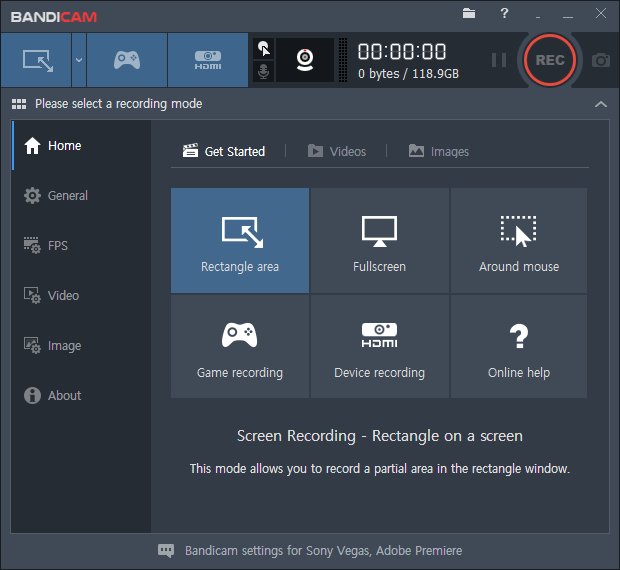
- Abre Configuración con el botón de engranaje. Usa General para la carpeta de salida, Mezclador para los dispositivos de grabación y Exportar para la calidad y las teclas de acceso rápido.
- Selecciona la captura a pantalla completa, dibuja manualmente un marco de captura o elige un ajuste preestablecido de resolución.
- Activa la cámara y el micrófono desde el panel cuando los necesites, y confirma los dispositivos correctos en Mezclador.
- Usa la configuración de exportación antes de grabar si necesitas establecer la resolución, los FPS o el control deslizante de calidad de salida.
- Inicia la grabación; después de detenerla, selecciona Abrir carpeta de salida para encontrar el resultado.
Abre el resultado guardado desde la carpeta de salida y comprueba su inicio, mitad y final. Si activaste una cámara o un micrófono, confirma que cada uno está presente en el archivo en lugar de depender solo de la configuración del panel.
Grabar y editar con Clipchamp
Usa el flujo documentado de grabación de pantalla de Clipchamp cuando quieras un clip de solo pantalla o de pantalla y cámara que puedas editar y exportar como MP4. Su ruta documentada de captura de audio requiere compartir una pestaña del navegador y activar el uso compartido de audio.
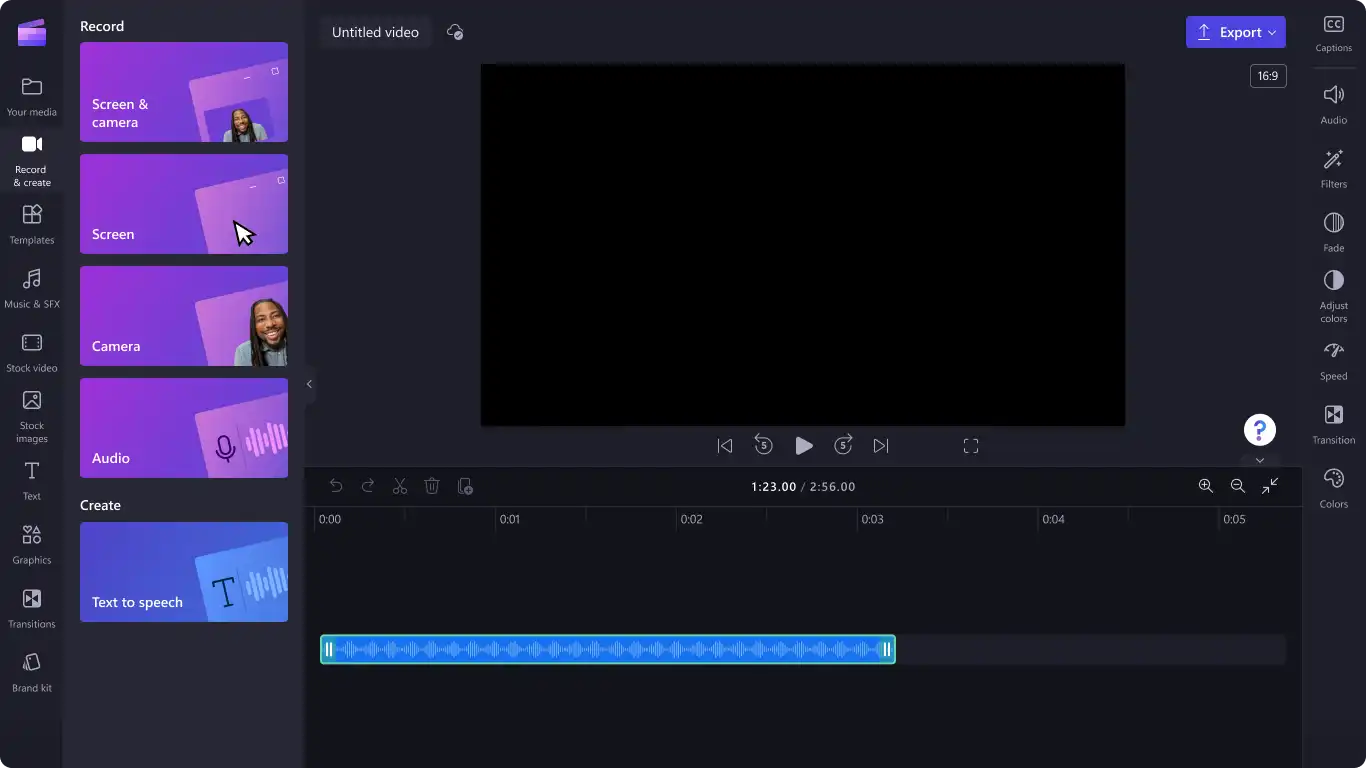
- Abre Grabar y crear y selecciona Pantalla o Pantalla y cámara .
- Permite el acceso a la cámara y al micrófono cuando se te solicite.
- Selecciona la fuente del micrófono, inicia la grabación y elige una pestaña del navegador, una ventana o toda la pantalla.
- Para el audio de una pestaña del navegador, activa el uso compartido de audio antes de seleccionar Compartir.
- Deja de compartir, usa Reproducir para previsualizar la grabación y selecciona Guardar y editar o Volver a grabar.
- Usa Exportar en la esquina superior derecha para guardar el proyecto editado como MP4.
La grabación estará lista para exportarse cuando la vista previa muestre la pantalla prevista y su audio se escuche sin que el control de audio de la vista previa esté silenciado. Para un flujo que necesite audio de algo distinto de una pestaña compartida del navegador, elige un grabador cuya ruta de audio documentada se adapte a esa tarea.
Grabar con Fionn Screen Recorder
Fionn Screen Recorder puede capturar una pantalla completa, una ventana o una región, y te permite seleccionar audio del sistema, audio del micrófono, ambos o ningún sonido. Puede resultar útil para una captura breve cuando el límite de guardado para no miembros sea aceptable: los guardados no pueden superar los dos minutos y están limitados a 720p.
- Abre Fionn Screen Recorder y elige el área que deseas capturar: pantalla completa, ventana o región.

- Elige si deseas grabar audio del sistema, audio del micrófono, ambos o ningún sonido.

- Selecciona MP4 u otro formato de vídeo antes de iniciar la grabación.

- Haz clic en Iniciar para comenzar a grabar y, al terminar, usa Pausar o Detener.

- Abre Biblioteca multimedia para reproducir, editar, localizar o eliminar los vídeos grabados.

En Biblioteca multimedia, revisa el inicio, la mitad y el final de la grabación. La tarea estará completa solo si están presentes el momento necesario y el audio elegido; recorta y exporta el clip si es necesario. Este flujo documentado procede de la guía de grabación de Fionn.
Conclusión
No hay una base respaldada para nombrar un grabador como el mejor para todas las tareas de PC. Empieza con OBS Studio por su flujo basado en fuentes para escritorio, ventana, juegos, cámara web y audio; usa VSDC cuando su proceso de área seleccionada y carpeta de salida se adapte mejor; y usa ShareX cuando sus opciones gratuitas de captura en Windows coincidan con tu objetivo. Usa Clipchamp para una grabación de pestaña del navegador que planees editar. Sea cual sea la herramienta que elijas, reproduce el archivo guardado con sonido antes de compartirlo o eliminar el material de origen.
Preguntas frecuentes
¿OBS Studio es gratuito para grabar la pantalla del PC?
OBS Studio es un proyecto de código abierto. Su guía oficial documenta la grabación de escritorio, ventana, juegos de Windows, cámara web y fuentes de audio. En Windows, comprueba sus requisitos indicados de Windows 10/11 y GPU compatible con DirectX 10.1 antes de depender de él.
¿Qué grabador debo usar para un juego 3D de Windows?
OBS Studio documenta Captura de juego para juegos 3D de Windows. Haz una breve grabación de prueba antes de la sesión principal, porque el resultado utilizable depende de la fuente seleccionada y de la configuración del dispositivo de audio.
¿Puedo grabar la pantalla y la cámara web a la vez?
Sí. Clipchamp documenta la grabación de pantalla y cámara, VSDC documenta la captura simultánea de pantalla y cámara web, y OBS Studio documenta la captura con cámara web mediante una fuente de captura de vídeo.
¿Por qué no hay sonido en mi grabación de pantalla de Clipchamp?
Para el flujo documentado de audio de grabación de pantalla de Clipchamp, selecciona una pestaña del navegador y activa el uso compartido de audio antes de compartirla. Después, previsualiza la grabación y confirma que su control de audio no esté silenciado.
¿Fionn Screen Recorder es completamente gratuito?
No. La versión para no miembros no puede guardar vídeos de más de dos minutos y está limitada a 720p, por lo que debe considerarse solo cuando ese límite de grabación corta sea aceptable.


