 Emily CarterScreen Recording
Le bon programme d’enregistrement gratuit pour PC dépend de l’enregistrement que vous devez réaliser. OBS Studio est une option open source pour enregistrer le bureau, une fenêtre, un jeu Windows 3D, une webcam et des sources audio sélectionnables. VSDC Free Screen Recorder est présenté comme un enregistreur Windows entièrement gratuit avec capture en plein écran ou d’une zone sélectionnée. ShareX est une autre option Windows entièrement gratuite et open source, avec enregistrement d’écran et de GIF. Clipchamp est utile si vous souhaitez modifier un enregistrement d’écran ou d’écran et caméra avant de l’exporter en MP4.
Choisissez l’outil selon la cible de capture et l’audio dont vous avez besoin, puis effectuez un court enregistrement et examinez le résultat enregistré avant de capturer quoi que ce soit d’important. Fionn Screen Recorder apparaît ci-dessous comme une option limitée, et non comme une recommandation entièrement gratuite : sa version non-membre ne peut pas enregistrer de vidéos de plus de deux minutes et est limitée à 720p.
Comparaison rapide
| Option | Utilisation documentée | Condition importante |
|---|---|---|
| OBS Studio | Bureau, fenêtre, jeu Windows 3D, webcam et sources audio configurables | Sous Windows, OBS indique Windows 10 ou 11 et un GPU compatible DirectX 10.1. |
| VSDC Free Screen Recorder | Capture Windows en plein écran ou d’une zone sélectionnée, avec webcam et microphone facultatifs | Son flux de travail documenté comprend une vérification du dossier de sortie. |
| ShareX | Enregistrement d’écran ou de GIF sous Windows avec des choix de capture du plein écran, d’une fenêtre, d’un moniteur et d’une région | La documentation fournie ne précise pas son parcours actuel de sélection des appareils ou de vérification de lecture. |
| Clipchamp | Enregistrements d’écran ou d’écran et caméra à modifier et exporter en MP4 | L’enregistrement audio documenté fonctionne lors du partage d’un onglet de navigateur. |
| Fionn Screen Recorder | Courts enregistrements de l’écran, d’une fenêtre ou d’une région avec audio sélectionnable | Les non-membres sont limités à des enregistrements de deux minutes en 720p. |
Utilisez OBS Studio lorsque vous avez besoin de son flux de travail documenté de capture de jeu ou basé sur les sources. Choisissez VSDC lorsque la capture d’une zone sélectionnée et la localisation du fichier terminé depuis un dossier de sortie sont importantes. Choisissez ShareX pour ses options documentées de capture Windows gratuite. Choisissez Clipchamp lorsque l’audio d’un onglet de navigateur et le montage sur la timeline conviennent à la tâche.
Enregistrer avec OBS Studio
Suivez le guide officiel de démarrage rapide d’OBS Studio si vous avez besoin d’un enregistreur open source pour un bureau, une seule fenêtre, un jeu Windows 3D ou une webcam. Sous Windows, il nécessite Windows 10 ou Windows 11 et un GPU compatible DirectX 10.1.

- Ouvrez Outils et exécutez l’assistant de configuration automatique s’il ne s’est pas affiché au premier lancement.
- Sélectionnez le signe plus dans le panneau Sources et ajoutez la source de capture requise pour la tâche.
- Utilisez Capture d’écran pour le bureau, Capture de fenêtre pour une application ou Capture de jeu pour un jeu Windows 3D.
- Vérifiez les indicateurs du Mixeur audio. Si le mauvais appareil est sélectionné ou que les indicateurs ne bougent pas, choisissez l’appareil dans Paramètres > Audio .
- Vérifiez Paramètres > Sortie , puis sélectionnez Démarrer l’enregistrement .
Avant l’enregistrement principal, effectuez un court test. La configuration est prête uniquement lorsque le clip de test contient l’image et le son attendus à la lecture ; le mouvement des indicateurs ne confirme pas à lui seul que l’enregistrement enregistré est utilisable.
Enregistrer avec VSDC Free Screen Recorder
VSDC Free Screen Recorder est décrit par son éditeur comme un enregistreur d’écran Windows entièrement gratuit. Il prend en charge quatre modes de capture, notamment le plein écran et une zone sélectionnée manuellement, et peut enregistrer simultanément l’écran et la webcam avec l’enregistrement du microphone activé.
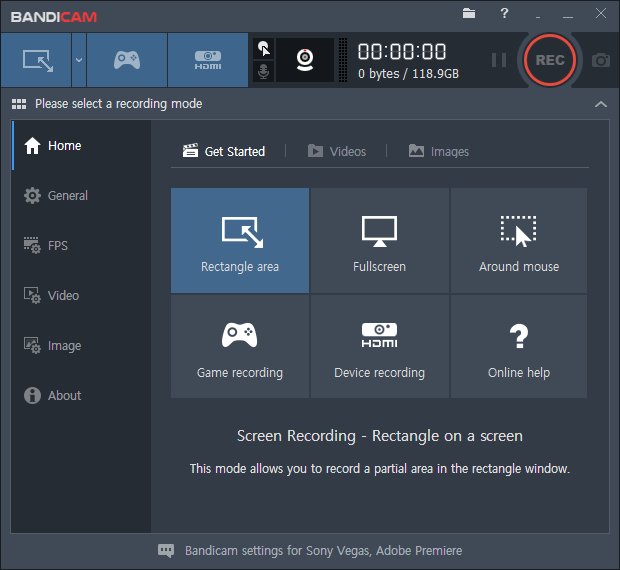
- Ouvrez les Paramètres avec le bouton d’engrenage. Utilisez Général pour le dossier de sortie, Mixeur pour les appareils d’enregistrement et Exportation pour la qualité et les raccourcis clavier.
- Sélectionnez la capture en plein écran, dessinez manuellement un cadre de capture ou choisissez un préréglage de résolution.
- Activez la caméra et le microphone depuis le tableau de bord lorsqu’ils sont nécessaires, puis confirmez les bons appareils dans Mixeur.
- Utilisez les paramètres d’exportation avant l’enregistrement si vous devez définir la résolution, les FPS ou le curseur de qualité de sortie.
- Démarrez l’enregistrement ; après l’arrêt, sélectionnez Ouvrir le dossier de sortie pour trouver le résultat.
Ouvrez le résultat enregistré depuis le dossier de sortie et vérifiez son début, son milieu et sa fin. Si vous avez activé une caméra ou un microphone, confirmez que chacun est présent dans le fichier au lieu de vous fier uniquement aux paramètres du tableau de bord.
Enregistrer et modifier avec Clipchamp
Utilisez le flux de travail documenté d’enregistrement d’écran de Clipchamp si vous souhaitez créer un clip d’écran seul ou d’écran et caméra que vous pouvez modifier et exporter en MP4. Son processus documenté de capture audio exige de partager un onglet de navigateur et d’activer le partage audio.
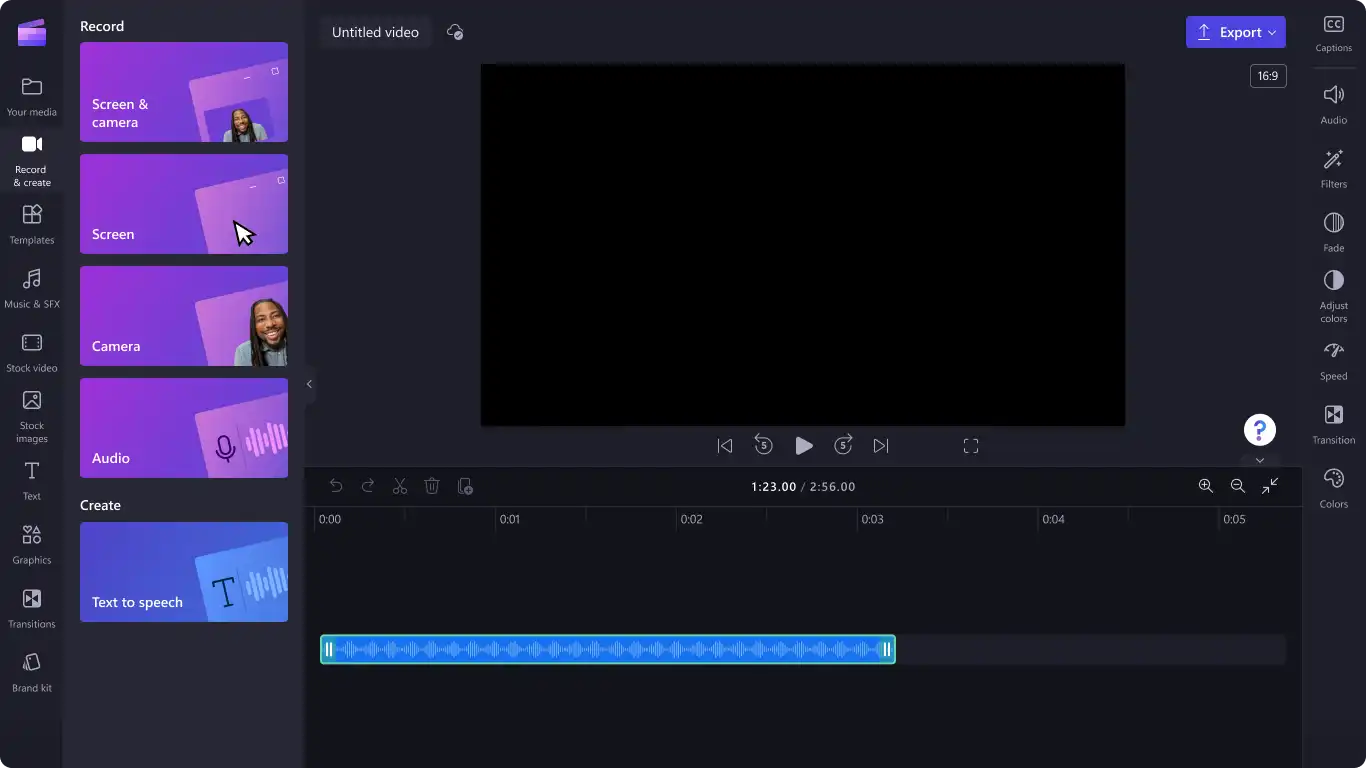
- Ouvrez Enregistrer et créer puis sélectionnez Écran ou Écran et caméra .
- Autorisez l’accès à la caméra et au microphone lorsque vous y êtes invité.
- Sélectionnez la source du microphone, démarrez l’enregistrement et choisissez un onglet de navigateur, une fenêtre ou l’écran entier.
- Pour l’audio d’un onglet de navigateur, activez le partage audio avant de sélectionner Partager.
- Arrêtez le partage, utilisez Lecture pour prévisualiser l’enregistrement, puis sélectionnez Enregistrer et modifier ou Refaire l’enregistrement.
- Utilisez Exporter en haut à droite pour enregistrer le projet modifié au format MP4.
L’enregistrement est prêt à être exporté lorsque l’aperçu affiche l’écran attendu et que son audio est audible sans que le contrôle audio de l’aperçu soit désactivé. Pour un flux de travail nécessitant l’audio d’une autre source qu’un onglet de navigateur partagé, choisissez un enregistreur dont le processus audio documenté correspond à cette tâche.
Enregistrer avec Fionn Screen Recorder
Fionn Screen Recorder peut capturer l’écran entier, une fenêtre ou une région et vous permet de sélectionner l’audio système, l’audio du microphone, les deux ou aucun son. Il peut être utile pour une courte capture lorsque la limite d’enregistrement des non-membres est acceptable : les enregistrements ne peuvent pas dépasser deux minutes et sont limités à 720p.
- Ouvrez Fionn Screen Recorder et choisissez la zone à capturer : Plein écran, Fenêtre ou Région.

- Choisissez d’enregistrer l’audio système, l’audio du microphone, les deux ou aucun son.

- Sélectionnez MP4 ou un autre format vidéo avant de démarrer l’enregistrement.

- Cliquez sur Démarrer pour lancer l’enregistrement, puis utilisez Pause ou Arrêter lorsque vous avez terminé.

- Ouvrez la Bibliothèque multimédia pour lire, modifier, localiser ou supprimer vos vidéos enregistrées.

Dans la Bibliothèque multimédia, vérifiez le début, le milieu et la fin de l’enregistrement. La tâche est terminée uniquement si le moment requis et l’audio choisi sont présents ; rognez et exportez le clip si nécessaire. Ce flux de travail documenté provient du guide d’enregistrement de Fionn.
Conclusion
Aucun élément ne permet d’affirmer qu’un seul enregistreur est le meilleur pour toutes les tâches sur PC. Commencez avec OBS Studio pour son flux de travail basé sur les sources pour le bureau, les fenêtres, les jeux, la webcam et l’audio ; utilisez VSDC lorsque son processus de zone sélectionnée et de dossier de sortie convient mieux ; et utilisez ShareX lorsque ses options gratuites de capture Windows correspondent à votre cible. Utilisez Clipchamp pour un enregistrement d’onglet de navigateur que vous prévoyez de modifier. Quel que soit l’outil choisi, lisez entièrement le fichier enregistré avec le son avant de le partager ou de supprimer le matériel source.
FAQ
OBS Studio est-il gratuit pour enregistrer l’écran d’un PC ?
OBS Studio est un projet open source. Son guide officiel documente l’enregistrement du bureau, des fenêtres, des jeux Windows, de la webcam et des sources audio. Sous Windows, vérifiez ses exigences indiquées pour Windows 10/11 et un GPU compatible DirectX 10.1 avant de vous y fier.
Quel enregistreur utiliser pour un jeu Windows 3D ?
OBS Studio documente Capture de jeu pour les jeux Windows 3D. Réalisez un bref enregistrement de test avant la session principale, car le résultat utilisable dépend de la source sélectionnée et de la configuration des appareils audio.
Puis-je enregistrer l’écran et la webcam ensemble ?
Oui. Clipchamp documente l’enregistrement d’écran et caméra, VSDC documente la capture simultanée de l’écran et de la webcam, et OBS Studio documente la capture par webcam via une source de capture vidéo.
Pourquoi n’y a-t-il pas de son dans mon enregistrement d’écran Clipchamp ?
Pour le flux de travail documenté de capture audio lors d’un enregistrement d’écran dans Clipchamp, sélectionnez un onglet de navigateur et activez le partage audio avant de le partager. Prévisualisez ensuite l’enregistrement et vérifiez que son contrôle audio n’est pas désactivé.
Fionn Screen Recorder est-il entièrement gratuit ?
Non. La version non-membre ne peut pas enregistrer de vidéos de plus de deux minutes et est limitée à 720p ; elle ne doit donc être envisagée que lorsque cette limite de courte durée est acceptable.


