 Emily CarterScreen Recording
Réglez Windows sur Étendre, puis choisissez Plein écran dans Fionn Screen Recorder pour capturer l’écran de votre ordinateur portable et votre moniteur externe de manière fluide dans une seule vidéo. Utilisez OBS Studio si vous souhaitez positionner et redimensionner chaque écran indépendamment dans l’enregistrement.
Fionn Screen Recorder propose l’enregistrement en plein écran, de fenêtre et de zone, ainsi que la sélection de l’écran principal et secondaire. La documentation fournie ne confirme pas qu’une seule sélection dans Fionn combine deux écrans étendus dans un même fichier ; effectuez donc un court enregistrement de test lorsque ce résultat combiné est important.
Préparer l’ordinateur portable et le moniteur externe
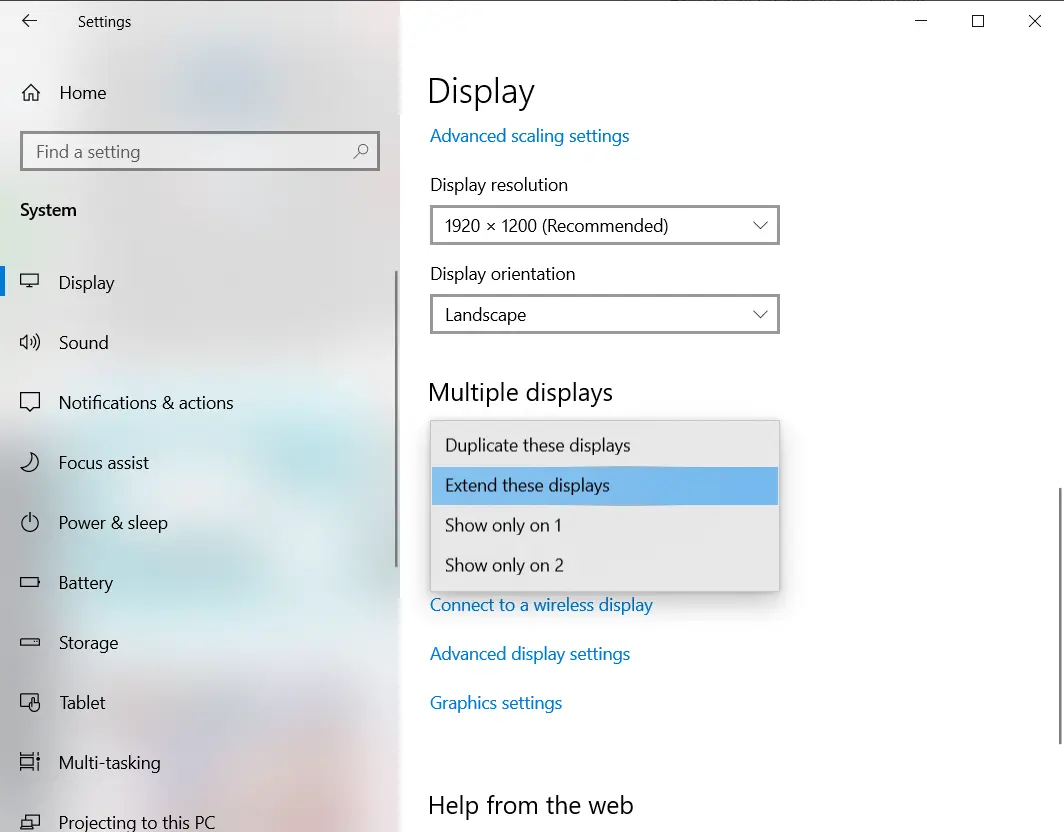
Connectez le moniteur externe et organisez-le avant d’ouvrir l’enregistreur. Le mode Étendre crée un seul bureau sur les deux écrans, ce qui vous permet d’afficher du contenu distinct sur l’écran de l’ordinateur portable et sur le moniteur externe.
- Ouvrez les paramètres d’affichage de Windows, faites glisser les rectangles des écrans pour correspondre à leur disposition physique, puis sélectionnez Appliquer.
- Appuyez sur
Windows + Pet choisissez Étendre . - Déplacez le pointeur d’un écran à l’autre pour vérifier que la disposition correspond à votre bureau.
À ce stade, la configuration est correcte lorsque le pointeur se déplace entre les écrans comme prévu et que chaque écran peut afficher un contenu différent. Consultez le guide Microsoft de configuration de plusieurs moniteurs .
Enregistrer les deux écrans dans une scène OBS Studio
Utilisez OBS Studio lorsque vous souhaitez contrôler la position et la taille de chaque écran dans la vidéo finale. Ajoutez une source de capture d’écran par écran, puis disposez les deux sources dans la même scène.
- Ouvrez OBS Studio, sélectionnez Outils , puis lancez l’assistant de configuration automatique.
- Dans le panneau Sources, sélectionnez + et ajoutez une source de capture d’écran pour l’écran de l’ordinateur portable.
- Ajoutez une seconde source de capture d’écran pour le moniteur externe.
- Ouvrez la propriété Écran de chaque source et sélectionnez le moniteur prévu.
- Faites glisser et redimensionnez les deux sources dans l’aperçu jusqu’à ce que les deux écrans soient visibles dans la disposition souhaitée.
- Vérifiez les indicateurs du mélangeur audio ; si le mauvais périphérique, ou aucun périphérique, est actif, ouvrez Paramètres > Audio et sélectionnez manuellement le périphérique audio.
- Vérifiez
Paramètres > Sortie
, puis sélectionnez
Démarrer l’enregistrement
.

Effectuez un court enregistrement de test avant la session complète. La tâche est terminée uniquement lorsque la vidéo enregistrée affiche les deux écrans aux positions prévues et contient l’audio que vous souhaitiez capturer. Consultez le guide officiel de démarrage rapide d’OBS Studio et la documentation sur la capture d’écran .
Enregistrer avec Fionn Screen Recorder
Fionn Screen Recorder peut enregistrer l’écran de votre ordinateur portable et votre moniteur externe de manière fluide dans une seule vidéo. Avec Windows réglé sur Étendre, sélectionnez Plein écran pour capturer les deux écrans simultanément.
- Ouvrez Fionn Screen Recorder et sélectionnez Plein écran pour enregistrer les deux écrans étendus.

- Choisissez d’enregistrer l’audio système, l’audio du microphone, les deux ou aucun son.

- Sélectionnez MP4 ou un autre format vidéo avant de démarrer l’enregistrement.

- Cliquez sur Démarrer pour commencer l’enregistrement, puis utilisez Pause ou Arrêter lorsque vous avez terminé.

- Ouvrez la bibliothèque multimédia pour lire, modifier, localiser ou supprimer vos vidéos enregistrées.

Ouvrez la vidéo enregistrée dans la bibliothèque multimédia et vérifiez son début, son milieu et sa fin. Poursuivez avec l’enregistrement final uniquement si le clip contient la zone d’affichage et l’audio dont vous avez besoin. Le flux de travail documenté est disponible dans le guide d’enregistrement Fionn.
Vérifications de dépannage avant l’enregistrement final
Si le moniteur externe n’est pas disponible, revenez aux paramètres d’affichage de Windows et vérifiez qu’il est détecté et organisé. Si les deux écrans affichent le même contenu, passez de Dupliquer à Étendre.
Si la capture d’écran OBS est vide sur un ordinateur portable, laissez d’abord sa méthode de capture sur Automatique. Si cela échoue, OBS indique de sélectionner manuellement la méthode de capture Windows. Ses conseils pour plusieurs GPU indiquent Windows 10 version 1903 ou ultérieure et OBS 27 ou ultérieur comme prérequis pour cette méthode documentée.
- Ouvrez la source de capture d’écran OBS concernée et laissez la méthode de capture définie sur Automatique.
- Si la capture échoue toujours, choisissez la méthode de capture Windows et confirmez la sélection.
- Enregistrez un court clip et examinez le fichier enregistré après avoir modifié le réglage.
Pour les conseils documentés relatifs à la capture sur ordinateur portable, consultez le guide de dépannage OBS sur ordinateur portable .
Conclusion
Pour enregistrer les deux écrans de manière fluide dans une seule vidéo, étendez le bureau Windows et sélectionnez Plein écran dans Fionn Screen Recorder. Choisissez OBS Studio si vous avez besoin d’une disposition personnalisée avec des sources d’écran positionnées indépendamment.
Questions fréquentes
Puis-je enregistrer deux moniteurs dans une seule vidéo ?
Oui. Dans OBS Studio, ajoutez une source de capture d’écran pour chaque moniteur, sélectionnez l’écran correspondant pour chaque source et disposez les deux sources dans une scène avant d’enregistrer.
Dois-je utiliser Étendre ou Dupliquer pour enregistrer deux moniteurs ?
Utilisez Étendre lorsque chaque écran doit afficher un contenu différent. Dupliquer affiche le même bureau sur les deux écrans.
Pourquoi OBS nécessite-t-il deux sources de capture d’écran ?
OBS documente une source de capture d’écran par écran. Des sources distinctes vous permettent de sélectionner et de disposer l’ordinateur portable et le moniteur externe dans la même scène.
Fionn Screen Recorder peut-il créer un enregistrement combiné des deux écrans étendus ?
Oui. Réglez Windows sur Étendre et sélectionnez Plein écran dans Fionn Screen Recorder pour capturer les deux écrans de manière fluide dans une seule vidéo.
Comment vérifier l’audio avant d’enregistrer les deux écrans ?
Dans OBS, vérifiez que les indicateurs du mélangeur audio prévu bougent et sélectionnez manuellement les périphériques dans Paramètres > Audio si nécessaire. Dans Fionn Screen Recorder, choisissez l’audio système, l’audio du microphone, les deux ou aucun son avant l’enregistrement.


