 Emily CarterScreen Recording
Windows’u Genişlet olarak ayarlayın, ardından dizüstü bilgisayar ekranınızı ve harici monitörünüzü tek videoda sorunsuz biçimde yakalamak için Fionn Screen Recorder’da Tam Ekran’ı seçin. Her ekranı kayıtta bağımsız olarak konumlandırmak ve yeniden boyutlandırmak istiyorsanız OBS Studio’yu kullanın.
Fionn Screen Recorder; tam ekran, pencere ve bölge kaydının yanı sıra birincil ve ikincil ekran seçimi sunar. Sağlanan belgeler, tek bir Fionn seçiminin iki genişletilmiş ekranı tek dosyada birleştirdiğini doğrulamaz; bu birleşik sonuç önemliyse kısa bir test kaydı kullanın.
Dizüstü bilgisayarı ve harici monitörü hazırlayın
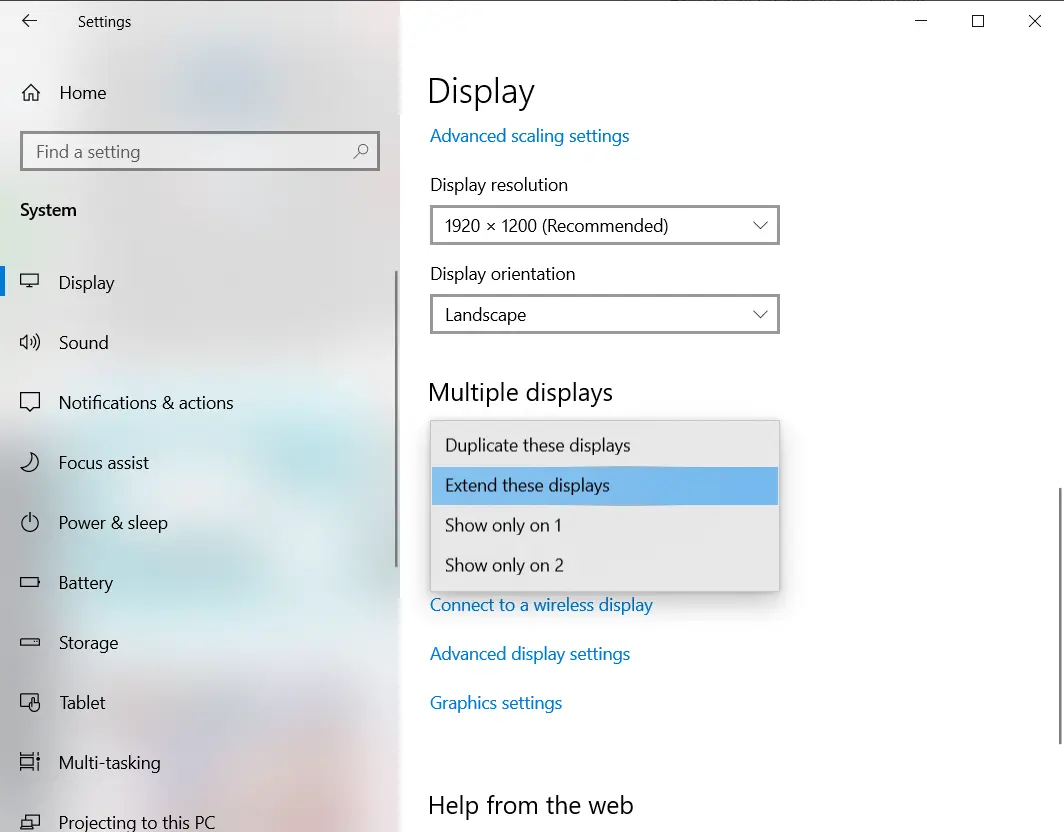
Harici monitörü bağlayın ve kaydediciyi açmadan önce düzenleyin. Genişlet modu, iki ekran üzerinde tek bir masaüstü oluşturur; böylece dizüstü bilgisayar ekranı ve harici monitörde farklı içerikler yerleştirebilirsiniz.
- Windows Görüntü ayarlarını açın, ekran kutularını fiziksel düzenlerine göre sürükleyin ve Uygula’yı seçin.
Windows + Ptuşlarına basın ve Genişlet seçeneğini belirleyin.- Düzenin masanızdaki yerleşimle eşleştiğini doğrulamak için işaretçiyi bir ekrandan diğerine taşıyın.
Bu aşamadaki başarı, işaretçinin ekranlar arasında beklendiği gibi hareket etmesi ve her ekranın farklı içerik gösterebilmesidir. Microsoft’un çoklu monitör kurulum kılavuzuna bakın.
Her iki ekranı tek bir OBS Studio sahnesinde kaydedin
Son videoda her ekranın konumunu ve boyutunu kontrol etmek istiyorsanız OBS Studio’yu kullanın. Her ekran için bir Ekran Yakalama kaynağı ekleyin, ardından iki kaynağı aynı sahnede düzenleyin.
- OBS Studio’yu açın, Araçlar seçeneğini belirleyin ve Otomatik Yapılandırma Sihirbazı’nı çalıştırın.
- Kaynaklar yuvasında + seçeneğini belirleyin ve dizüstü bilgisayar ekranı için bir Ekran Yakalama kaynağı ekleyin.
- Harici monitör için ikinci bir Ekran Yakalama kaynağı ekleyin.
- Her kaynağın Ekran özelliğini açın ve hedeflenen monitörü seçin.
- İki kaynağı, istediğiniz düzende her iki ekran da görünene kadar ön izlemede sürükleyip yeniden boyutlandırın.
- Ses Karıştırıcı ölçerlerini kontrol edin; yanlış aygıt etkinse veya hiçbir aygıt etkin değilse Ayarlar > Ses seçeneğini açın ve ses aygıtını el ile belirleyin.
- Ayarlar > Çıkış seçeneğini gözden geçirin, ardından Kaydı Başlat seçeneğini belirleyin.

Tam oturumdan önce kısa bir test kaydı yapın. Görev yalnızca kaydedilen videoda her iki ekran beklenen konumlarda görünüyorsa ve yakalamayı amaçladığınız ses yer alıyorsa tamamlanır. Resmî OBS Studio Hızlı Başlangıç Kılavuzu ve Ekran Yakalama belgelerine bakın.
Fionn Screen Recorder ile kaydedin
Fionn Screen Recorder, dizüstü bilgisayar ekranınızı ve harici monitörünüzü tek videoda sorunsuz biçimde kaydedebilir. Windows Genişlet olarak ayarlandığında, her iki ekranı aynı anda yakalamak için Tam Ekran’ı seçin.
- Fionn Screen Recorder’ı açın ve her iki genişletilmiş ekranı kaydetmek için Tam Ekran’ı seçin.

- Sistem sesini, mikrofon sesini, ikisini birden veya sessiz kaydı seçin.

- Kayda başlamadan önce MP4 veya başka bir video formatı seçin.

- Kayda başlamak için Başlat’a tıklayın; işiniz bittiğinde Duraklat veya Durdur’u kullanın.

- Kaydedilmiş videolarınızı oynatmak, düzenlemek, bulmak veya silmek için Medya Kitaplığı’nı açın.

Kaydedilen videoyu Medya Kitaplığı’nda açın ve başlangıcını, ortasını ve sonunu inceleyin. Yalnızca klip ihtiyacınız olan ekran alanını ve sesi içeriyorsa son kayda devam edin. Belgelenmiş iş akışı Fionn kayıt kılavuzunda bulunur.
Son kayıttan önce sorun giderme kontrolleri
Harici monitör kullanılamıyorsa Windows Görüntü ayarlarına dönün ve algılandığını, ayrıca düzenlendiğini doğrulayın. Her iki ekranda aynı içerik görünüyorsa Çoğalt’tan Genişlet’e geçin.
Bir dizüstü bilgisayarda OBS Ekran Yakalama boşsa önce yakalama yöntemini Otomatik olarak bırakın. Bu işe yaramazsa OBS, Windows yakalama yönteminin el ile seçilmesini belgeler. Çapraz GPU yönergeleri, belgelenen yöntem için Windows 10 sürüm 1903 veya sonrası ile OBS 27 veya sonrasını gereksinim olarak listeler.
- Etkilenen OBS Ekran Yakalama kaynağını açın ve Yakalama Yöntemi’ni Otomatik olarak bırakın.
- Yakalama hâlâ başarısız olursa Windows yakalama yöntemini seçin ve seçimi onaylayın.
- Ayarı değiştirdikten sonra kısa bir klip kaydedin ve kaydedilen dosyayı inceleyin.
Belgelenmiş dizüstü bilgisayar yakalama yönergeleri için OBS Dizüstü Bilgisayar Sorun Giderme sayfasına bakın.
Sonuç
Her iki ekranı tek videoda sorunsuz biçimde kaydetmek için Windows masaüstünü genişletin ve Fionn Screen Recorder’da Tam Ekran’ı seçin. Bağımsız olarak konumlandırılmış ekran kaynaklarıyla özel bir düzen gerekiyorsa OBS Studio’yu seçin.
Sıkça Sorulan Sorular
İki monitörü tek videoya kaydedebilir miyim?
Evet. OBS Studio’da her monitör için bir Ekran Yakalama kaynağı ekleyin, her kaynak için ilgili ekranı seçin ve kayda başlamadan önce iki kaynağı tek sahnede düzenleyin.
İki monitör kaydı için Genişlet’i mi yoksa Çoğalt’ı mı kullanmalıyım?
Her ekran farklı içerik göstermeliyse Genişlet’i kullanın. Çoğalt, aynı masaüstünü her iki ekranda yansıtır.
OBS neden iki Ekran Yakalama kaynağına ihtiyaç duyar?
OBS, her ekran için bir Ekran Yakalama kaynağı belgeler. Ayrı kaynaklar, dizüstü bilgisayarı ve harici monitörü aynı sahnede seçip düzenlemenizi sağlar.
Fionn Screen Recorder, her iki genişletilmiş ekranın tek bir birleşik kaydını oluşturabilir mi?
Evet. Her iki ekranı tek videoda sorunsuz biçimde yakalamak için Windows’u Genişlet olarak ayarlayın ve Fionn Screen Recorder’da Tam Ekran’ı seçin.
Her iki ekranı kaydetmeden önce sesi nasıl kontrol ederim?
OBS’de hedeflenen Ses Karıştırıcı ölçerlerinin hareket ettiğini kontrol edin ve gerekirse Ayarlar > Ses bölümünde aygıtları el ile seçin. Fionn Screen Recorder’da kaydetmeden önce sistem sesini, mikrofon sesini, ikisini birden veya sessiz kaydı seçin.


