 Emily CarterScreen Recording
Giriş
En iyi çift monitör ekran kaydedici, projenizde “çift monitör” ifadesinin ne anlama geldiğine bağlıdır. Belgelenmiş tüm ekran kaydı veya her monitör için ayrı kayıt gerektiğinde önce Bandicam'i seçin. Windows, macOS ya da Linux'ta ücretsiz, sahne tabanlı bir kayıt kurulumu istiyorsanız OBS Studio'yu seçin. Birincil ve ikincil ekranlar arasında seçim yapmak veya geçiş yapmak ve sonucu aynı uygulamada kırpmak isteyen Windows kullanıcıları için Fionn Screen Recorder pratik bir seçenektir.
Bu karşılaştırma, uygulamalı testlere değil, üretici belgelerine ve ürün bilgilerine dayanır. Önemli ayrım, bir aracın seçilen tek ekranı mı kaydettiği, tüm ekranları tek çıktıda mı kaydettiği veya ekranların ayrı ayrı kaydedilmesini mi desteklediğidir. Bunlar farklı iş akışlarıdır.
Çift Monitör Kaydı için Öne Çıkan Seçimler
- Bandicam ile başlayın tüm bağlı ekranları yakalamanız veya her monitör için ayrı kayıtlar oluşturmanız gerekiyorsa. Resmî çift monitör kılavuzu her iki seçeneği de belgeler.
- OBS Studio'yu seçin monitör kaydını pencereler, web kameraları, metin, tarayıcı kaynakları veya yakalama kartlarıyla birleştiren ücretsiz ve yapılandırılabilir sahneler için.
- Fionn Screen Recorder'ı değerlendirin
birincil/ikincil ekran geçişi, ekran/pencere/bölge yakalama ve temel kırpma ile dışa aktarmayı tek kayıt iş akışında istediğinizde Windows'ta.

Hızlı Karşılaştırma Tablosu
Fionn Screen Recorder
Windows kullanıyorsanız ve temel olarak birincil ve ikincil ekranı seçmeniz veya aralarında geçiş yapmanız, ardından kaydı ayrı bir düzenleyiciye geçmeden kırpıp dışa aktarmanız gerekiyorsa Fionn Screen Recorder'ı değerlendirin. Ekran, pencere ve özel bölge kaydının yanı sıra birincil/ikincil ekran geçişi ile yerleşik düzenleme/dışa aktarmayı destekler. Belgelenmiş iş akışı, kayıt öncesinde ses kaynaklarını seçmenize ve video biçimini belirlemenize de olanak tanır. Tüm ekran veya ayrı monitör çıktısı doğrulanmış olmaktan çok ekranlar arasında geçişin ve temel kayıt sonrası kırpmanın önemli olduğu Windows eğitimleri, demoları ve odaklı ekran yakalamaları için en uygunudur.
Nasıl kullanılır
- Fionn Screen Recorder'ı açın ve yakalanacak alanı seçin: Tam Ekran, Pencere veya Bölge.

- Sistem sesini, mikrofon sesini, ikisini birden veya sessiz seçeneğini belirleyin.

- Kaydı başlatmadan önce MP4 veya başka bir video biçimi seçin.

- Kayıt için Başlat'a tıklayın, ardından bitirdiğinizde Duraklat veya Durdur'u kullanın.

- Kaydedilen videoları oynatmak, düzenlemek, bulmak veya silmek için Medya Kitaplığı'nı açın.

OBS Studio
Yerleşik bir kayıt sonrası düzenleyiciden çok yapılandırılabilir çok kaynaklı sahneleri olan ücretsiz bir kaydedici önemliyse OBS Studio'yu seçin. OBS gerçek zamanlı video/ses yakalama ve mikslemeyi destekler; sahneleri pencere yakalamaları, görseller, metin, tarayıcı pencereleri, web kameraları ve yakalama kartlarını içerebilir. Bir Display Capture kaynağı tam bir monitörü kaydeder; belgelenen kaynak sınırı ekran başına bir Display Capture kaynağıdır. Bu seçenek, ekranı canlı prodüksiyon öğeleriyle birleştiren kayıtlar için kaynak yapılandırmaya istekli kullanıcılar açısından güçlü bir uyum sağlar.

Monitör tabanlı bir sahne planlarken resmî Display Capture belgelerini inceleyin.
Bandicam
Teslim edilecek içeriğin aynı anda her ekranı veya her monitör için ayrı kayıtları içermesi gerekiyorsa önce Bandicam'i seçin. Resmî çift monitör kılavuzu All display seçeneğini ve monitörleri ayrı kaydetmek için birden çok örnek kullanmayı açıklar; ayrıca ekran, oyun, web kamerası ve ses kaydı, düzenleme ve transkripsiyonu listeler. Açıkça belgelenmiş bir çoklu monitör yakalama yoluna ihtiyaç duyan ve sınırsız veya ticari çalışma için uygun ücretli lisansı kullanabilen Windows kullanıcıları için en uygunudur.
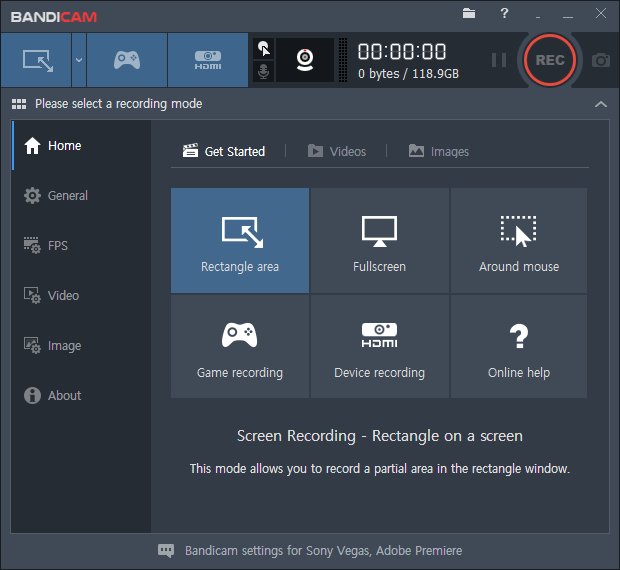
Uygulanabilir kurulum ve koşullar için Bandicam'in resmî çift monitör kayıt kılavuzuna ve lisans sayfasına bakın.
Nasıl Karşılaştırdık
Sağlanan üç adayı aynı beş karar noktası üzerinden karşılaştırdık: desteklenen işletim sistemleri ve yayımlanmış donanım gereksinimleri; monitör yakalama kapsamı; kayıt ve düzenleme özellikleri; fiyatlandırma ve lisans bilgileri; belgelenmiş kısıtlamalar. Bir iddia yalnızca sağlanan resmî veya dahili ürün bilgileri desteklediğinde yer alır. Eksik bilgi, mevcut değil sayılmak yerine doğrulanmamış olarak açıklanır.
Temel denge, yakalama kapsamı ile iş akışı tarzı arasındadır: Bandicam en açık belgelenmiş tüm ekran yoluna sahiptir, OBS en geniş doğrulanmış işletim sistemi desteğini ve sahne bileşimini sunar, Fionn ise yerleşik kırpma/dışa aktarmayla Windows ekran seçimine odaklanır.
Çift Monitör Kaydedici Nasıl Seçilir
Önce ihtiyacınız olan çıktıyı tanımlayın. Her iki monitörün tek kayıtta görünmesi gerekiyorsa bu kümede belgelenmiş seçim Bandicam'dir. Her ekranın kendi kaydına ihtiyacı varsa Bandicam, bu sonucu birden çok örnek aracılığıyla da belgeler. Bir monitörü web kamerası, tarayıcı veya metin kaynaklarıyla oluşturulmuş kaydın bir öğesi olarak kullanmanız gerekiyorsa OBS Studio daha uygun seçenektir.
Bir Windows eğitimi veya demosu kaydediyor ve kırpma/dışa aktarmayı yakınınızda tutarken birincil ile ikincil ekran arasında hareket etmek istiyorsanız Fionn Screen Recorder bu daha dar iş akışına uygundur. Tam bir ders veya toplantıyı kaydetmeden önce ücretsiz kullanım sınırlarını kontrol edin.
Sonuç
Çift monitör gereksinimi için özellikle tüm ekran kaydına veya ayrı kaydedilmiş monitörlere ihtiyacınız olduğunda önce Bandicam'i değerlendirin: bu seçenekler açıkça belgelenmiştir ve Windows gereksinimleri ile lisans koşulları yayımlanmıştır. Ücretsiz, açık kaynaklı, çok kaynaklı sahne oluşturma ile Windows, macOS veya Linux desteği kurulumunuz için merkeziyse bunun yerine OBS Studio'yu seçin. İki dakikalık, 720p ücretsiz sürüm sınırı projenize uygunsa veya mevcut ücretli planı kullanıyorsanız, yerleşik kırpma ve dışa aktarmanın yanı sıra birincil/ikincil ekran seçimi için Windows'ta Fionn Screen Recorder'ı seçin.
SSS
OBS Studio iki monitörü kaydedebilir mi?
OBS Studio, Display Capture kaynağıyla tam bir monitörü yakalayabilir. Sağlanan belgeler, ekran başına yalnızca bir Display Capture kaynağı eklenebileceğini belirtir. Her monitör için ayrı kayıt parçaları burada doğrulanmamıştır.
Hangi seçenek tüm bağlı ekranları açıkça kaydeder?
Bandicam, tüm ekran monitörlerini kaydetmek için bir All display seçeneği belgeler. Ayrıca her monitörü ayrı kaydetmek için birden çok örnek çalıştırmayı da belgeler.
Fionn Screen Recorder için ücretsiz sınır nedir?
Ücretsiz sürüm iki dakikadan uzun videoları kaydedemez ve çözünürlüğü 720p ile sınırlıdır.
Bandicam'i kişisel lisansla ticari olarak kullanabilir miyim?
Hayır. Sağlanan lisans bilgileri, kişisel lisansın ticari olmadığını; kuruluşların ticari kullanım için Business License alması gerektiğini belirtir.


