 Emily CarterScreen Recording
はじめに
最適なデュアルモニター画面録画ソフトは、プロジェクトにおける「デュアルモニター」の意味によって異なります。全ディスプレイの録画、またはモニターごとの個別録画が必要なら、まずBandicamを選びましょう。Windows、macOS、Linuxで無料のシーンベース録画環境が必要なら、OBS Studioが適しています。プライマリーディスプレイとセカンダリーディスプレイを選択または切り替え、同じアプリで結果をトリミングしたいWindowsユーザーには、Fionn Screen Recorderが実用的な選択肢です。
この比較は、実機テストではなく、ベンダーのドキュメントと製品情報に基づいています。ツールが選択した1台のディスプレイを録画するのか、すべてのディスプレイを1つの出力として録画するのか、あるいはディスプレイを個別に録画できるのかが重要な違いです。これらは異なるワークフローです。
デュアルモニター録画のおすすめ
- Bandicamから始める 全接続ディスプレイのキャプチャや、モニターごとの個別録画が要件である場合に適しています。公式のデュアルモニターガイドでは、両方の方法が説明されています。
- OBS Studioを選ぶ モニターキャプチャにウィンドウ、ウェブカメラ、テキスト、ブラウザーソース、キャプチャカードを組み合わせる、無料で設定可能なシーンが必要な場合に適しています。
- Fionn Screen Recorderを検討する
プライマリー/セカンダリーディスプレイの切り替え、画面・ウィンドウ・領域のキャプチャ、基本的なトリミングと書き出しを1つの録画ワークフローで行いたいWindowsユーザーに適しています。

比較早見表
Fionn Screen Recorder
Windowsを使用し、主にプライマリー画面とセカンダリー画面を選択または切り替えたうえで、別の編集ソフトへ移動せずにキャプチャをトリミングして書き出したいなら、Fionn Screen Recorder を検討してください。 画面、ウィンドウ、カスタム領域の録画に加え、プライマリー/セカンダリー画面の切り替え、内蔵編集/書き出しに対応しています。 文書化されたワークフローでは、録画前に音声ソースを選び、動画形式を選択することもできます。 全ディスプレイ録画やモニター別出力が確認済みであることよりも、画面切り替えと基本的な録画後トリミングを重視するWindowsのチュートリアル、デモ、特定ディスプレイのキャプチャに最適です。
使い方
- Fionn Screen Recorderを開き、キャプチャする範囲として全画面、ウィンドウ、または領域を選択します。

- システム音声、マイク音声、両方、または無音を選択します。

- 録画を開始する前に、MP4または別の動画形式を選択します。

- 開始をクリックして録画し、終了したら一時停止または停止を使用します。

- メディアライブラリを開き、録画した動画を再生、編集、保存場所の確認、または削除します。

OBS Studio
内蔵の編集機能よりも、設定可能な複数ソースのシーンを備えた無料レコーダーが重要なら、OBS Studio を選びましょう。 OBSはリアルタイムの動画/音声キャプチャとミキシングに対応し、シーンにはウィンドウキャプチャ、画像、テキスト、ブラウザーウィンドウ、ウェブカメラ、キャプチャカードを含められます。 Display Captureソースはモニター全体を録画します。文書化されているソース上限は、ディスプレイごとにDisplay Captureソース1つです。 ディスプレイとライブ制作要素を組み合わせた録画のために、ソースを設定することをいとわないユーザーに適しています。

モニターベースのシーンを計画する際は、公式のDisplay Captureドキュメント を確認してください。
Bandicam
成果物にすべてのディスプレイを同時に含める必要がある、またはモニターごとの個別録画が必須である場合は、まずBandicam を選んでください。 公式のデュアルモニターガイドでは、全ディスプレイのオプションと、複数のインスタンスを使用してモニターを個別に録画する方法が説明されています。また、画面、ゲーム、ウェブカメラ、音声の録画、編集、文字起こしも記載されています。 明示的に文書化されたマルチモニターキャプチャの手順が必要で、制限なしの利用または商用利用のために適切な有料ライセンスを使用できるWindowsユーザーに最適です。
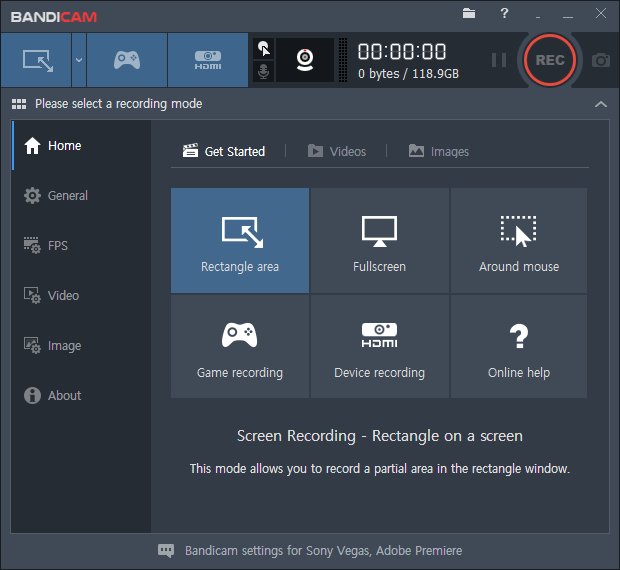
該当する設定と条件については、Bandicam公式のデュアルモニター録画ガイド およびライセンスページ を確認してください。
比較方法
提供された3つの候補を、同じ5つの判断ポイントで比較しました。対応OSと公開済みハードウェア要件、モニターキャプチャの範囲、録画および編集機能、料金とライセンス情報、文書化された制限です。記載する主張は、提供された公式情報または内部製品情報で裏付けられるものに限っています。情報がない場合は、利用不可とは見なさず、未確認と表記しています。
主なトレードオフは、キャプチャ範囲とワークフローのスタイルです。Bandicamは全ディスプレイ録画への最も明確な文書化済みの経路を備え、OBSは確認済みの対応OS範囲とシーン構成が最も広く、FionnはWindowsでのディスプレイ選択と統合されたトリミング/書き出しに重点を置いています。
デュアルモニターレコーダーの選び方
まず、必要な出力を定義します。両方のモニターを1つの録画に表示する必要がある場合、この候補群ではBandicamが文書化された選択肢です。各ディスプレイに個別の録画が必要な場合も、Bandicamは複数インスタンスによるその結果を説明しています。ウェブカメラ、ブラウザー、テキストソースを含む合成録画の1要素としてモニターを使いたい場合は、OBS Studioがより適しています。
Windowsのチュートリアルやデモを録画し、トリミング/書き出しを近くに保ちながらプライマリー画面とセカンダリー画面の間を移動したい場合は、Fionn Screen Recorderがこの限定的なワークフローに適します。レッスンや会議全体を録画する前に、無料利用の制限を確認してください。
結論
デュアルモニターの要件では、全ディスプレイ録画またはモニター別録画が特に必要なら、まずBandicamを検討してください。これらの選択肢は明示的に文書化され、Windows要件とライセンス条件も公開されています。無料、オープンソース、複数ソースのシーン構築、またはWindows、macOS、Linuxへの対応が構成の中心であれば、代わりにOBS Studioを選びましょう。Windowsでプライマリー/セカンダリーディスプレイの選択に加え、内蔵トリミングと書き出しが必要な場合は、Fionn Screen Recorder を選択できます。ただし、無料版の2分、720p制限がプロジェクトに適合するか、利用可能な有料プランを使用する必要があります。
よくある質問
OBS Studioで2台のモニターを録画できますか?
OBS Studioでは、Display Captureソースでモニター全体をキャプチャできます。提供されたドキュメントによると、ディスプレイごとに追加できるDisplay Captureソースは1つだけです。モニターごとの個別録画トラックは、ここでは確認されていません。
全接続ディスプレイを明示的に録画できる選択肢はどれですか?
Bandicamには、すべてのディスプレイモニターを録画する全ディスプレイのオプションが記載されています。また、複数のインスタンスを実行して各モニターを個別に録画する方法も説明されています。
Fionn Screen Recorderの無料版の制限は何ですか?
無料版では2分を超える動画を保存できず、解像度は720pに制限されます。
個人ライセンスでBandicamを商用利用できますか?
いいえ。提供されたライセンス情報では、個人ライセンスは非商用であり、組織には商用利用のためにBusiness Licenseが必要とされています。


