 Emily CarterScreen Recording
介紹
最適合的雙螢幕螢幕錄影工具,取決於你的專案中「雙螢幕」代表什麼需求。需要有文件佐證的全螢幕擷取,或為每個螢幕建立個別錄影時,優先選擇 Bandicam。若需要可在 Windows、macOS 或 Linux 使用的免費場景式錄影設定,請選擇 OBS Studio。對於想在同一個應用程式中選取或切換主要與次要顯示器,並修剪結果的 Windows 使用者,Fionn Screen Recorder 是實用選項。
本比較採用廠商文件與產品資訊,而非實測。重要差異在於工具是錄製單一選定顯示器、將所有顯示器錄至單一輸出,或支援分別錄製各顯示器。這些是不同的工作流程。
雙螢幕錄影精選推薦
- 從 Bandicam 開始 ,當你的需求是擷取所有已連接的顯示器,或為每個螢幕建立個別錄影時。其官方雙螢幕指南記錄了這兩種選項。
- 選擇 OBS Studio ,可免費使用可設定的場景,結合螢幕擷取與視窗、網路攝影機、文字、瀏覽器來源或擷取卡。
- 考慮 Fionn Screen Recorder
,若你使用 Windows,且需要主要/次要顯示器切換、螢幕/視窗/區域擷取,以及在同一錄影流程中進行基本修剪與匯出。

快速比較表
Fionn Screen Recorder
若你使用 Windows,主要需要選擇或切換主要與次要螢幕,接著無須移至另一個編輯器即可修剪並匯出擷取內容,請考慮 Fionn Screen Recorder 。 它支援螢幕、視窗與自訂區域錄影,以及主要/次要螢幕切換和內建編輯/匯出。 文件記載的工作流程也可讓你在錄影前選取音訊來源並選擇影片格式。 它最適合 Windows 教學、示範與聚焦的顯示器擷取情境,在這些情境中,切換螢幕與基本錄後修剪比已確認的全顯示器或個別螢幕輸出更重要。
使用方法
- 開啟 Fionn Screen Recorder,並選擇要擷取的區域:全螢幕、視窗或區域。

- 選擇系統音訊、麥克風音訊、兩者,或不錄製聲音。

- 開始錄影前,選取 MP4 或其他影片格式。

- 按一下「開始」進行錄影,完成後使用「暫停」或「停止」。

- 開啟「媒體庫」,以播放、編輯、尋找或刪除已錄製的影片。

OBS Studio
當免費錄影工具的可設定多來源場景比內建後製編輯器更重要時,請選擇 OBS Studio 。 OBS 支援即時影音擷取與混音,其場景可包含視窗擷取、圖片、文字、瀏覽器視窗、網路攝影機與擷取卡。 顯示器擷取來源可錄製整個螢幕;其文件記載的來源限制為每個顯示器一個顯示器擷取來源。 它很適合願意設定來源,以建立結合顯示器與即時製作元素之錄影的使用者。

規劃以螢幕為基礎的場景時,請參閱官方 顯示器擷取文件 。
Bandicam
當交付內容必須同時包含每個顯示器,或為每個螢幕提供個別錄影時,請優先選擇 Bandicam 。 其官方雙螢幕指南說明「所有顯示器」選項,以及使用多個執行個體分別錄製螢幕;也列出螢幕、遊戲、網路攝影機與音訊錄影、編輯和轉錄功能。 它最適合需要明確記載之多螢幕擷取途徑,且可為不受限或商業工作使用適當付費授權的 Windows 使用者。
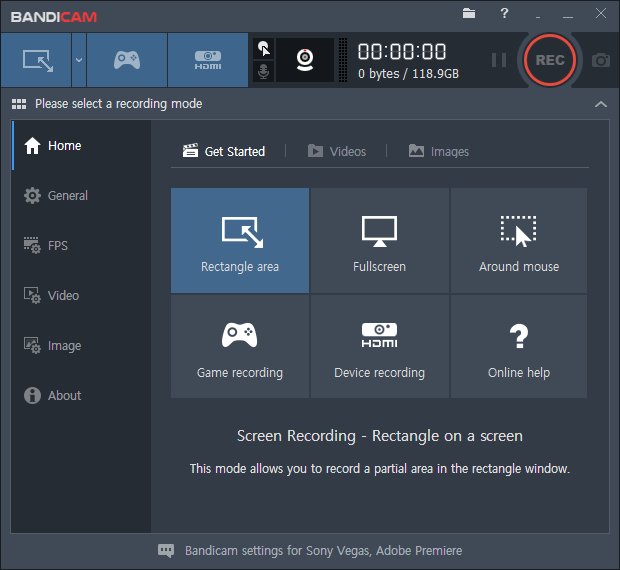
請參閱 Bandicam 官方的 雙螢幕錄影指南 與 授權頁面 ,了解適用的設定與條款。
比較方式
我們依相同的五項決策重點比較三個指定候選項目:支援的作業系統與已公布硬體需求、螢幕擷取範圍、錄影與編輯功能、價格與授權資訊,以及已記載的限制。只有在提供的官方或內部產品資訊支持時才列出主張;缺少的資訊會標示為未驗證,而非視為不可用。
主要取捨是擷取範圍與工作流程風格:Bandicam 提供最明確記載的全顯示器途徑,OBS 提供最廣泛的已確認作業系統支援與場景組合,而 Fionn 著重於 Windows 顯示器選取及整合式修剪/匯出。
如何選擇雙螢幕錄影工具
先定義你需要的輸出。如果兩個螢幕必須出現在單一錄影中,這組工具中有文件佐證的選擇是 Bandicam。如果每個顯示器都需要自己的錄影,Bandicam 也記載了透過多個執行個體達成此結果。若你需要將螢幕作為合成錄影中的其中一個元素,並結合網路攝影機、瀏覽器或文字來源,OBS Studio 是更符合需求的選項。
若你要錄製 Windows 教學或示範,並希望在主要與次要顯示器之間移動,同時將修剪/匯出功能放在手邊,Fionn Screen Recorder 符合這個較聚焦的工作流程。錄製完整課程或會議前,請先確認免費使用限制。
最終結論
對於雙螢幕需求,若你特別需要全顯示器錄影或分別錄製各螢幕,請先考慮 Bandicam:這些選項有明確文件記載,且其 Windows 需求與授權條款均已公布。若免費、開放原始碼的多來源場景建立,以及 Windows、macOS 或 Linux 支援是設定中的核心,請改選 OBS Studio。若使用 Windows,且需要主要/次要顯示器選取及內建修剪與匯出,請選擇 Fionn Screen Recorder ,前提是兩分鐘、720p 的免費版限制符合你的專案需求,或你使用可用的付費方案。
常見問題
OBS Studio 可以錄製兩個螢幕嗎?
OBS Studio 可透過顯示器擷取來源擷取整個螢幕。提供的文件指出,每個顯示器只能新增一個顯示器擷取來源。此處未驗證每個螢幕各自的錄影軌。
哪個選項明確支援錄製所有已連接的顯示器?
Bandicam 記載了可錄製所有顯示器的「所有顯示器」選項。它也記載可執行多個執行個體以分別錄製每個螢幕。
Fionn Screen Recorder 的免費限制是什麼?
免費版無法儲存超過兩分鐘的影片,且解析度限制為 720p。
我可以使用個人授權將 Bandicam 用於商業用途嗎?
不可以。提供的授權資訊指出,個人授權不可商業使用;組織商業使用須購買 Business License。


