 Emily CarterScreen Recording
將 Windows 設為延伸,然後在 Fionn Screen Recorder 中選擇全螢幕,即可在單一影片中順暢擷取筆電螢幕與外接螢幕。如果您想在錄製內容中分別調整各顯示器的位置與大小,請使用 OBS Studio。
Fionn Screen Recorder 提供全螢幕、視窗與區域錄製,以及主螢幕和次螢幕選擇功能。所提供的文件未確認單一次 Fionn 選擇可將兩個延伸顯示器合併為一個檔案;若此合併結果很重要,請先進行短暫測試錄製。
準備筆電與外接螢幕
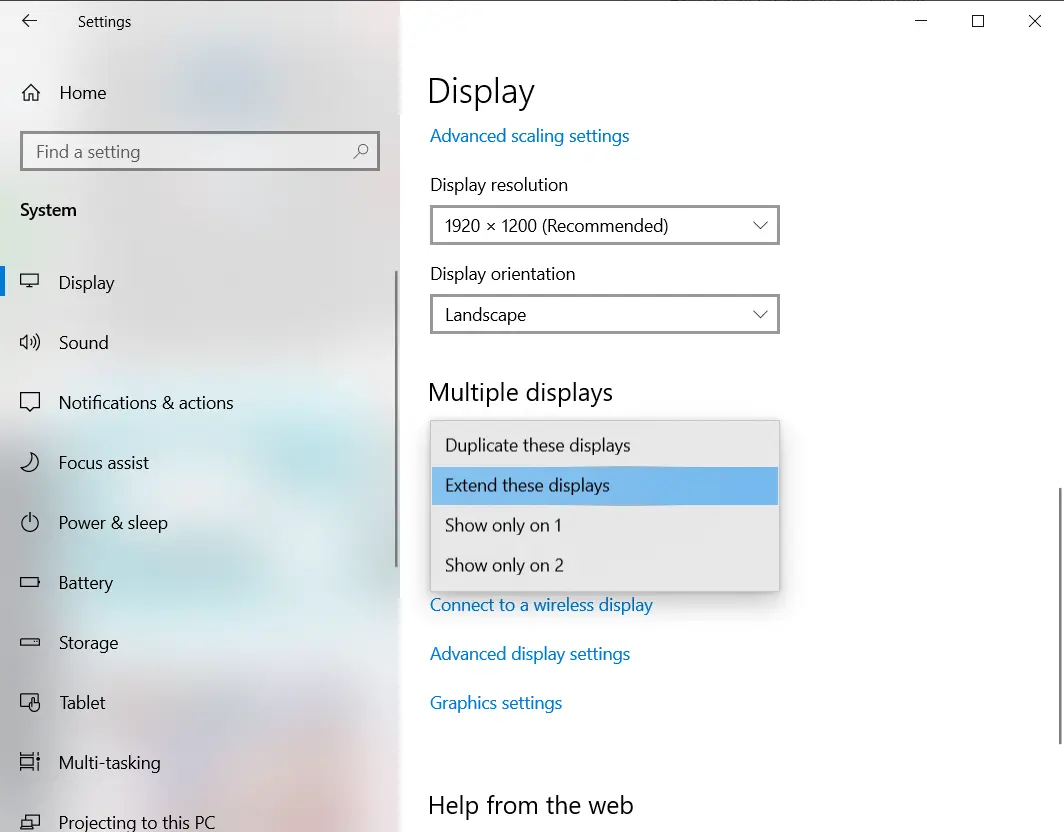
開啟錄影工具前,請先連接並排列外接螢幕。延伸模式會在兩個螢幕之間建立一個桌面,讓您可在筆電螢幕和外接螢幕上放置不同內容。
- 開啟 Windows 顯示器設定,將顯示器方塊拖曳至其實際擺放位置,然後選取套用。
- 按下
Windows + P,然後選擇 延伸 。 - 將游標從一個顯示器移至另一個顯示器,確認排列方式與您的桌面相符。
完成此階段代表游標會如預期在顯示器之間移動,而且每個顯示器都能顯示不同內容。請參閱 Microsoft 的 多顯示器設定指南 。
在一個 OBS Studio 場景中錄製兩個顯示器
若您想控制最終影片中各顯示器的位置和大小,請使用 OBS Studio。為每個顯示器新增一個顯示器擷取來源,再將兩個來源排列於同一場景中。
- 開啟 OBS Studio,選取 工具 ,並執行自動設定精靈。
- 在來源停駐面板中,選取 + ,並為筆電螢幕新增顯示器擷取來源。
- 為外接螢幕新增第二個顯示器擷取來源。
- 開啟每個來源的顯示器屬性,並選取其指定的顯示器。
- 在預覽中拖曳並調整兩個來源的大小,直到兩個顯示器都以您想要的版面顯示。
- 查看音訊混音器的音量表;若啟用的是錯誤裝置或未啟用任何裝置,請開啟 設定 > 音訊 ,並手動選取音訊裝置。
- 檢查
設定 > 輸出
,然後選取
開始錄製
。

完整錄製前,請先進行短暫測試錄製。只有在儲存的影片以預期位置顯示兩個顯示器,且包含您預定擷取的音訊時,才算完成此工作。請參閱官方 OBS Studio 快速入門指南 及 顯示器擷取文件 。
使用 Fionn Screen Recorder 錄製
Fionn Screen Recorder 可將您的筆電螢幕與外接螢幕順暢錄製為單一影片。將 Windows 設為延伸後,選擇全螢幕即可同時擷取兩個顯示器。
- 開啟 Fionn Screen Recorder,並選取全螢幕以錄製兩個延伸顯示器。

- 選擇錄製系統音訊、麥克風音訊、兩者,或不錄製聲音。

- 開始錄製前,選取 MP4 或其他影片格式。

- 按一下開始以啟動錄製,完成時使用暫停或停止。

- 開啟媒體庫以播放、編輯、尋找或刪除錄製的影片。

在媒體庫中開啟儲存的影片,並檢查其開頭、中段和結尾。只有在片段包含您需要的顯示區域與音訊時,才繼續進行最終錄製。此文件化工作流程可在 Fionn 錄製指南中取得。
最終錄製前的疑難排解檢查
若外接螢幕無法使用,請回到 Windows 顯示器設定,確認已偵測並排列該螢幕。若兩個螢幕顯示相同內容,請從同步改為延伸。
若筆電上的 OBS 顯示器擷取為空白,請先將其擷取方式保留為自動。若無效,OBS 文件說明可手動選取 Windows 擷取方式。其跨 GPU 指南將 Windows 10 版本 1903 或更新版本,以及 OBS 27 或更新版本列為該文件化方式的要求。
- 開啟受影響的 OBS 顯示器擷取來源,並將擷取方式保留為自動。
- 若擷取仍失敗,請選擇 Windows 擷取方式並確認選擇。
- 變更設定後錄製短片,並檢查儲存的檔案。
如需文件化的筆電擷取指南,請參閱 OBS 筆電疑難排解 。
結論
若要將兩個顯示器順暢錄製為單一影片,請延伸 Windows 桌面並在 Fionn Screen Recorder 中選取全螢幕。若需要自訂版面,並讓顯示器來源可獨立定位,請選擇 OBS Studio。
常見問題
我可以將兩個螢幕錄製成一部影片嗎?
可以。在 OBS Studio 中,為每個螢幕新增一個顯示器擷取來源,為每個來源選取相應顯示器,並在錄製前將兩個來源排列於同一場景中。
錄製雙螢幕時,應使用延伸還是同步?
若每個顯示器應顯示不同內容,請使用延伸。同步會在兩個螢幕上鏡像顯示相同桌面。
為什麼 OBS 需要兩個顯示器擷取來源?
OBS 文件說明每個顯示器各需要一個顯示器擷取來源。分開的來源讓您可在同一場景中選取並排列筆電與外接螢幕。
Fionn Screen Recorder 可以將兩個延伸顯示器建立為一份合併錄製嗎?
可以。將 Windows 設為延伸,並在 Fionn Screen Recorder 中選取全螢幕,即可將兩個顯示器順暢擷取為單一影片。
錄製兩個顯示器前,如何檢查音訊?
在 OBS 中,確認預定的音訊混音器音量表有動作;必要時,請在設定 > 音訊中手動選取裝置。在 Fionn Screen Recorder 中,錄製前選擇系統音訊、麥克風音訊、兩者或不錄製聲音。


