 Emily CarterScreen Recording
Configura Windows en modo Extender y, a continuación, elige Pantalla completa en Fionn Screen Recorder para capturar la pantalla del portátil y el monitor externo sin interrupciones en un solo vídeo. Usa OBS Studio si quieres colocar y redimensionar cada pantalla de forma independiente en la grabación.
Fionn Screen Recorder ofrece grabación de pantalla completa, ventana y región, además de selección de pantalla principal y secundaria. La documentación suministrada no confirma que una única selección de Fionn combine dos pantallas extendidas en un solo archivo, por lo que conviene realizar una breve grabación de prueba cuando ese resultado combinado sea importante.
Preparar el portátil y el monitor externo
Conecta el monitor externo y organízalo antes de abrir el grabador. El modo Extender crea un único escritorio en las dos pantallas, lo que te permite colocar contenido distinto en la pantalla del portátil y en el monitor externo.
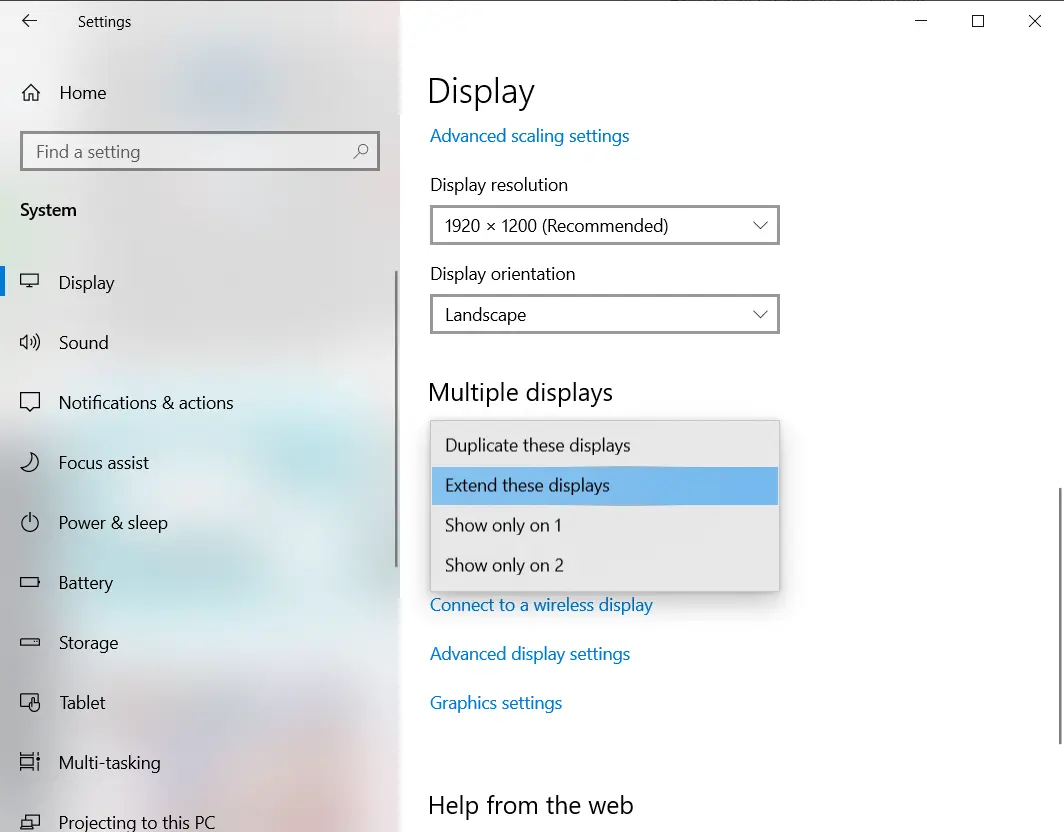
- Abre la configuración de Pantalla de Windows, arrastra los cuadros de las pantallas hasta su disposición física y selecciona Aplicar.
- Presiona
Windows + Py elige Extender . - Mueve el puntero de una pantalla a otra para confirmar que la disposición coincide con tu escritorio.
El resultado correcto en esta fase es que el puntero se mueva entre las pantallas como esperas y que cada pantalla pueda mostrar contenido diferente. Consulta la guía de configuración de varios monitores de Microsoft .
Grabar ambas pantallas en una escena de OBS Studio
Usa OBS Studio cuando quieras controlar la posición y el tamaño de cada pantalla en el vídeo final. Añade una fuente de Captura de pantalla por cada pantalla y, después, organiza ambas fuentes en la misma escena.
- Abre OBS Studio, selecciona Herramientas y ejecuta el Asistente de configuración automática.
- En el panel Fuentes, selecciona + y añade una fuente de Captura de pantalla para la pantalla del portátil.
- Añade una segunda fuente de Captura de pantalla para el monitor externo.
- Abre la propiedad Pantalla de cada fuente y selecciona el monitor correspondiente.
- Arrastra y redimensiona las dos fuentes en la vista previa hasta que ambas pantallas sean visibles en la disposición que quieras.
- Comprueba los medidores del Mezclador de audio; si está activo el dispositivo equivocado o ninguno, abre Ajustes > Audio y selecciona el dispositivo de audio manualmente.
- Revisa
Ajustes > Salida
y, a continuación, selecciona
Iniciar grabación
.

Realiza una breve grabación de prueba antes de la sesión completa. La tarea solo estará terminada cuando el vídeo guardado muestre ambas pantallas en las posiciones esperadas e incluya el audio que querías capturar. Consulta la guía de inicio rápido de OBS Studio y la documentación de Captura de pantalla .
Grabar con Fionn Screen Recorder
Fionn Screen Recorder puede grabar la pantalla del portátil y el monitor externo sin interrupciones en un solo vídeo. Con Windows configurado en modo Extender, selecciona Pantalla completa para capturar ambas pantallas al mismo tiempo.
- Abre Fionn Screen Recorder y selecciona Pantalla completa para grabar ambas pantallas extendidas.

- Elige si deseas grabar el audio del sistema, el audio del micrófono, ambos o ningún sonido.

- Selecciona MP4 u otro formato de vídeo antes de iniciar la grabación.

- Haz clic en Iniciar para comenzar a grabar y, cuando termines, usa Pausar o Detener.

- Abre Biblioteca multimedia para reproducir, editar, localizar o eliminar los vídeos grabados.

Abre el vídeo guardado en Biblioteca multimedia y revisa el principio, el medio y el final. Continúa con la grabación final solo si el clip contiene el área de pantalla y el audio que necesitas. El flujo de trabajo documentado está disponible en la guía de grabación de Fionn.
Comprobaciones de solución de problemas antes de una grabación final
Si el monitor externo no está disponible, vuelve a la configuración de Pantalla de Windows y confirma que se detecta y está organizado. Si ambas pantallas muestran el mismo contenido, cambia de Duplicar a Extender.
Si Captura de pantalla de OBS aparece en blanco en un portátil, deja primero el método de captura en Automático. Si falla, OBS documenta cómo seleccionar manualmente el método de captura de Windows. Sus indicaciones para varias GPU enumeran Windows 10 versión 1903 o posterior y OBS 27 o posterior como requisitos para ese método documentado.
- Abre la fuente de Captura de pantalla de OBS afectada y deja Método de captura en Automático.
- Si la captura sigue fallando, elige el método de captura de Windows y confirma la selección.
- Graba un clip corto e inspecciona el archivo guardado después de cambiar la configuración.
Para consultar las indicaciones documentadas sobre la captura en portátiles, consulta solución de problemas de portátiles de OBS .
Conclusión
Para grabar ambas pantallas sin interrupciones en un solo vídeo, extiende el escritorio de Windows y selecciona Pantalla completa en Fionn Screen Recorder. Elige OBS Studio si necesitas una disposición personalizada con fuentes de pantalla colocadas de forma independiente.
Preguntas frecuentes
¿Puedo grabar dos monitores en un solo vídeo?
Sí. En OBS Studio, añade una fuente de Captura de pantalla para cada monitor, selecciona la pantalla correspondiente para cada fuente y organiza ambas fuentes en una escena antes de grabar.
¿Debo usar Extender o Duplicar para grabar con dos monitores?
Usa Extender cuando cada pantalla deba mostrar contenido diferente. Duplicar refleja el mismo escritorio en ambas pantallas.
¿Por qué OBS necesita dos fuentes de Captura de pantalla?
OBS documenta una fuente de Captura de pantalla por pantalla. Las fuentes independientes te permiten seleccionar y organizar el portátil y el monitor externo en la misma escena.
¿Puede Fionn Screen Recorder crear una grabación combinada de ambas pantallas extendidas?
Sí. Configura Windows en modo Extender y selecciona Pantalla completa en Fionn Screen Recorder para capturar ambas pantallas sin interrupciones en un solo vídeo.
¿Cómo compruebo el audio antes de grabar ambas pantallas?
En OBS, comprueba que se muevan los medidores del Mezclador de audio deseado y selecciona los dispositivos manualmente en Ajustes > Audio si es necesario. En Fionn Screen Recorder, elige audio del sistema, audio del micrófono, ambos o ningún sonido antes de grabar.


