 Emily CarterScreen Recording
Introduction
Le meilleur best dual monitor screen recorder dépend de ce que signifie « deux moniteurs » dans votre projet. Choisissez d’abord Bandicam si vous avez besoin d’une capture documentée de tous les écrans ou d’enregistrements séparés pour chaque moniteur. Choisissez OBS Studio si vous souhaitez une configuration d’enregistrement gratuite, fondée sur des scènes, sous Windows, macOS ou Linux. Pour les utilisateurs de Windows qui veulent sélectionner ou basculer entre les écrans principal et secondaire, puis rogner le résultat dans la même application, Fionn Screen Recorder est une option pratique.
Cette comparaison s’appuie sur la documentation des éditeurs et les informations produit, et non sur des tests pratiques. La distinction importante est de savoir si un outil enregistre un écran choisi, tous les écrans dans une seule sortie ou prend en charge l’enregistrement séparé des écrans. Il s’agit de flux de travail différents.
Meilleurs choix pour l’enregistrement sur deux moniteurs
- Commencez avec Bandicam si votre besoin est de capturer tous les écrans connectés ou de créer des enregistrements séparés par moniteur. Ses instructions officielles pour deux moniteurs documentent les deux options.
- Choisissez OBS Studio pour des scènes configurables sans frais qui combinent la capture de moniteur avec des fenêtres, webcams, textes, sources de navigateur ou cartes de capture.
- Envisagez Fionn Screen Recorder
sous Windows si vous avez besoin de basculer entre les écrans principal et secondaire, de capturer un écran, une fenêtre ou une zone, et d’effectuer un rognage et une exportation simples dans le même flux de travail.

Tableau de comparaison rapide
Fionn Screen Recorder
Envisagez Fionn Screen Recorder si vous utilisez Windows et devez surtout choisir ou basculer entre les écrans principal et secondaire, puis rogner et exporter la capture sans passer à un éditeur distinct. Il prend en charge l’enregistrement de l’écran, d’une fenêtre et d’une zone personnalisée, ainsi que le basculement entre écran principal et secondaire et le montage/exportation intégrés. Le flux de travail documenté permet aussi de sélectionner les sources audio et de choisir un format vidéo avant l’enregistrement. Il convient particulièrement aux tutoriels Windows, démonstrations et captures ciblées où le basculement d’écran et un rognage simple après l’enregistrement comptent davantage qu’une sortie confirmée de tous les écrans ou par moniteur.
Mode d’emploi
- Ouvrez Fionn Screen Recorder et choisissez la zone à capturer : plein écran, fenêtre ou zone.

- Choisissez l’audio système, l’audio du microphone, les deux ou aucun son.

- Sélectionnez MP4 ou un autre format vidéo avant de lancer l’enregistrement.

- Cliquez sur Démarrer pour enregistrer, puis utilisez Suspendre ou Arrêter lorsque vous avez terminé.

- Ouvrez la bibliothèque multimédia pour lire, modifier, localiser ou supprimer les vidéos enregistrées.

OBS Studio
Choisissez OBS Studio lorsqu’un enregistreur gratuit avec des scènes multi-sources configurables compte davantage qu’un éditeur de postproduction intégré. OBS prend en charge la capture et le mixage vidéo/audio en temps réel, et ses scènes peuvent inclure des captures de fenêtre, images, textes, fenêtres de navigateur, webcams et cartes de capture. Une source Capture d’écran enregistre un moniteur entier ; sa limite documentée est d’une source Capture d’écran par écran. C’est une option solide pour les utilisateurs prêts à configurer des sources afin de réaliser des enregistrements combinant un écran et des éléments de production en direct.

Consultez la documentation officielle sur la capture d’écran lors de la planification d’une scène basée sur un moniteur.
Bandicam
Choisissez d’abord Bandicam lorsque votre livrable doit inclure tous les écrans simultanément ou des enregistrements séparés pour chaque moniteur. Ses instructions officielles pour deux moniteurs décrivent une option Tous les écrans et l’utilisation de plusieurs instances pour enregistrer les moniteurs séparément ; elles indiquent également l’enregistrement d’écran, de jeux, de webcam et d’audio, le montage et la transcription. Il convient le mieux aux utilisateurs Windows qui ont besoin d’un parcours de capture multi-moniteur explicitement documenté et peuvent utiliser la licence payante appropriée pour un travail sans restriction ou commercial.
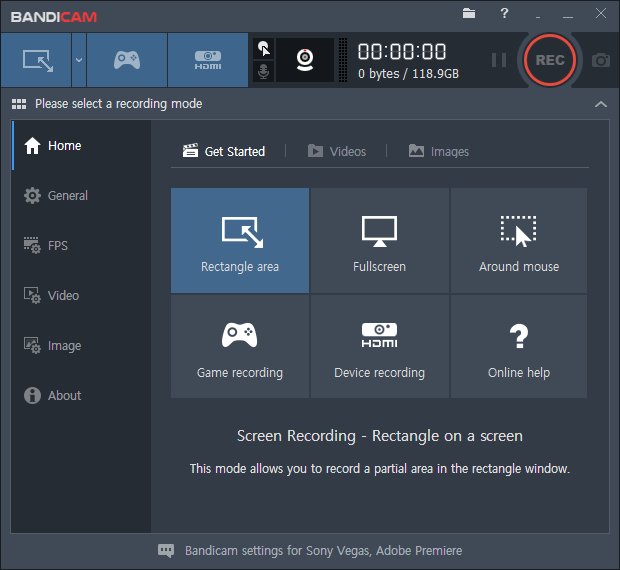
Consultez le guide officiel de Bandicam pour l’enregistrement sur deux moniteurs et la page des licences pour connaître la configuration et les conditions applicables.
Méthode de comparaison
Nous avons comparé les trois candidats fournis selon les cinq mêmes critères de décision : systèmes d’exploitation pris en charge et exigences matérielles publiées ; portée de la capture de moniteurs ; capacités d’enregistrement et de montage ; informations tarifaires et de licence ; et restrictions documentées. Une affirmation n’apparaît que lorsque les informations officielles ou internes fournies la confirment. Les informations manquantes sont signalées comme non vérifiées plutôt que considérées comme indisponibles.
Le principal compromis oppose la portée de capture au style de flux de travail : Bandicam offre le parcours documenté le plus clair pour tous les écrans, OBS offre la prise en charge confirmée la plus large des systèmes d’exploitation et la composition par scènes, tandis que Fionn se concentre sur la sélection d’écran sous Windows avec rognage/exportation intégrés.
Comment choisir un enregistreur pour deux moniteurs
Définissez d’abord la sortie dont vous avez besoin. Si les deux moniteurs doivent apparaître dans un seul enregistrement, Bandicam est le choix documenté de cette sélection. Si chaque écran doit disposer de son propre enregistrement, Bandicam documente aussi ce résultat via plusieurs instances. Si vous avez besoin d’un moniteur comme élément d’un enregistrement composé avec webcam, navigateur ou sources de texte, OBS Studio est l’option la plus adaptée.
Si vous enregistrez un tutoriel ou une démonstration Windows et voulez passer entre les écrans principal et secondaire tout en gardant le rognage/exportation à portée de main, Fionn Screen Recorder convient à ce flux de travail plus restreint. Vérifiez les limites d’utilisation gratuite avant d’enregistrer une leçon ou une réunion complète.
Verdict final
Pour un besoin de deux moniteurs, envisagez d’abord Bandicam si vous avez spécifiquement besoin d’un enregistrement de tous les écrans ou de moniteurs enregistrés séparément : ces options sont explicitement documentées, et ses exigences Windows ainsi que ses conditions de licence sont publiées. Préférez OBS Studio lorsque des scènes multi-sources gratuites et open source, ainsi que la prise en charge de Windows, macOS ou Linux, sont essentielles à votre configuration. Choisissez Fionn Screen Recorder sous Windows pour la sélection d’écran principal/secondaire avec rognage et exportation intégrés, à condition que la limite de deux minutes et 720p de la version gratuite convienne à votre projet ou que vous utilisiez un forfait payant disponible.
FAQ
OBS Studio peut-il enregistrer deux moniteurs ?
OBS Studio peut capturer un moniteur entier avec une source Capture d’écran. La documentation fournie indique qu’une seule source Capture d’écran peut être ajoutée par écran. Les pistes d’enregistrement séparées pour chaque moniteur ne sont pas vérifiées ici.
Quelle option enregistre explicitement tous les écrans connectés ?
Bandicam documente une option Tous les écrans pour enregistrer tous les moniteurs. Il documente également l’exécution de plusieurs instances pour enregistrer chaque moniteur séparément.
Quelle est la limite gratuite de Fionn Screen Recorder ?
La version gratuite ne peut pas enregistrer de vidéos de plus de deux minutes, et sa résolution est limitée à 720p.
Puis-je utiliser Bandicam commercialement avec une licence personnelle ?
Non. Les informations de licence fournies indiquent qu’une licence personnelle est non commerciale ; les organisations ont besoin d’une Business License pour une utilisation commerciale.


