 Emily CarterScreen Recording
AION 2を音声付きで録画するには、ゲーム映像をキャプチャし、システム音声を有効にします。実況を入れる場合は、マイクも有効にしてください。Windowsでは、Fionn Screen Recorder、標準搭載のXbox Game Bar、OBS Studioという3つの実用的な方法があります。まず短いテスト録画を行うと、ゲーム音と声が聞こえるか、どちらかの音源がもう一方を妨げていないかをすぐに確認できます。
AION 2を音声付きで録画する方法の選び方
| 方法 | 最適な用途 | 効率 | 必要な手間 |
|---|---|---|---|
| Fionn Screen Recorder | ゲーム、システム音声、マイクをすばやく録画する場合 | 高い | 少ない |
| Xbox Game Bar | ソフトをインストールせずに短いゲームクリップを作成する場合 | 高い | 少ない |
| OBS Studio | 映像ソースと音声を柔軟に設定する場合 | 設定後は高い | 中程度 |
音声付きの動画をすぐに作りたいなら、まずFionn Screen Recorderを試してください。標準機能を使いたい場合はGame Barを利用できます。ゲームのキャプチャ元や音量を手動で管理したい場合はOBS Studioを選びましょう。
方法1:Fionn Screen RecorderでAION 2を録画する
使用する場面:画面、ウィンドウ、または範囲を選び、ゲーム音、マイク音声、または両方を1つの操作で録画したい場合です。シーンを個別に設定せずにゲームプレイを録画したい場合におすすめの方法です。
- Fionn Screen Recorderを開き、キャプチャ範囲として全画面、ウィンドウ、または範囲を選択します。

- 録画範囲メニューで、録画内容に応じて全画面、ウィンドウ、または範囲を選択します。

- システム音声、マイク音声、両方、または音声なしの録画を選択します。

- 録画を開始する前に、MP4などの動画形式を選択します。

- 開始をクリックして録画を始め、終了時には一時停止または停止を使用します。

- メディアライブラリを開くと、録画した動画を再生、編集、保存場所の確認、または削除できます。

確認:作成した動画をメディアライブラリで開き、ゲーム内エフェクトとマイクに話した言葉が入った箇所を再生します。録画には、3番目の手順で選んだ音源だけが聞こえるはずです。
方法2:Xbox Game BarでAION 2を録画する
使用する場面:Windows 10またはWindows 11の機能でゲームクリップをすばやく保存したい場合です。Microsoftによると、Game Barではゲームまたはアプリのクリップを録画でき、キャプチャ設定でシステムのすべての音声を有効にできます。
- Windowsの設定を開き、Xbox Game Barを検索して、無効になっている場合は有効にします。

- AION 2を起動し、
Win + Gを押してGame Barを開きます。 - Game Barの設定を開き、キャプチャに移動して、音声にはすべての音声を録音する設定を選択します。
- ゲームに戻り、
Win + Alt + Rを押して録画を開始します。 - 録画中にマイクをオンまたはオフにする必要がある場合は、
Win + Alt + Mを押します。 - もう一度
Win + Alt + Rを押して録画を停止し、保存されたクリップを確認します。
確認:動画の冒頭にゲームのメニュー音や効果音が入っているはずです。声も必要な場合は、録画開始後に短い言葉を話し、聞こえることを確認してください。
方法3:OBS StudioでAION 2と個別の音声ソースを録画する
使用する場面:録画開始前にゲームキャプチャ、システム音声、マイクを詳細に管理したい場合です。OBS Studioは標準でデスクトップ音声とマイクをキャプチャでき、オーディオミキサーのメーターで正しいデバイスが選ばれているかを確認できます。
- OBS Studioを開き、録画用のシーンを作成します。
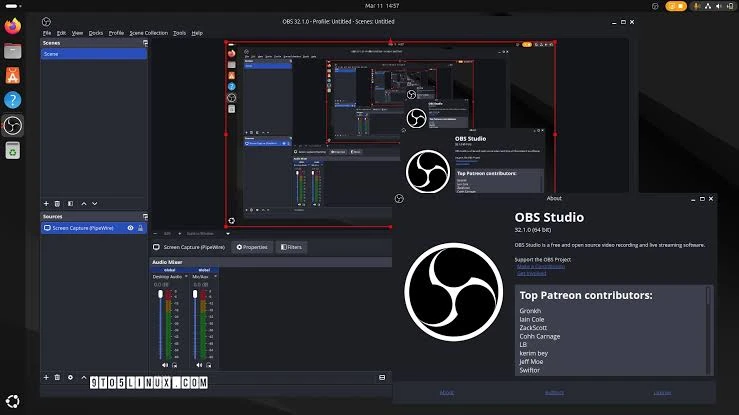
- ソース欄の「+」をクリックし、AION 2のウィンドウ用にゲームキャプチャを追加します。
- 設定から音声を開き、デスクトップ音声とマイクのデバイスを確認します。
- OBSのメイン画面に戻り、ゲーム内の音と短い音声を流します。
- オーディオミキサーで、該当する音源のメーターが動くことを確認します。
- 録画開始をクリックし、数秒間プレイして録画を停止し、ファイルを再生します。
確認:いずれかのメーターが動かない場合、OBSはその音源を受信していません。音声設定に戻り、デバイスを手動で選択してください。同じ音声出力をグローバル設定と個別ソースの両方で追加しないでください。エコーの原因になることがあります。
ゲームキャプチャ、デバイス設定、オーディオミキサーの確認については、OBS Studioの公式クイックスタートガイドを参照してください。
録画前のヒント
- 長時間のゲームセッションの前に15~30秒録画し、ヘッドホンで音声を確認します。
- ゲーム音だけが必要な場合は、マイクを無効にしてください。意図しない生活音を防げます。
- 実況を追加する場合は、まずゲーム音量を調整し、効果音の上でも話し声を聞き分けられるか確認してください。
- 高解像度かつ高フレームレートで録画する場合、ファイルサイズとコンピューターへの負荷が増えることに注意してください。
まとめ
AION 2を音声付きで録画するには、まずキャプチャ元を選び、次にシステム音声と必要に応じてマイクを有効にします。Fionn Screen Recorderは、範囲の選択、音声設定、結果の確認を1つの作業手順で行いたい場合に便利です。Game Barは短いクリップに適しており、OBS Studioは音源を手動で管理したい場合に向いています。録画後は、音声メーターだけでなく完成したファイルを必ず再生してください。ゲーム音や声が入っていない場合は、短いテストをやり直し、選択したデバイスを確認します。次の録画にはFionn Screen Recorderを使用できます。
よくある質問
システム音声とマイクを同時に録音できますか?
はい。Fionn Screen Recorderではシステム音声とマイクを選択します。OBSでは設定とオーディオミキサーのメーターで両方のデバイスを確認してください。Game Barでは、Win + Alt + Mでマイクを切り替えられます。
映像はあるのにAION 2の音が入らないのはなぜですか?
通常は、システム音声が選択されていないか、誤った出力デバイスが選ばれています。目立つゲーム内効果音を流して短いテストを行い、メーターまたは完成したファイルに音声が含まれることを確認してください。
短いゲームクリップにはどの方法を選ぶべきですか?
Xbox Game Barが有効で、ソフトのインストールなしに簡単に録画したい場合に適しています。録画範囲を選び、システム音声とマイクを組み合わせたい場合はFionn Screen Recorderを使用してください。
ゲームを録画するにはマイクが必要ですか?
いいえ。ゲーム内の効果音だけを含める動画では、マイクなしでシステム音声を選択してください。マイクが必要なのは、保存したい実況や会話がある場合だけです。


