 Emily CarterScreen Recording
Untuk merekam AION 2 dengan suara, Anda perlu menangkap tampilan game dan mengaktifkan audio sistem; untuk komentar, aktifkan juga mikrofon. Di Windows, ada tiga pilihan praktis: Fionn Screen Recorder, Xbox Game Bar bawaan, dan OBS Studio. Mulailah dengan rekaman uji singkat: ini akan langsung menunjukkan apakah suara game dan suara Anda terdengar serta apakah satu sumber menutupi sumber lainnya.
Cara memilih metode untuk merekam AION 2 dengan suara
| Metode | Paling sesuai untuk | Efektivitas | Upaya pengguna |
|---|---|---|---|
| Fionn Screen Recorder | Perekaman game, suara sistem, dan mikrofon secara cepat | Tinggi | Rendah |
| Xbox Game Bar | Klip game singkat tanpa memasang program | Tinggi | Rendah |
| OBS Studio | Pengaturan sumber dan audio yang fleksibel | Tinggi setelah pengaturan | Sedang |
Jika Anda membutuhkan video cepat dengan suara, mulailah dengan Fionn Screen Recorder. Untuk solusi bawaan, gunakan Game Bar. Pilih OBS Studio ketika Anda perlu mengontrol sumber game dan level suara secara manual.
Metode 1: merekam AION 2 dengan Fionn Screen Recorder
Kapan digunakan: jika Anda perlu memilih layar, jendela, atau area lalu merekam suara game, mikrofon, atau keduanya dalam satu proses. Ini adalah pilihan yang direkomendasikan untuk merekam gameplay tanpa pengaturan adegan terpisah.
- Buka Fionn Screen Recorder dan pilih area tangkapan: seluruh layar, jendela, atau area.

- Pada menu area perekaman, pilih Layar Penuh, Jendela, atau Area sesuai dengan yang ingin direkam.

- Pilih untuk merekam audio sistem, audio mikrofon, kedua sumber, atau tanpa suara.

- Sebelum mulai merekam, pilih MP4 atau format video lain.

- Klik Mulai untuk memulai perekaman, lalu gunakan Jeda atau Berhenti setelah selesai.

- Buka pustaka media untuk memutar, mengedit, menemukan, atau menghapus video yang direkam.

Pemeriksaan: buka video yang dibuat di pustaka media dan dengarkan bagian yang berisi efek game serta kalimat dari mikrofon. Rekaman seharusnya hanya memuat sumber yang dipilih pada langkah ketiga.
Metode 2: merekam AION 2 melalui Xbox Game Bar
Kapan digunakan: jika Anda perlu menyimpan klip game dengan cepat menggunakan Windows 10 atau Windows 11. Microsoft menyatakan bahwa Game Bar dapat merekam klip game atau aplikasi; dalam pengaturan tangkapan, Anda dapat mengaktifkan semua suara sistem.
- Buka Pengaturan Windows, cari Xbox Game Bar, lalu aktifkan fitur ini jika dinonaktifkan.

- Jalankan AION 2 dan tekan
Win + Guntuk membuka Game Bar. - Buka pengaturan Game Bar, masuk ke bagian tangkapan, lalu pilih opsi untuk merekam semua suara pada pengaturan audio.
- Kembali ke game dan tekan
Win + Alt + Runtuk mulai merekam. - Tekan
Win + Alt + Mjika Anda perlu mengaktifkan atau menonaktifkan mikrofon selama perekaman. - Tekan lagi
Win + Alt + Runtuk menghentikan perekaman, lalu tinjau klip yang disimpan.
Pemeriksaan: pada awal video, suara menu atau efek game harus terdengar. Jika Anda memerlukan suara, ucapkan kalimat singkat setelah perekaman dimulai dan pastikan suaranya terdengar.
Metode 3: merekam AION 2 dan sumber suara terpisah di OBS Studio
Kapan digunakan: jika Anda memerlukan kontrol atas tangkapan game, suara sistem, dan mikrofon sebelum mulai merekam. Secara bawaan, OBS Studio dapat menangkap suara desktop dan mikrofon, sementara indikator di pencampur audio membantu memastikan perangkat yang tepat telah dipilih.
- Buka OBS Studio dan buat adegan untuk perekaman.
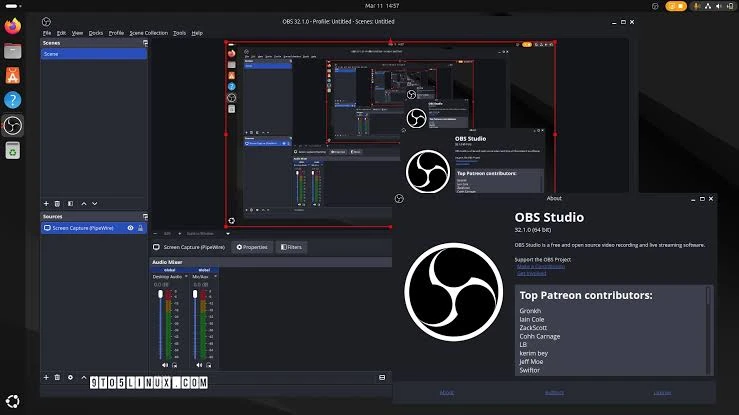
- Klik + pada blok sumber dan tambahkan Tangkapan Game untuk jendela AION 2.
- Buka Pengaturan → Audio dan periksa perangkat untuk suara desktop serta mikrofon.
- Kembali ke jendela utama OBS, lalu putar suara di game dan ucapkan kalimat singkat.
- Pastikan indikator sumber terkait bergerak di pencampur audio.
- Klik Mulai Merekam, bermainlah beberapa detik, hentikan perekaman, lalu dengarkan file tersebut.
Pemeriksaan: jika salah satu indikator tidak bergerak, OBS tidak menerima sumber tersebut; kembali ke pengaturan audio dan pilih perangkat secara manual. Jangan menambahkan output audio yang sama secara global dan sebagai sumber terpisah karena dapat menimbulkan gema.
Lihat informasi tentang tangkapan game, pengaturan perangkat, dan pemeriksaan pencampur audio dalam panduan mulai cepat resmi OBS Studio.
Tips sebelum mulai merekam
- Rekam selama 15–30 detik sebelum sesi game yang panjang, lalu periksa suara menggunakan headphone.
- Jika hanya memerlukan suara game, nonaktifkan mikrofon agar kebisingan sekitar tidak ikut terekam.
- Jika menambahkan komentar, atur volume game terlebih dahulu, lalu periksa apakah ucapan tetap terdengar jelas di atas efek.
- Saat merekam dengan resolusi dan frekuensi gambar tinggi, perlu diingat bahwa ukuran file dan beban komputer akan meningkat.
Kesimpulan
Untuk mencari cara merekam AION 2 dengan suara, pilih terlebih dahulu sumber tangkapan, lalu aktifkan suara sistem dan mikrofon jika diperlukan. Fionn Screen Recorder praktis ketika Anda membutuhkan pemilihan area, pengaturan suara, dan peninjauan hasil dalam satu alur kerja; Game Bar cocok untuk klip cepat, sedangkan OBS Studio untuk kontrol sumber secara manual. Setelah merekam, selalu dengarkan file jadi, bukan hanya indikator audio. Jika suara game atau suara Anda tidak ada, ulangi uji singkat dan periksa perangkat yang dipilih. Untuk perekaman berikutnya, Anda dapat menggunakan Fionn Screen Recorder.
Pertanyaan yang sering diajukan
Apakah suara sistem dan mikrofon dapat direkam bersamaan?
Ya. Di Fionn Screen Recorder, pilih suara sistem dan mikrofon. Di OBS, periksa kedua perangkat dalam pengaturan dan melalui indikator pencampur audio. Di Game Bar, mikrofon dapat diaktifkan atau dinonaktifkan dengan Win + Alt + M.
Mengapa video memiliki gambar tetapi tidak ada suara AION 2?
Biasanya suara sistem belum dipilih atau perangkat output yang dipilih salah. Buat uji singkat dengan menjalankan efek game yang jelas terdengar, lalu pastikan indikator atau file jadi memuat suara.
Metode mana yang sebaiknya dipilih untuk klip game singkat?
Xbox Game Bar sesuai jika fitur tersebut telah diaktifkan dan Anda membutuhkan perekaman sederhana tanpa memasang program. Untuk memilih area rekaman serta menggabungkan suara sistem dengan mikrofon, gunakan Fionn Screen Recorder.
Apakah mikrofon perlu digunakan untuk merekam game?
Tidak. Untuk video yang hanya berisi efek game, pilih suara sistem tanpa mikrofon. Mikrofon hanya diperlukan untuk komentar atau percakapan yang ingin Anda simpan dalam rekaman.


