 Emily CarterScreen Recording
Bilgisayar için doğru ücretsiz kayıt programı, teslim etmeniz gereken kayda bağlıdır. OBS Studio; masaüstü, pencere, Windows 3D oyun, web kamerası ve seçilebilir ses kaynağı kaydı için açık kaynaklı bir seçenektir. VSDC Free Screen Recorder, tam ekran veya seçili alan yakalama sunan tamamen ücretsiz bir Windows kaydedicisi olarak belgelenmiştir. ShareX, ekran kaydı ve GIF kaydı sunan, tamamen ücretsiz ve açık kaynaklı başka bir Windows seçeneğidir. Clipchamp, MP4 olarak dışa aktarmadan önce ekran veya ekran ve kamera kaydını düzenlemek istediğinizde kullanışlıdır.
Aracı, ihtiyacınız olan yakalama hedefine ve sese göre seçin; ardından kısa bir kayıt yapıp önemli bir şeyi kaydetmeden önce kaydedilen sonucu inceleyin. Fionn Screen Recorder aşağıda tamamen ücretsiz bir öneri olarak değil, sınırlı bir seçenek olarak yer alır: üye olmayan sürümü iki dakikadan uzun videoları kaydedemez ve 720p ile sınırlıdır.
Hızlı Karşılaştırma
| Seçenek | Belgelenmiş kullanım alanı | Önemli koşul |
|---|---|---|
| OBS Studio | Masaüstü, pencere, Windows 3D oyun, web kamerası ve yapılandırılabilir ses kaynakları | OBS, Windows için Windows 10 veya 11 ile DirectX 10.1 uyumlu bir GPU listeler. |
| VSDC Free Screen Recorder | İsteğe bağlı web kamerası ve mikrofonla tam ekran veya seçili alan Windows yakalama | Belgelenmiş iş akışı, çıktı klasörü kontrolü içerir. |
| ShareX | Tam ekran, pencere, monitör ve bölge yakalama seçenekleriyle Windows ekran veya GIF kaydı | Sağlanan belgeler, mevcut cihaz seçimi veya oynatma kontrolü yolunu doğrulamaz. |
| Clipchamp | Düzenlenip MP4 olarak dışa aktarılacak ekran veya ekran ve kamera kayıtları | Belgelenmiş kayıt sesi, bir tarayıcı sekmesi paylaşılırken çalışır. |
| Fionn Screen Recorder | Seçilebilir ses içeren kısa ekran, pencere veya bölge kayıtları | Üye olmayanlar iki dakikalık, 720p kayıtlarla sınırlıdır. |
Belgelenmiş oyun yakalama veya kaynak tabanlı iş akışına ihtiyacınız olduğunda OBS Studio kullanın. Seçili alan yakalama ve tamamlanan dosyayı çıktı klasöründen bulmak önemliyse VSDC'yi seçin. Belgelenmiş ücretsiz Windows yakalama seçenekleri için ShareX'i tercih edin. Tarayıcı sekmesi sesi ve zaman çizelgesi düzenleme işinize uygunsa Clipchamp'i seçin.
OBS Studio ile Kayıt Yapma
Masaüstü, tek bir pencere, Windows 3D oyun veya web kamerası için açık kaynaklı bir kaydediciye ihtiyacınız olduğunda OBS Studio'nun resmi Hızlı Başlangıç Kılavuzu'nu izleyin. Windows'ta Windows 10 veya Windows 11 ve DirectX 10.1 uyumlu bir GPU gerektirir.

- İlk açılışta görünmediyse Araçlar menüsünü açın ve Otomatik Yapılandırma Sihirbazı'nı çalıştırın.
- Kaynaklar yuvasındaki artı işaretini seçin ve görev için gereken yakalama kaynağını ekleyin.
- Masaüstü için Ekran Yakalama, tek uygulama için Pencere Yakalama veya Windows 3D oyun için Oyun Yakalama'yı kullanın.
- Ses Mikseri göstergelerini kontrol edin. Yanlış cihaz seçildiyse veya göstergeler hareket etmiyorsa cihazı Ayarlar > Ses bölümünden seçin.
- Ayarlar > Çıktı bölümünü gözden geçirin, sonra Kaydı Başlat seçeneğini belirleyin.
Ana kayıttan önce kısa bir test yapın. Kurulum ancak test klibini oynattığınızda amaçlanan görüntü ve amaçlanan sesi içeriyorsa hazırdır; yalnızca hareket eden göstergeler, kaydedilen görüntünün kullanılabilir olduğunu doğrulamaz.
VSDC Free Screen Recorder ile Kayıt Yapma
VSDC Free Screen Recorder , yayıncısı tarafından tamamen ücretsiz bir Windows ekran kaydedicisi olarak tanımlanır. Tam ekran ve elle seçilen alan dahil dört yakalama modunu destekler; mikrofon kaydı etkinleştirildiğinde ekranı ve web kamerasını birlikte kaydedebilir.
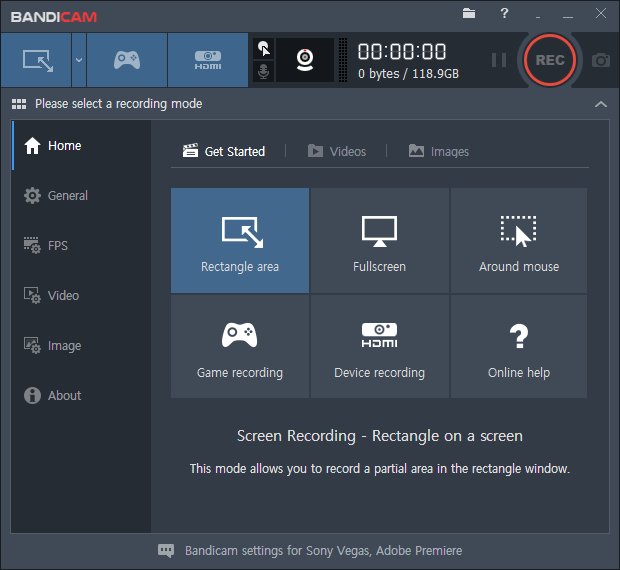
- Dişli düğmesiyle Ayarlar'ı açın. Çıktı klasörü için Genel , kayıt cihazları için Mikser ve kalite ile kısayol tuşları için Dışa Aktar bölümünü kullanın.
- Tam ekran yakalamayı seçin, yakalama çerçevesini elle çizin veya bir çözünürlük ön ayarı belirleyin.
- Gerektiğinde kontrol panelinden kamerayı ve mikrofonu etkinleştirin; Mikser'de doğru cihazları doğrulayın.
- Çözünürlük, FPS veya çıktı kalitesi kaydırıcısını ayarlamanız gerekiyorsa kayıttan önce Dışa Aktar ayarlarını kullanın.
- Kaydı başlatın; durdurduktan sonra sonucu bulmak için Çıktı klasörünü aç seçeneğini belirleyin.
Kaydedilen sonucu çıktı klasöründen açın ve başını, ortasını ve sonunu kontrol edin. Kamera veya mikrofonu etkinleştirdiyseniz yalnızca kontrol paneli ayarlarına güvenmek yerine her birinin dosyada bulunduğunu doğrulayın.
Clipchamp ile Kayıt Yapma ve Düzenleme
Düzenleyip MP4 olarak dışa aktarabileceğiniz yalnızca ekran veya ekran ve kamera klibi istediğinizde Clipchamp'in belgelenmiş ekran kaydı iş akışını kullanın. Belgelenmiş ses yakalama yolu, bir tarayıcı sekmesinin paylaşılmasını ve ses paylaşımının etkinleştirilmesini gerektirir.
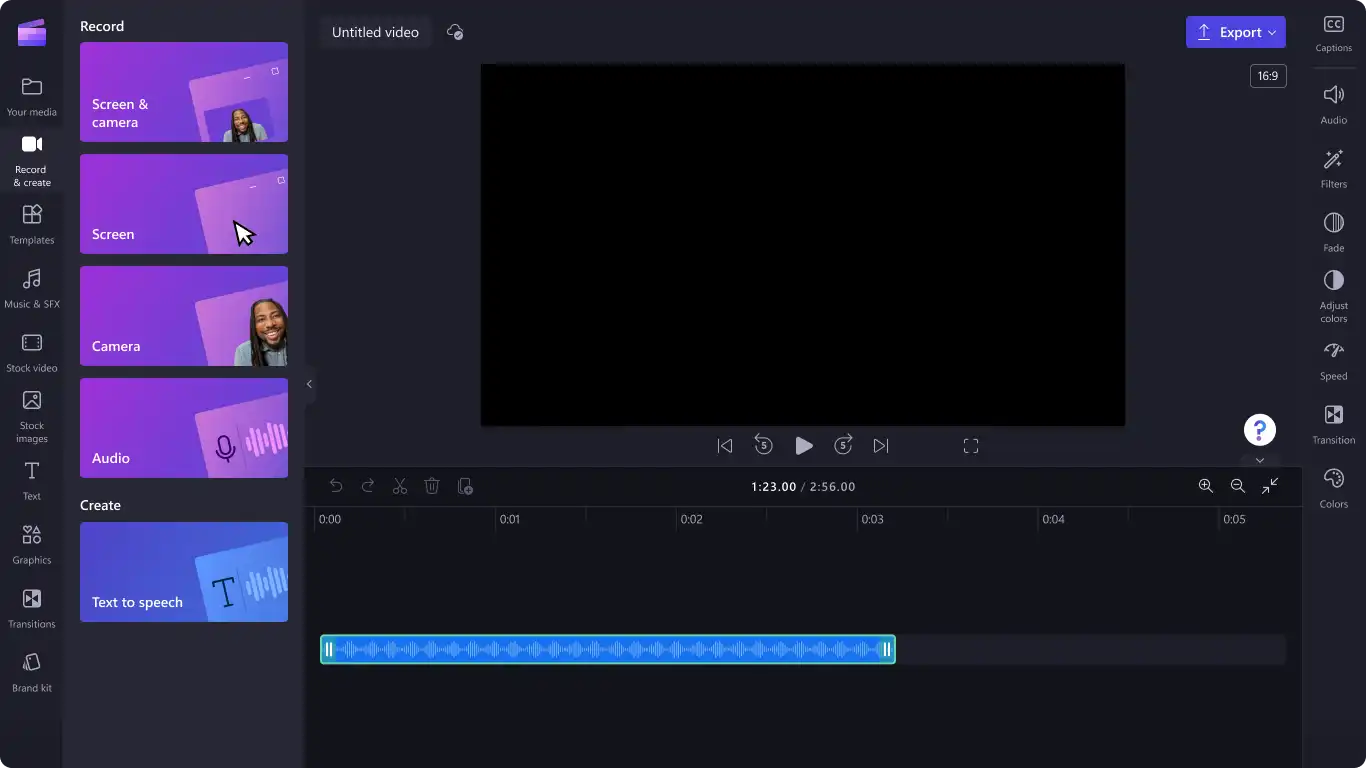
- Kaydet ve oluştur bölümünü açın; Ekran veya Ekran ve kamera seçeneğini belirleyin.
- İstendiğinde kamera ve mikrofon erişimine izin verin.
- Mikrofon kaynağını seçin, kaydı başlatın ve bir tarayıcı sekmesi, pencere veya tüm ekranı seçin.
- Tarayıcı sekmesi sesi için Paylaş'ı seçmeden önce ses paylaşımını açın.
- Paylaşımı durdurun, kaydı önizlemek için Oynat'ı kullanın ve Kaydet ve düzenle veya Kaydı yeniden al seçeneğini belirleyin.
- Düzenlenen projeyi MP4 olarak kaydetmek için sağ üstteki Dışa Aktar'ı kullanın.
Önizleme amaçlanan ekranı gösterdiğinde ve önizleme ses denetimi sessize alınmadan sesi duyulduğunda kayıt dışa aktarmaya hazırdır. Paylaşılan tarayıcı sekmesinden başka bir şeyden ses gerektiren iş akışı için, belgelenmiş ses yolu bu göreve uyan bir kaydedici seçin.
Fionn Screen Recorder ile Kayıt Yapma
Fionn Screen Recorder tam ekranı, pencereyi veya bölgeyi yakalayabilir; sistem sesini, mikrofon sesini, her ikisini veya sessiz seçeneğini belirlemenizi sağlar. Üye olmayan kayıt sınırı kabul edilebiliyorsa kısa yakalama için yararlı olabilir: kayıtlar iki dakikayı aşamaz ve 720p ile sınırlıdır.
- Fionn Screen Recorder'ı açın ve yakalamak istediğiniz alanı seçin: Tam Ekran, Pencere veya Bölge.

- Sistem sesini, mikrofon sesini, her ikisini veya sessiz seçeneğini kaydetmeyi seçin.

- Kayda başlamadan önce MP4 veya başka bir video biçimini seçin.

- Kaydı başlatmak için Başlat'a tıklayın; işiniz bittiğinde Duraklat veya Durdur'u kullanın.

- Kaydedilen videolarınızı oynatmak, düzenlemek, bulmak veya silmek için Medya Kitaplığı'nı açın.

Medya Kitaplığı'nda kaydın başını, ortasını ve sonunu inceleyin. Görev ancak gereken an ve seçilen ses mevcutsa tamamlanır; gerekirse klibi kırpın ve dışa aktarın. Bu belgelenmiş iş akışı, Fionn'un kayıt kılavuzundan alınmıştır.
Sonuç
Her bilgisayar görevi için tek bir kaydediciyi en iyi olarak adlandırmak için desteklenen bir temel yoktur. Kaynak tabanlı masaüstü, pencere, oyun, web kamerası ve ses iş akışı için OBS Studio ile başlayın; seçili alan ve çıktı klasörü süreci daha uygunsa VSDC'yi kullanın; ücretsiz Windows yakalama seçenekleri hedefinize uyuyorsa ShareX'i kullanın. Düzenlemeyi planladığınız tarayıcı sekmesi kaydı için Clipchamp'i kullanın. Hangi aracı seçerseniz seçin, paylaşmadan veya kaynak materyali silmeden önce kaydedilen dosyayı sesli olarak baştan sona oynatın.
SSS
OBS Studio bilgisayar ekran kaydı için ücretsiz mi?
OBS Studio açık kaynaklı bir projedir. Resmi kılavuzu masaüstü, pencere, Windows oyun, web kamerası ve ses kaynağı kaydını belgeler. Windows'ta buna güvenmeden önce listelenen Windows 10/11 ve DirectX 10.1 uyumlu GPU gereksinimlerini kontrol edin.
Windows 3D oyunu için hangi kaydediciyi kullanmalıyım?
OBS Studio, Windows 3D oyunları için Oyun Yakalama'yı belgeler. Kullanılabilir sonucunuz seçilen kaynak ve ses cihazı yapılandırmasına bağlı olduğundan, ana oturumdan önce kısa bir test kaydı yapın.
Ekranı ve web kamerasını birlikte kaydedebilir miyim?
Evet. Clipchamp ekran ve kamera kaydını, VSDC eşzamanlı ekran ve web kamerası yakalamayı, OBS Studio ise Video Yakalama Kaynağı üzerinden web kamerası yakalamayı belgeler.
Clipchamp ekran kaydımda neden ses yok?
Clipchamp'in belgelenmiş ekran kaydı ses iş akışı için bir tarayıcı sekmesi seçin ve paylaşmadan önce ses paylaşımını etkinleştirin. Ardından kaydı önizleyin ve ses denetiminin sessize alınmadığını doğrulayın.
Fionn Screen Recorder tamamen ücretsiz mi?
Hayır. Üye olmayan sürüm iki dakikadan uzun videoları kaydedemez ve 720p ile sınırlıdır; bu nedenle yalnızca bu kısa kayıt sınırı kabul edilebiliyorsa değerlendirilmelidir.


