 Emily CarterScreen Recording
Windows için hangi ücretsiz ekran kayıt programı uygundur? Seçim; kayıt alanına, bilgisayar sesini veya mikrofonu kaydetmeye, süre ve kalite sınırlarına, kurulum gereksinimine ve ayarların karmaşıklığına bağlıdır. Windows 11'de kısa kayıtlar için Snipping Tool, oyunlar ve uygulamalar için Xbox Game Bar, karmaşık sahneler için OBS Studio uygundur. Fionn Screen Recorder; ücretsiz sürüm sınırlarını dikkate alarak alan, ses ayarı ve düzenleme gerektiren kayıtlar için değerlendirilebilir.
Kısa öneriler
- Ek kurulum olmadan kısa ekran kesiti: Windows 11'de Snipping Tool.
- Oyun veya tek uygulama: Windows 10/11'de Xbox Game Bar.
- Web kamerası, birden çok kaynak ve esnek sahne ayarı: OBS Studio.
- Kayıt alanı, ses, video ayarları ve sonrasında düzenleme: Ücretsiz sürümde 720p çözünürlükte 2 dakikaya kadar video yeterliyse Fionn Screen Recorder.
Ücretsiz ekran kayıt programlarının hızlı karşılaştırması
| Program | Ücretsiz özellikler | Hangi işler için | Başlıca sınırlamalar |
|---|---|---|---|
| Snipping Tool | Yerleşik olarak seçilmiş dikdörtgen alanı kaydetme | Windows 11'de kısa yönergeler ve arayüz kesitleri | Birden çok kaynak içeren karmaşık sahneler için tasarlanmamıştır |
| Xbox Game Bar | Yerleşik uygulama veya oyun kaydı, mikrofon denetimi | Windows 10/11'de oyunlar ve tek uygulamalar | Çok katmanlı bir sahne aracı değildir |
| OBS Studio | Kayıt ve yayın için tamamen ücretsiz, açık kaynaklı program | Ekran, pencere, web kamerası ve birden çok kaynak | Kurulum ve sahne ayarı gerektirir |
| Fionn Screen Recorder | Alan seçimiyle ekran ve ses kaydı; ücretsiz olarak 720p'de 2 dakikaya kadar kaydetme | Ses ayarı ve düzenleme gereken kısa klipler | Ücretsiz sürümde süre ve çözünürlük sınırlıdır |
Sınırsız ekran kayıt programı arıyorsanız, bu gereksinimi ücretsiz indirilebilme özelliğiyle karıştırmayın: OBS Studio tamamen ücretsiz ve açık kaynaklı bir çözümdür; Fionn Screen Recorder'ın ücretsiz sürümünde belirtilen sınırlar vardır.
1. Snipping Tool
Ne yapar: Windows 11'in yerleşik aracı, seçilen dikdörtgen ekran alanını kaydeder. Kimler için uygundur: Tarayıcı veya arayüzdeki işlemlerin kısa videoları için. Sınırlamalar: Çok katmanlı sahneler düzenlemek veya birden çok bağımsız kaynağı birleştirmek için tasarlanmamıştır.
- Windows aramasından Snipping Tool'u açın.

- Kayıt moduna geçin ve Yeni'ye tıklayın.
- İstediğiniz alanı seçin.
- Kaydı başlatın, ardından durdurup klibi kaydedin.
Kontrol: Kaydedilen videoyu açarak istenen alanın göründüğünü ve gereksiz pencerelerin kareye girmediğini doğrulayın.
2. Xbox Game Bar
Ne yapar: Windows'un yerleşik bileşeni bir oyunu veya uygulamayı kaydeder; Windows+Alt+R kaydı başlatır ve durdurur, Windows+Alt+M ise mikrofonu açıp kapatır. Kimler için uygundur: Oyunları ve tek uygulamaları kaydetmek isteyenler için. Sınırlamalar: Birden çok kaynakla karmaşık kompozisyonlar için OBS Studio daha uygundur.
- Gerekirse Windows ayarlarından Xbox Game Bar'ı etkinleştirin.

- Oyunu veya uygulamayı açın.
- Windows+Alt+R tuşlarına basın.
- Gerekirse Windows+Alt+M kısayoluyla mikrofonu açın.
- Aynı kısayolla kaydı durdurun ve MP4 dosyasını «Videolar\Captures» klasöründe bulun.
Kontrol: MP4 dosyasını oynatın ve gereken sesin kaydedildiğini kontrol edin.
3. OBS Studio
Ne yapar: OBS Studio, Windows 10/11 için kayıt ve yayın yapmaya yarayan tamamen ücretsiz, açık kaynaklı bir yazılımdır. Sahneye ekran veya pencere yakalama, web kamerası, görüntü ve metin eklenebilir. Kimler için uygundur: Birden çok kaynağı olan dersler, yayınlar ve videolar için. Sınırlamalar: Programı indirmeniz ve kaynaklarla sesi ayarlamak için zaman ayırmanız gerekir.
- Yükleyiciyi OBS Studio'nun resmî indirme sayfasından indirin.
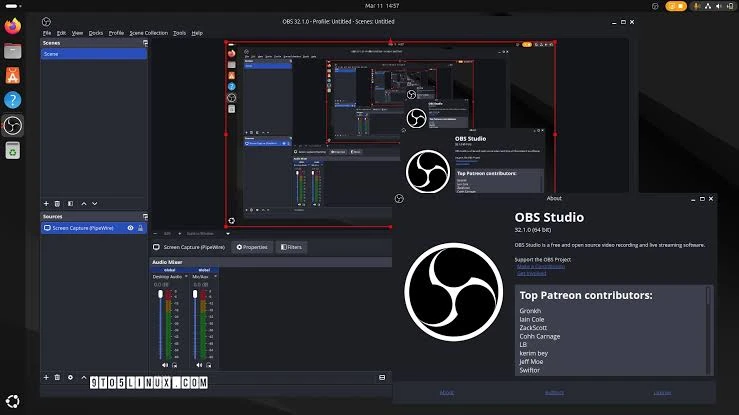
- Bir sahne oluşturun ve yakalama kaynağı ekleyin.
- Görüntüyü önizlemede kontrol edin.
- Ses düzeylerini kontrol edin ve deneme kaydı yapın.
Kontrol: Deneme dosyasında gereken görüntü ve ses bulunmalıdır. Fazladan bir öğe varsa ana kayıttan önce kaynağı veya sınırlarını değiştirin.
4. Fionn Screen Recorder
Ne yapar: Windows için Fionn Screen Recorder; tam ekran, pencere veya özel alan seçmenizi, sistem sesini ve mikrofonu kaydetmenizi, video ayarlarını düzenlemenizi ve kayıt kitaplığıyla çalışmanızı sağlar. Windows 10+ sistemlerde uyumluluk için GDI, yüksek performanslı oyun kaydı için DXGI kullanılabilir; kare hızı 1–60 FPS arasında ayarlanabilir ve arayüz sıradan eğitim videoları için 24 FPS önerir. Kimler için uygundur: Alan seçimi, ses ve sonradan kırpma gerektiren kısa klipler için. Sınırlamalar: Ücretsiz sürüm yalnızca 2 dakikadan kısa videoları 720p olarak kaydeder. Ücretli sürüm kullanıcıları sınırsız süre, 2K/4K, filigransız çıktı ve tüm kayıt modlarına erişebilir.
- Fionn Screen Recorder'ı açın ve yakalama alanını seçin: Tam Ekran, Pencere veya Bölge.

- Kayıt alanı menüsünden ihtiyacınıza göre Tam Ekran, Pencere veya Bölge'yi seçin.

- Sistem sesini, mikrofon sesini, her iki kaynağı veya sessiz kaydı seçin.

- Kayda başlamadan önce MP4 veya başka bir video biçimi seçin.

- Başlat'a tıklayın; işiniz bittiğinde Duraklat veya Durdur'u kullanın.

- Videoları oynatmak, düzenlemek, bulmak veya silmek için medya kitaplığını açın.

Kontrol: Kaydı medya kitaplığında açın; görüntü karesini ve sesi kontrol edin. Gerekirse kırpma ve dışa aktarma için yerleşik Video Editor'ı kullanın.
Ücretsiz ekran kayıt programı nasıl seçilir
- Ek yazılım kurmadan: Windows 11'de seçilmiş bir alanın kısa kaydı için Snipping Tool.
- Oyun kaydı için: Oyunu hızlı yakalamak için Xbox Game Bar; ayarlarına ihtiyacınız varsa ve sürüm koşulları uygunsa Windows 10+'da DXGI ile Fionn Screen Recorder.
- Sesli video dersleri için: Birden çok kaynak gerektiğinde OBS Studio; sistem sesi ve mikrofon seçimiyle kısa video için Fionn Screen Recorder.
- Tüm ekranı kaydetmek için: Tam ekran gerekiyorsa ve ücretsiz sınır yeterliyse Fionn Screen Recorder'ı seçin; yerleşik çözüm için Xbox Game Bar'ın göreve uygun olup olmadığını değerlendirin.
- Karmaşık sahneler ve web kamerası için: Kaynakları ve esnek sahne ayarı sayesinde OBS Studio.
- Sonradan düzenlenecek kısa klipler için: Ücretsiz kayıtta 2 dakika ve 720p sınırını dikkate alarak medya kitaplığı ve Video Editor içeren Fionn Screen Recorder.
Sesi ayrı bir denemeyle kontrol edin: Doğru görüntü, mikrofonun kaydedildiğini garanti etmez. İkinci monitörde kişisel veriler varsa tüm ekran yerine pencere veya alan seçin.
Sonuç
Ücretsiz ekran kayıt programları farklı işler için tasarlanmıştır: Snipping Tool kısa bir alan kaydı için, Xbox Game Bar oyun veya uygulama için, OBS Studio ise ücret ödemeden karmaşık sahneler için kullanışlıdır. Alan, ses ayarı ve düzenlemeyle kısa kayıt oluşturmak için Fionn Screen Recorder'ı deneyebilirsiniz; ücretsiz sürüm sınırını, yani 720p'de 2 dakikaya kadar kaydı önceden dikkate alın.
Sık sorulan sorular
Hangi ekran kayıt programı tamamen ücretsizdür?
OBS Studio tamamen ücretsiz ve açık kaynaklı bir yazılımdır. Snipping Tool ile Xbox Game Bar, kendi kullanım senaryoları için Windows'a yerleşik araçlardır. Fionn Screen Recorder ücretsiz özellikler sunar, ancak kayıt 2 dakika ve 720p ile sınırlıdır.
Windows 11'de program yüklemeden ekran nasıl kaydedilir?
Seçilmiş bir alanı kaydetmek için Snipping Tool'u kullanın: Aracı açın, kayıt moduna geçin, yeni bir kesit oluşturun, alanı seçin ve kaydı başlatın.
Ekran sesli olarak ücretsiz kaydedilebilir mi?
Evet, ancak özellikler araca göre değişir. Xbox Game Bar, uygulama veya oyun kaydında mikrofonla çalışır; OBS Studio ses kaynaklarını ayarlamanızı sağlar; Fionn Screen Recorder'da sessiz kayıt, yalnızca mikrofon veya mikrofonla birlikte sistem sesi seçilebilir.
Oyun kaydı için hangi program uygundur?
Windows'ta bir oyunu hızlı yakalamak için Xbox Game Bar uygundur. Web kamerası ve birden çok kaynağa sahip karmaşık sahneler için OBS Studio kullanın. Fionn Screen Recorder'da Windows 10+'da oyunlar için DXGI modu bulunur.
Fionn Screen Recorder'ın ücretsiz sürümünde hangi sınırlamalar vardır?
Ücretsiz sürüm 2 dakikadan uzun videoları kaydetmez ve çözünürlüğü 720p ile sınırlar. Bu sürüm sınırsız ekran kayıt programı olarak değerlendirilmemelidir.
OBS Studio, Windows'un yerleşik araçlarından nasıl ayrılır?
OBS Studio kurulum gerektirir; ancak ekran, pencere, web kamerası, metin ve görüntü dahil olmak üzere birden çok kaynaktan sahne oluşturmanızı sağlar. Yerleşik araçlar kısa kayıtlar için daha basittir, fakat bu tür sahne ayarları için tasarlanmamıştır.


