 Emily CarterScreen Recording
Какая бесплатная программа для записи экрана подойдёт для Windows? Выбор зависит от области захвата, записи звука компьютера или микрофона, ограничений по времени и качеству, необходимости установки и сложности настроек. Для коротких записей в Windows 11 подойдёт Snipping Tool, для игр и приложений — Xbox Game Bar, для сложных сцен — OBS Studio. Fionn Screen Recorder можно рассмотреть для записи с настройкой области, звука и редактированием, учитывая ограничения бесплатной версии.
Краткие рекомендации
- Короткий фрагмент экрана без дополнительной установки: Snipping Tool в Windows 11.
- Игра или одно приложение: Xbox Game Bar в Windows 10/11.
- Веб-камера, несколько источников и гибкая настройка сцены: OBS Studio.
- Область записи, звук, параметры видео и последующее редактирование: Fionn Screen Recorder, если достаточно ролика до 2 минут в 720p в бесплатной версии.
Быстрое сравнение бесплатных программ для записи экрана
| Программа | Бесплатные возможности | Для каких задач | Основные ограничения |
|---|---|---|---|
| Snipping Tool | Встроенная запись выделенной прямоугольной области | Короткие инструкции и фрагменты интерфейса в Windows 11 | Не предназначен для сложных сцен из нескольких источников |
| Xbox Game Bar | Встроенная запись приложения или игры, управление микрофоном | Игры и отдельные приложения в Windows 10/11 | Не заменяет инструмент для многослойной сцены |
| OBS Studio | Полностью бесплатная программа с открытым исходным кодом для записи и трансляций | Экран, окна, веб-камера и несколько источников | Требует установки и настройки сцены |
| Fionn Screen Recorder | Запись экрана и звука с выбором области; бесплатное сохранение до 2 минут в 720p | Короткие клипы с настройкой звука и редактированием | Ограничения бесплатной версии по длительности и разрешению |
Если нужна программа для записи экрана без ограничений, не смешивайте это требование с возможностью бесплатной загрузки: OBS Studio — полностью бесплатное решение с открытым исходным кодом, а бесплатная версия Fionn Screen Recorder имеет указанные лимиты.
1. Snipping Tool
Что умеет: встроенный инструмент Windows 11 записывает выбранную прямоугольную область экрана. Для кого подходит: для короткого видео с действиями в браузере или интерфейсе. Ограничения: это не редактор многослойных сцен и не инструмент для сочетания нескольких независимых источников.
- Откройте Snipping Tool через поиск Windows.

- Перейдите в режим записи и нажмите «Создать».
- Выделите нужную область.
- Начните запись, затем остановите её и сохраните клип.
Проверка: откройте сохранённое видео и убедитесь, что видна нужная область, а лишние окна не попали в кадр.
2. Xbox Game Bar
Что умеет: встроенный компонент Windows записывает игру или приложение; сочетание Windows + Alt + R запускает и останавливает запись, а Windows + Alt + M переключает микрофон. Для кого подходит: для записи игр и отдельных приложений. Ограничения: для сложной композиции с несколькими источниками лучше выбрать OBS Studio.
- При необходимости включите Xbox Game Bar в параметрах Windows.

- Откройте игру или приложение.
- Нажмите Windows + Alt + R .
- При необходимости включите микрофон сочетанием Windows + Alt + M .
- Остановите запись тем же сочетанием и найдите MP4 в папке «Видео\Captures».
Проверка: воспроизведите MP4 и проверьте, есть ли нужный звук.
3. OBS Studio
Что умеет: OBS Studio — полностью бесплатное ПО с открытым исходным кодом для записи и трансляций в Windows 10/11. В сцену можно добавить захват экрана или окна, веб-камеру, изображение и текст. Для кого подходит: для уроков, трансляций и роликов с несколькими источниками. Ограничения: нужно скачать программу и уделить время настройке источников и звука.
- Скачайте установщик с
официальной страницы загрузки OBS Studio
.
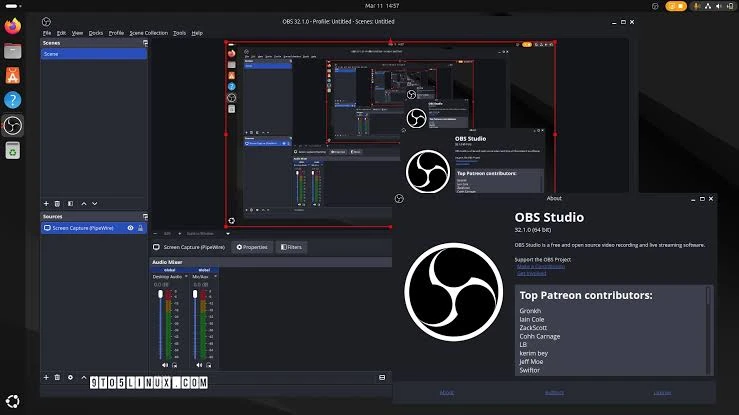
- Создайте сцену и добавьте источник захвата.
- Проверьте изображение в предпросмотре.
- Проверьте уровни звука и сделайте тестовую запись.
Проверка: в тестовом файле должны быть нужные изображение и звук. Если элемент лишний, измените источник или его границы до основной записи.
4. Fionn Screen Recorder
Что умеет: Fionn Screen Recorder для Windows позволяет выбрать полный экран, окно или пользовательскую область, записать системный звук и микрофон, настроить видео и работать с библиотекой записей. Доступны GDI для совместимости и DXGI для высокопроизводительной записи игр в Windows 10+, а частота кадров настраивается от 1 до 60 FPS; для обычного обучающего ролика интерфейс рекомендует 24 FPS. Для кого подходит: для коротких клипов, которым нужны выбор области, звук и последующая обрезка. Ограничения: бесплатная версия сохраняет видео не длиннее 2 минут и только в 720p. Пользователям платной версии доступны неограниченная длительность, 2K/4K, отсутствие водяного знака и полный набор режимов записи.
- Откройте Fionn Screen Recorder и выберите область захвата: полный экран, окно или регион.

- В меню области записи выберите «Полный экран», «Окно» или «Регион».

- Выберите системный звук, звук микрофона, оба источника или запись без звука.

- Перед записью выберите MP4 или другой видеоформат.

- Нажмите «Старт», а затем используйте «Пауза» или «Стоп».

- Откройте медиатеку, чтобы воспроизвести, отредактировать, найти или удалить видео.

Проверка: откройте запись в медиатеке, проверьте кадр и звук. При необходимости используйте встроенный Video Editor для обрезки и экспорта.
Как выбрать бесплатную программу для записи экрана
- Без установки дополнительного ПО: Snipping Tool — для короткой записи выделенной области в Windows 11.
- Для записи игр: Xbox Game Bar — для быстрого захвата игры; Fionn Screen Recorder с DXGI — вариант для игр в Windows 10+, если нужны его настройки и условия версии подходят.
- Для видеоуроков со звуком: OBS Studio — если нужны несколько источников; Fionn Screen Recorder — для короткого ролика с выбором системного звука и микрофона.
- Для записи всего экрана: выберите Fionn Screen Recorder, если требуется полный экран и бесплатного лимита достаточно; для встроенного решения оцените, соответствует ли задаче Xbox Game Bar.
- Для сложных сцен и веб-камеры: OBS Studio благодаря источникам и настройке сцены.
- Для коротких клипов с последующим редактированием: Fionn Screen Recorder с медиатекой и Video Editor, помня о лимите 2 минут и 720p для бесплатного сохранения.
Проверьте звук отдельным тестом: правильный кадр не гарантирует, что микрофон записался. Если на втором мониторе есть личные данные, выбирайте окно или область вместо записи всего экрана.
Заключение
Бесплатные программы для записи экрана решают разные задачи: Snipping Tool удобен для короткой области, Xbox Game Bar — для игры или приложения, а OBS Studio — для сложной сцены без оплаты. Для короткой записи с настройкой области, звука и редактированием можно попробовать Fionn Screen Recorder , заранее учитывая лимит бесплатной версии: до 2 минут и 720p.
Часто задаваемые вопросы
Какая программа для записи экрана полностью бесплатная?
OBS Studio — полностью бесплатное ПО с открытым исходным кодом. Snipping Tool и Xbox Game Bar — встроенные средства Windows для своих сценариев. Fionn Screen Recorder имеет бесплатные возможности, но сохранение ограничено 2 минутами и 720p.
Как записать экран в Windows 11 без установки программ?
Для записи выбранной области используйте Snipping Tool: откройте его, перейдите в режим записи, создайте новый фрагмент, выделите область и начните запись.
Можно ли бесплатно записывать экран со звуком?
Да, но возможности зависят от инструмента. Xbox Game Bar позволяет работать с микрофоном при записи приложения или игры; OBS Studio настраивает аудиоисточники; в Fionn Screen Recorder можно выбрать отсутствие звука, только микрофон либо системный звук вместе с микрофоном.
Какая программа подходит для записи игр?
Для быстрого захвата игры в Windows подойдёт Xbox Game Bar. Для сложной сцены с веб-камерой и несколькими источниками используйте OBS Studio. В Fionn Screen Recorder для игр в Windows 10+ предусмотрен режим DXGI.
Какие ограничения есть у бесплатной версии Fionn Screen Recorder?
Бесплатная версия не сохраняет видео длиннее 2 минут и ограничивает разрешение 720p. Не следует считать её программой для записи экрана без ограничений.
Чем OBS Studio отличается от встроенных средств Windows?
OBS Studio требует установки, но позволяет собрать сцену из нескольких источников, включая экран, окно, веб-камеру, текст и изображение. Встроенные средства проще для короткой записи, но не предназначены для такой настройки сцены.


