 Emily CarterScreen Recording
Phần mềm quay màn hình miễn phí nào phù hợp với Windows? Lựa chọn phụ thuộc vào vùng cần quay, việc ghi âm thanh máy tính hoặc micrô, giới hạn về thời lượng và chất lượng, nhu cầu cài đặt thêm phần mềm cũng như độ phức tạp của thiết lập. Với bản ghi ngắn trên Windows 11, Snipping Tool là lựa chọn phù hợp; với trò chơi và ứng dụng, hãy dùng Xbox Game Bar; với cảnh phức tạp, hãy chọn OBS Studio. Fionn Screen Recorder có thể phù hợp khi cần chọn vùng quay, thiết lập âm thanh và chỉnh sửa, nếu bạn cân nhắc các giới hạn của phiên bản miễn phí.
Khuyến nghị nhanh
- Đoạn màn hình ngắn không cần cài thêm phần mềm: Snipping Tool trên Windows 11.
- Trò chơi hoặc một ứng dụng: Xbox Game Bar trên Windows 10/11.
- Webcam, nhiều nguồn và tùy chỉnh cảnh linh hoạt: OBS Studio.
- Chọn vùng quay, âm thanh, thiết lập video và chỉnh sửa sau đó: Fionn Screen Recorder, nếu bản miễn phí với video tối đa 2 phút ở 720p là đủ.
So sánh nhanh các phần mềm quay màn hình miễn phí
| Phần mềm | Tính năng miễn phí | Phù hợp với tác vụ nào | Giới hạn chính |
|---|---|---|---|
| Snipping Tool | Quay vùng hình chữ nhật đã chọn, tích hợp sẵn | Hướng dẫn ngắn và đoạn giao diện trên Windows 11 | Không dành cho cảnh phức tạp gồm nhiều nguồn |
| Xbox Game Bar | Quay ứng dụng hoặc trò chơi tích hợp sẵn, điều khiển micrô | Trò chơi và từng ứng dụng riêng lẻ trên Windows 10/11 | Không thay thế công cụ tạo cảnh nhiều lớp |
| OBS Studio | Phần mềm mã nguồn mở hoàn toàn miễn phí để quay và phát trực tiếp | Màn hình, cửa sổ, webcam và nhiều nguồn | Cần cài đặt và thiết lập cảnh |
| Fionn Screen Recorder | Quay màn hình và âm thanh với lựa chọn vùng; bản miễn phí lưu tối đa 2 phút ở 720p | Clip ngắn cần thiết lập âm thanh và chỉnh sửa | Phiên bản miễn phí bị giới hạn thời lượng và độ phân giải |
Nếu cần phần mềm quay màn hình không giới hạn, đừng nhầm yêu cầu này với việc có thể tải xuống miễn phí: OBS Studio là giải pháp mã nguồn mở hoàn toàn miễn phí, còn phiên bản miễn phí của Fionn Screen Recorder có các giới hạn nêu trên.
1. Snipping Tool
Có thể làm gì: công cụ tích hợp trong Windows 11 quay vùng hình chữ nhật đã chọn trên màn hình. Phù hợp với ai: người cần video ngắn ghi lại thao tác trong trình duyệt hoặc giao diện. Giới hạn: đây không phải trình chỉnh sửa cảnh nhiều lớp và không dùng để kết hợp nhiều nguồn độc lập.
- Mở Snipping Tool bằng tìm kiếm của Windows.

- Chuyển sang chế độ quay và nhấn «Mới».
- Chọn vùng cần quay.
- Bắt đầu quay, sau đó dừng và lưu clip.
Kiểm tra: mở video đã lưu để bảo đảm vùng cần thiết hiển thị đầy đủ và không có cửa sổ không mong muốn trong khung hình.
2. Xbox Game Bar
Có thể làm gì: thành phần tích hợp của Windows quay trò chơi hoặc ứng dụng; tổ hợp Windows + Alt + R bắt đầu và dừng quay, còn Windows + Alt + M bật hoặc tắt micrô. Phù hợp với ai: người quay trò chơi và từng ứng dụng riêng lẻ. Giới hạn: với bố cục phức tạp gồm nhiều nguồn, OBS Studio phù hợp hơn.
- Nếu cần, hãy bật Xbox Game Bar trong phần cài đặt Windows.

- Mở trò chơi hoặc ứng dụng.
- Nhấn Windows + Alt + R .
- Nếu cần, bật micrô bằng tổ hợp Windows + Alt + M .
- Dừng quay bằng tổ hợp tương tự và tìm tệp MP4 trong thư mục «Video\Captures».
Kiểm tra: phát tệp MP4 và kiểm tra xem có âm thanh cần thiết hay không.
3. OBS Studio
Có thể làm gì: OBS Studio là phần mềm mã nguồn mở hoàn toàn miễn phí để quay và phát trực tiếp trên Windows 10/11. Bạn có thể thêm vào cảnh nguồn quay màn hình hoặc cửa sổ, webcam, hình ảnh và văn bản. Phù hợp với ai: người tạo bài học, phát trực tiếp và video có nhiều nguồn. Giới hạn: cần tải và cài đặt phần mềm, đồng thời dành thời gian cấu hình nguồn và âm thanh.
- Tải trình cài đặt từ
trang tải xuống chính thức của OBS Studio
.
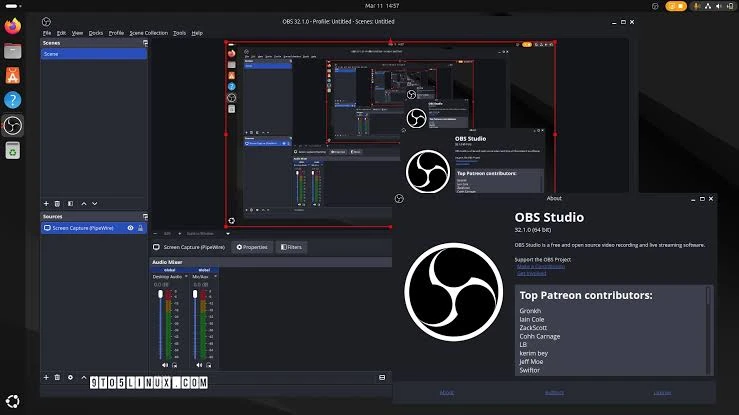
- Tạo cảnh và thêm nguồn quay.
- Kiểm tra hình ảnh trong phần xem trước.
- Kiểm tra mức âm thanh và quay thử.
Kiểm tra: tệp thử nghiệm phải có hình ảnh và âm thanh cần thiết. Nếu có thành phần thừa, hãy chỉnh nguồn hoặc ranh giới của nguồn trước khi quay chính thức.
4. Fionn Screen Recorder
Có thể làm gì: Fionn Screen Recorder cho Windows cho phép chọn toàn màn hình, cửa sổ hoặc vùng tùy chỉnh, ghi âm thanh hệ thống và micrô, thiết lập video và làm việc với thư viện bản ghi. Có GDI để tăng khả năng tương thích và DXGI để quay trò chơi hiệu năng cao trên Windows 10 trở lên; tốc độ khung hình có thể đặt từ 1 đến 60 FPS, và giao diện khuyến nghị 24 FPS cho video hướng dẫn thông thường. Phù hợp với ai: người cần clip ngắn với khả năng chọn vùng, âm thanh và cắt chỉnh sau đó. Giới hạn: phiên bản miễn phí chỉ lưu video dài tối đa 2 phút và ở 720p. Người dùng phiên bản trả phí có thời lượng không giới hạn, 2K/4K, không có hình mờ và đầy đủ các chế độ quay.
- Mở Fionn Screen Recorder và chọn vùng quay: toàn màn hình, cửa sổ hoặc khu vực.

- Trong menu vùng quay, chọn «Toàn màn hình», «Cửa sổ» hoặc «Khu vực».

- Chọn âm thanh hệ thống, âm thanh micrô, cả hai nguồn hoặc quay không có âm thanh.

- Trước khi quay, chọn MP4 hoặc định dạng video khác.

- Nhấn «Bắt đầu», sau đó dùng «Tạm dừng» hoặc «Dừng».

- Mở thư viện đa phương tiện để phát, chỉnh sửa, tìm hoặc xóa video.

Kiểm tra: mở bản ghi trong thư viện đa phương tiện, kiểm tra khung hình và âm thanh. Khi cần, dùng Video Editor tích hợp để cắt và xuất video.
Cách chọn phần mềm quay màn hình miễn phí
- Không cài thêm phần mềm: Snipping Tool dành cho bản ghi ngắn của vùng đã chọn trên Windows 11.
- Quay trò chơi: Xbox Game Bar dành cho việc ghi nhanh trò chơi; Fionn Screen Recorder với DXGI là một lựa chọn cho trò chơi trên Windows 10 trở lên nếu bạn cần các thiết lập của nó và điều kiện phiên bản phù hợp.
- Video hướng dẫn có âm thanh: OBS Studio nếu cần nhiều nguồn; Fionn Screen Recorder cho video ngắn khi cần chọn âm thanh hệ thống và micrô.
- Quay toàn bộ màn hình: chọn Fionn Screen Recorder nếu cần quay toàn màn hình và giới hạn miễn phí là đủ; với giải pháp tích hợp, hãy đánh giá xem Xbox Game Bar có phù hợp với tác vụ hay không.
- Cảnh phức tạp và webcam: OBS Studio nhờ các nguồn và khả năng thiết lập cảnh.
- Clip ngắn cần chỉnh sửa sau đó: Fionn Screen Recorder với thư viện đa phương tiện và Video Editor, đồng thời lưu ý giới hạn lưu miễn phí 2 phút và 720p.
Hãy kiểm tra âm thanh bằng một bản thử riêng: khung hình đúng không bảo đảm micrô đã được ghi. Nếu màn hình thứ hai có dữ liệu riêng tư, hãy chọn cửa sổ hoặc vùng thay vì quay toàn bộ màn hình.
Kết luận
Các phần mềm quay màn hình miễn phí phục vụ những nhu cầu khác nhau: Snipping Tool thuận tiện cho vùng ngắn, Xbox Game Bar dành cho trò chơi hoặc ứng dụng, còn OBS Studio dành cho cảnh phức tạp mà không phải trả phí. Với bản ghi ngắn cần chọn vùng, thiết lập âm thanh và chỉnh sửa, bạn có thể thử Fionn Screen Recorder , đồng thời cân nhắc trước giới hạn của phiên bản miễn phí: tối đa 2 phút và 720p.
Câu hỏi thường gặp
Phần mềm quay màn hình nào hoàn toàn miễn phí?
OBS Studio là phần mềm mã nguồn mở hoàn toàn miễn phí. Snipping Tool và Xbox Game Bar là các công cụ tích hợp của Windows cho những tình huống riêng. Fionn Screen Recorder có tính năng miễn phí, nhưng việc lưu bị giới hạn ở 2 phút và 720p.
Làm thế nào để quay màn hình trên Windows 11 mà không cài phần mềm?
Để quay một vùng đã chọn, hãy dùng Snipping Tool: mở công cụ, chuyển sang chế độ quay, tạo đoạn mới, chọn vùng rồi bắt đầu quay.
Có thể quay màn hình kèm âm thanh miễn phí không?
Có, nhưng khả năng phụ thuộc vào công cụ. Xbox Game Bar cho phép dùng micrô khi quay ứng dụng hoặc trò chơi; OBS Studio cho phép thiết lập các nguồn âm thanh; trong Fionn Screen Recorder, bạn có thể chọn không ghi âm, chỉ micrô hoặc âm thanh hệ thống cùng micrô.
Phần mềm nào phù hợp để quay trò chơi?
Để ghi nhanh trò chơi trên Windows, Xbox Game Bar là lựa chọn phù hợp. Với cảnh phức tạp có webcam và nhiều nguồn, hãy dùng OBS Studio. Fionn Screen Recorder có chế độ DXGI dành cho trò chơi trên Windows 10 trở lên.
Phiên bản miễn phí của Fionn Screen Recorder có những giới hạn nào?
Phiên bản miễn phí không lưu video dài quá 2 phút và giới hạn độ phân giải ở 720p. Không nên xem đây là phần mềm quay màn hình không giới hạn.
OBS Studio khác gì so với các công cụ tích hợp của Windows?
OBS Studio cần cài đặt, nhưng cho phép tạo cảnh từ nhiều nguồn, gồm màn hình, cửa sổ, webcam, văn bản và hình ảnh. Các công cụ tích hợp đơn giản hơn cho bản ghi ngắn, nhưng không предназначены для такой настройки сцены.


