 Emily CarterScreen Recording
Windows 11 có thể quay video màn hình kèm âm thanh hệ thống, âm thanh micrô hoặc cả hai, tùy vào công cụ và cài đặt âm thanh. Để quay màn hình có tiếng trên Windows 11, hãy chọn phương pháp theo nguồn âm thanh và vùng cần quay: Xbox Game Bar phù hợp với ứng dụng và trò chơi được hỗ trợ, Clipchamp phù hợp với thẻ trình duyệt, còn các phiên bản Snipping Tool hiện đại có thể quay một vùng đã chọn kèm âm thanh trực tiếp. Để quay màn hình máy tính linh hoạt, Fionn Screen Recorder là một lựa chọn khác. Hướng dẫn này trình bày bốn phương pháp; hãy thực hiện một bản quay thử ngắn và lưu lại trước khi quay nội dung quan trọng.
Chọn phương pháp quay phù hợp trên Windows 11
| Phương pháp | Vùng quay | Nguồn âm thanh | Phù hợp nhất cho |
|---|---|---|---|
| Xbox Game Bar | Ứng dụng hoặc trò chơi được hỗ trợ | Âm thanh máy tính và micrô tùy chọn | Chơi game và trình diễn ứng dụng |
| Clipchamp | Thẻ trình duyệt | Âm thanh thẻ được chia sẻ và micrô | Trình diễn web và hướng dẫn |
| Snipping Tool | Vùng màn hình đã chọn | Âm thanh hệ thống và micrô trong các phiên bản được hỗ trợ | Đoạn quay màn hình nhanh |
| Fionn Screen Recorder | Toàn màn hình, cửa sổ hoặc vùng | Âm thanh hệ thống và micrô có thể cấu hình | Quay màn hình máy tính linh hoạt |
Âm thanh hệ thống và âm thanh micrô là hai nguồn riêng biệt. Hãy chủ động chọn từng nguồn, sau đó phát một đoạn quay ngắn đã lưu để xác nhận kết quả. Tính khả dụng và các nút điều khiển có thể khác nhau theo phiên bản ứng dụng; nội dung được bảo vệ có thể không quay được.
Phương pháp 1: Quay ứng dụng hoặc trò chơi bằng Xbox Game Bar
Khi nên dùng: Bạn cần quay một trò chơi hoặc ứng dụng được hỗ trợ với âm thanh máy tính, lời thuyết minh tùy chọn hoặc cả hai. Xbox Game Bar được thiết kế để quay trò chơi và ứng dụng, thay vì cho mọi tình huống quay màn hình máy tính.
- Mở ứng dụng hoặc trò chơi được hỗ trợ mà bạn muốn quay.
- Nhấn
Windows key + Gđể mở Xbox Game Bar.
- Mở phần cài đặt Game Bar và chọn
Ghi hình
.
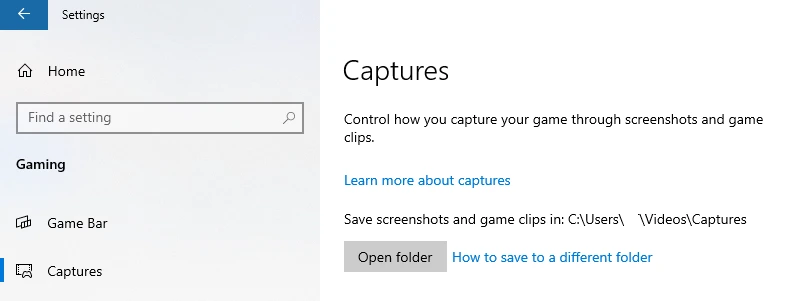
- Đặt chế độ ghi âm thanh thành Tất cả để bao gồm âm thanh máy tính.
- Dùng
Windows key + Alt + Mđể bật hoặc tắt ghi âm từ micrô khi cần. - Nhấn
Windows key + Alt + Rđể bắt đầu quay, rồi nhấn lại để dừng.
Xác minh: Phát đoạn quay đã lưu và kiểm tra riêng âm thanh máy tính cùng lời thuyết minh từ micrô. Nếu thiếu một nguồn, hãy xem lại cài đặt ghi của nguồn đó trước khi quay dài hơn.
Phương pháp 2: Quay thẻ trình duyệt kèm âm thanh trong Clipchamp
Khi nên dùng: Bạn đang tạo bản trình diễn web, hướng dẫn hoặc bài thuyết trình và cần âm thanh được chia sẻ của thẻ đã chọn cùng lời thuyết minh tùy chọn. Trong ứng dụng Clipchamp trên Windows, có thể chọn các thẻ Edge. Để quay thẻ Chrome, hãy mở Clipchamp trong Chrome. Tùy chọn giao diện và khả năng chia sẻ âm thanh có thể khác nhau theo tài khoản và phiên bản ứng dụng.
- Mở Clipchamp.

- Chọn tùy chọn quay màn hình.
- Chọn micrô nếu bạn cần thuyết minh.
- Chọn thẻ trình duyệt trong hộp thoại chia sẻ.
- Bật chia sẻ âm thanh của thẻ.
- Quay thẻ, rồi dừng khi hoàn tất.
- Xem trước đoạn quay và xuất sau khi xác nhận âm thanh.
Xác minh: Xác nhận bản xem trước có âm thanh thẻ và lời thuyết minh như mong muốn. Hướng dẫn của Microsoft về quay màn hình bằng Clipchamp giải thích cách chia sẻ thẻ trình duyệt.
Phương pháp 3: Quay màn hình và âm thanh bằng Snipping Tool
Khi nên dùng: Bạn muốn quay nhanh một vùng màn hình đã chọn kèm âm thanh trực tiếp. Các phiên bản Snipping Tool hiện đại trên Windows 11 hỗ trợ video màn hình, âm thanh hệ thống và âm thanh micrô; các nút điều khiển hiện có có thể khác nhau giữa các phiên bản. Clipchamp vẫn có thể hữu ích cho việc chỉnh sửa tùy chọn sau khi quay.
- Mở Snipping Tool.
- Chọn
Ghi
.

- Chọn vùng màn hình cần quay.
- Kiểm tra các nút điều khiển âm thanh hệ thống và micrô hiện có.
- Bắt đầu quay.
- Dừng quay và lưu đoạn phim.
- Phát video đã lưu để xác minh âm thanh.
Xác minh: Nghe các nguồn âm thanh bạn đã bật. Nếu đoạn quay có hình nhưng không có tiếng, hãy kiểm tra các nút điều khiển âm thanh có trong phiên bản Snipping Tool của bạn và tạo một đoạn quay thử ngắn khác.
Phương pháp 4: Quay màn hình kèm âm thanh bằng Fionn Screen Recorder
Khi nên dùng: Bạn cần chọn toàn màn hình, cửa sổ hoặc vùng, đồng thời cấu hình nguồn âm thanh trước khi quay. Đây là lựa chọn thiết thực cho hướng dẫn, bản trình diễn và các bản quay cần lựa chọn rõ ràng về vùng màn hình máy tính cùng âm thanh.
- Mở Fionn Screen Recorder và chọn khu vực muốn quay: Toàn màn hình, Cửa sổ hoặc Vùng.

- Chọn Toàn màn hình, Cửa sổ hoặc Vùng trong trình đơn khu vực quay theo nội dung bạn cần ghi.

- Chọn ghi âm thanh hệ thống, âm thanh micrô, cả hai hoặc không ghi âm.

- Chọn MP4 hoặc định dạng video khác trước khi bắt đầu quay.

- Nhấp Bắt đầu để quay, rồi dùng Tạm dừng hoặc Dừng khi hoàn tất.

- Mở Media Library để phát, chỉnh sửa, tìm hoặc xóa video đã quay.

Xác minh: Trong Media Library, phát bản ghi đã lưu và xác nhận nguồn âm thanh đã chọn xuất hiện. Hãy kiểm tra thông tin gói hiện tại trước khi dựa vào bất kỳ quyền lợi nào về độ phân giải, thời lượng, hình mờ hoặc chế độ quay.
Vì sao bản quay màn hình Windows 11 không có tiếng?
| Điều bạn nghe thấy | Nội dung cần kiểm tra |
|---|---|
| Video đã quay nhưng thiếu âm thanh hệ thống | Kiểm tra cài đặt ghi âm thanh hệ thống hoặc âm thanh thẻ. |
| Có âm thanh máy tính nhưng thiếu âm thanh micrô | Kiểm tra nguồn micrô, trạng thái tắt tiếng và quyền sử dụng micrô. |
| Đã ghi micrô nhưng thiếu âm thanh máy tính | Kiểm tra nút điều khiển ghi âm thanh hệ thống riêng biệt. |
| Bản quay thẻ trình duyệt Clipchamp không có tiếng | Kiểm tra thẻ đã chọn và nút bật chia sẻ âm thanh. |
| Bản ghi có tiếng vọng | Kiểm tra xem micrô có thu âm thanh phát ra từ loa hay không. |
| Bản xem trước có tiếng nhưng video xuất ra không có tiếng | Kiểm tra cài đặt xuất, phát lại và rãnh âm thanh. |
Mẹo kiểm tra âm thanh trước khi quay dài
- Quyết định trước khi quay liệu người xem cần âm thanh máy tính, micrô hay cả hai.
- Dùng tai nghe khi thử nếu loa có thể gây phản hồi vào micrô.
- Dùng một bản quay thử ngắn đã lưu, không chỉ xem trước trực tiếp, để xác nhận kết quả cuối cùng.
- Kiểm tra tệp đã xuất trong trình phát đa phương tiện thông thường trước khi chia sẻ.
Kết luận
Hãy chọn Xbox Game Bar cho trò chơi hoặc ứng dụng được hỗ trợ, Clipchamp cho thẻ trình duyệt có âm thanh thẻ được chia sẻ, và Snipping Tool cho vùng màn hình đã chọn khi phiên bản của bạn có các nút điều khiển âm thanh cần thiết. Dùng Fionn Screen Recorder khi bạn cần quay toàn màn hình, cửa sổ hoặc vùng với âm thanh hệ thống và micrô có thể cấu hình. Việc kiểm tra cuối cùng đáng tin cậy giống nhau ở mọi phương pháp: lưu một đoạn ngắn, rồi nghe riêng âm thanh máy tính và lời thuyết minh. Nếu thiếu một trong hai nguồn, hãy xem lại cài đặt âm thanh riêng của công cụ đó và thử lại trước khi quay toàn bộ phiên.
Câu hỏi thường gặp
Xbox Game Bar có thể ghi âm thanh hệ thống trên Windows 11 không?
Có. Trong cài đặt Ghi hình của Xbox Game Bar, chọn Tất cả để bao gồm âm thanh máy tính. Việc ghi âm từ micrô được điều khiển riêng.
Vì sao thẻ trình duyệt của tôi không có tiếng trong bản quay Clipchamp?
Hãy chọn chính thẻ trình duyệt đó trong hộp thoại chia sẻ và bật nút chia sẻ âm thanh. Các nút điều khiển chính xác có thể khác nhau theo trình duyệt, phiên bản Clipchamp và tài khoản.
Snipping Tool có thể ghi âm thanh khi quay màn hình không?
Các phiên bản Snipping Tool hiện đại trên Windows 11 hỗ trợ quay video màn hình kèm âm thanh hệ thống và âm thanh micrô. Hãy kiểm tra các nút điều khiển có trong phiên bản đã cài trước khi quay.
Tôi có thể ghi đồng thời âm thanh hệ thống và micrô bằng Fionn Screen Recorder không?
Có. Các tùy chọn âm thanh được ghi nhận của công cụ này gồm không âm thanh, chỉ micrô và âm thanh hệ thống kèm micrô.


