 Emily CarterScreen Recording
Windows 11 可以录制包含系统声音、麦克风声音或两者的屏幕视频,具体取决于所用工具及其音频设置。要在 Windows 11 上录制带声音的屏幕,请根据音频来源和录制区域选择方法:Xbox Game Bar 适合受支持的应用和游戏,Clipchamp 适合浏览器标签页,现代版本的截图工具可录制带实时音频的选定区域。如需更灵活地录制桌面, Fionn Screen Recorder 也是一种选择。本指南介绍四种方法;录制重要内容前,请先保存一段简短的测试录制。
选择合适的 Windows 11 录制方法
| 方法 | 录制区域 | 音频来源 | 最适合 |
|---|---|---|---|
| Xbox Game Bar | 受支持的应用或游戏 | 电脑声音和可选麦克风 | 游戏过程和应用演示 |
| Clipchamp | 浏览器标签页 | 共享的标签页音频和麦克风 | 网页演示和教程 |
| 截图工具 | 选定屏幕区域 | 受支持版本中的系统声音和麦克风 | 快速屏幕片段 |
| Fionn Screen Recorder | 全屏、窗口或区域 | 可配置的系统声音和麦克风声音 | 灵活的桌面录制 |
系统声音和麦克风声音是独立来源。请有意识地选择每个来源,然后播放一段已保存的短片段确认结果。不同应用版本的可用功能和控件可能不同;受保护内容可能无法录制。
方法 1:使用 Xbox Game Bar 录制应用或游戏
适用情况: 您需要录制受支持的游戏或应用,并包含电脑声音、可选旁白或两者。Xbox Game Bar 专为游戏和应用捕获设计,并非适用于所有桌面录制场景。
- 打开要录制的受支持应用或游戏。
- 按
Windows key + G打开 Xbox Game Bar。
- 打开 Game Bar 设置,然后选择
捕获
。
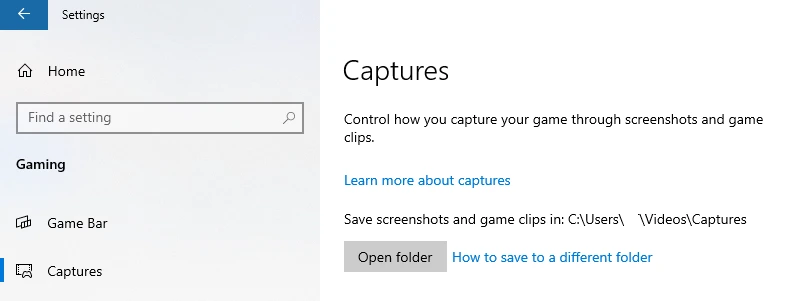
- 将音频捕获设为 全部 ,以包含电脑声音。
- 按
Windows key + Alt + M可按需切换麦克风捕获。 - 按
Windows key + Alt + R开始录制,再按一次即可停止。
验证: 播放已保存的片段,并分别检查电脑声音和麦克风旁白。如果其中一项缺失,请在进行更长时间的录制前检查其独立的捕获设置。
方法 2:在 Clipchamp 中录制带声音的浏览器标签页
适用情况: 您正在制作网页演示、教程或演示文稿,需要所选标签页的共享声音和可选旁白。在 Clipchamp Windows 应用中,可选择 Edge 标签页。要录制 Chrome 标签页,请在 Chrome 中打开 Clipchamp。界面选项和音频共享功能可能因账户和应用版本而异。
- 打开 Clipchamp。

- 选择屏幕录制选项。
- 如果需要旁白,请选择麦克风。
- 在共享对话框中选择浏览器标签页。
- 启用标签页音频共享。
- 录制标签页,完成后停止。
- 预览片段,确认音频后导出。
验证: 确认预览中包含所需的标签页音频和旁白。Microsoft 的 Clipchamp 屏幕录制说明 介绍了浏览器标签页共享。
方法 3:使用截图工具录制屏幕和声音
适用情况: 您想快速录制选定屏幕区域及实时声音。现代 Windows 11 截图工具版本支持录制屏幕视频、系统声音和麦克风声音;不同版本之间的可用控件可能不同。录制后,Clipchamp 仍可用于可选的编辑工作。
- 打开截图工具。
- 选择
录制
。

- 选择要捕获的屏幕区域。
- 检查可用的系统声音和麦克风控件。
- 开始录制。
- 停止录制并保存片段。
- 播放已保存的视频以验证音频。
验证: 聆听您已启用的一个或多个音频来源。如果片段有视频但没有声音,请检查当前截图工具版本中可用的音频控件,然后重新录制一段简短测试片段。
方法 4:使用 Fionn Screen Recorder 录制带声音的屏幕
适用情况: 您需要选择全屏、窗口或区域,并在录制前配置声音来源。这是制作教程、演示以及需要明确选择桌面区域和音频的录制内容时的实用选择。
- 打开 Fionn Screen Recorder,并选择要捕获的区域:全屏、窗口或区域。

- 在录制区域菜单中选择全屏、窗口或区域,以确定要录制的内容。

- 选择录制系统声音、麦克风声音、两者或不录制声音。

- 开始录制前,选择 MP4 或其他视频格式。

- 点击开始进行录制,完成后使用暂停或停止。

- 打开媒体库,播放、编辑、查找或删除录制的视频。

验证: 在媒体库中播放已保存的录制内容,确认所选声音来源已包含在内。在依赖任何分辨率、时长、水印或录制模式权益前,请查看当前套餐详情。
为什么我的 Windows 11 屏幕录制没有声音?
| 听到的情况 | 需要检查的内容 |
|---|---|
| 视频已录制,但缺少系统声音 | 检查系统声音或标签页音频捕获设置。 |
| 有电脑声音,但没有麦克风声音 | 检查麦克风来源、静音状态和麦克风权限。 |
| 已录制麦克风声音,但没有电脑声音 | 检查独立的系统声音录制控件。 |
| Clipchamp 浏览器标签页录制没有声音 | 检查所选标签页和共享音频开关。 |
| 录制内容有回声 | 检查麦克风是否拾取了扬声器输出。 |
| 预览声音正常,但导出视频没有声音 | 检查导出、播放和音轨设置。 |
长时间录制前检查音频的提示
- 录制前确定观众需要电脑声音、麦克风声音还是两者。
- 如果扬声器可能将声音反馈到麦克风,请在测试时使用耳机。
- 使用已保存的短测试片段,而不仅是实时预览,来验证最终结果。
- 分享前,请在普通媒体播放器中检查导出的文件。
结论
录制受支持的应用或游戏时请选择 Xbox Game Bar;录制带共享标签页音频的浏览器标签页时请选择 Clipchamp;当您的版本提供所需音频控件时,可使用截图工具录制选定屏幕区域。需要以可配置的系统声音和麦克风声音录制全屏、窗口或区域时,可使用 Fionn Screen Recorder 。每种方法的可靠最终检查都相同:保存一段短片段,然后分别聆听电脑声音和旁白。若任一来源缺失,请重新检查该工具独立的音频设置,并在完整录制前再次测试。
常见问题
Xbox Game Bar 可以在 Windows 11 上录制系统声音吗?
可以。在 Xbox Game Bar 的捕获设置中,选择 全部 会包含电脑声音。麦克风捕获单独控制。
为什么 Clipchamp 录制的浏览器标签页没有声音?
请在共享对话框中选择浏览器标签页本身,并启用其音频共享开关。具体控件可能因浏览器、Clipchamp 版本和账户而异。
截图工具可以在捕获屏幕时录制声音吗?
现代 Windows 11 截图工具版本支持录制带系统声音和麦克风声音的屏幕视频。录制前请检查已安装版本中可用的控件。
我可以使用 Fionn Screen Recorder 同时录制系统声音和麦克风吗?
可以。其已说明的音频选项包括不录制声音、仅麦克风,以及系统声音与麦克风。


