 Emily CarterScreen Recording
Windows 11 สามารถบันทึกวิดีโอหน้าจอพร้อมเสียงระบบ เสียงไมโครโฟน หรือทั้งสองอย่างได้ ขึ้นอยู่กับเครื่องมือและการตั้งค่าเสียง หากต้องการบันทึกหน้าจอพร้อมเสียงใน Windows 11 ให้เลือกวิธีตามแหล่งเสียงและพื้นที่บันทึก: Xbox Game Bar เหมาะกับแอปและเกมที่รองรับ, Clipchamp เหมาะกับแท็บเบราว์เซอร์ และ Snipping Tool เวอร์ชันใหม่สามารถบันทึกพื้นที่ที่เลือกพร้อมเสียงสดได้ สำหรับการจับภาพเดสก์ท็อปที่ยืดหยุ่น Fionn Screen Recorder เป็นอีกตัวเลือกหนึ่ง คู่มือนี้ครอบคลุม 4 วิธี ควรบันทึกคลิปทดสอบสั้น ๆ และบันทึกไฟล์ก่อนจับภาพสิ่งสำคัญ
เลือกวิธีบันทึกสำหรับ Windows 11 ที่เหมาะสม
| วิธี | พื้นที่บันทึก | แหล่งเสียง | เหมาะสำหรับ |
|---|---|---|---|
| Xbox Game Bar | แอปหรือเกมที่รองรับ | เสียงคอมพิวเตอร์และไมโครโฟนเสริม | การเล่นเกมและการสาธิตแอป |
| Clipchamp | แท็บเบราว์เซอร์ | เสียงแท็บที่แชร์และไมโครโฟน | การสาธิตเว็บไซต์และบทแนะนำ |
| Snipping Tool | พื้นที่หน้าจอที่เลือก | เสียงระบบและไมโครโฟนในเวอร์ชันที่รองรับ | คลิปหน้าจอแบบรวดเร็ว |
| Fionn Screen Recorder | เต็มหน้าจอ หน้าต่าง หรือพื้นที่ที่เลือก | เสียงระบบและไมโครโฟนที่ปรับแต่งได้ | การบันทึกเดสก์ท็อปที่ยืดหยุ่น |
เสียงระบบและเสียงไมโครโฟนเป็นแหล่งเสียงแยกกัน เลือกแต่ละแหล่งอย่างตั้งใจ แล้วเปิดคลิปสั้นที่บันทึกไว้เพื่อตรวจสอบผลลัพธ์ ความพร้อมใช้งานและตัวควบคุมอาจแตกต่างกันตามเวอร์ชันของแอป และเนื้อหาที่มีการป้องกันอาจบันทึกไม่ได้
วิธีที่ 1: บันทึกแอปหรือเกมด้วย Xbox Game Bar
เหมาะเมื่อ: คุณต้องการจับภาพเกมหรือแอปที่รองรับพร้อมเสียงคอมพิวเตอร์ เสียงบรรยายเสริม หรือทั้งสองอย่าง Xbox Game Bar ออกแบบมาสำหรับการจับภาพเกมและแอป ไม่ใช่ทุกสถานการณ์ของการบันทึกเดสก์ท็อป
- เปิดแอปหรือเกมที่รองรับที่คุณต้องการจับภาพ
- กด
Windows key + Gเพื่อเปิด Xbox Game Bar
- เปิดการตั้งค่า Game Bar แล้วเลือก
การจับภาพ
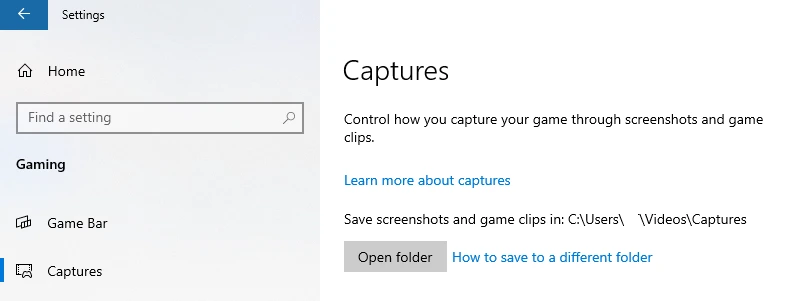
- ตั้งค่าการจับเสียงเป็น ทั้งหมด เพื่อรวมเสียงจากคอมพิวเตอร์
- ใช้
Windows key + Alt + Mเพื่อเปิดหรือปิดการจับเสียงไมโครโฟนตามต้องการ - กด
Windows key + Alt + Rเพื่อเริ่มบันทึก แล้วกดอีกครั้งเพื่อหยุด
ตรวจสอบ: เปิดคลิปที่บันทึกไว้และตรวจสอบเสียงคอมพิวเตอร์กับเสียงบรรยายจากไมโครโฟนแยกกัน หากขาดแหล่งเสียงใด ให้ตรวจสอบการตั้งค่าการจับภาพของแหล่งเสียงนั้นก่อนบันทึกนานขึ้น
วิธีที่ 2: บันทึกแท็บเบราว์เซอร์พร้อมเสียงใน Clipchamp
เหมาะเมื่อ: คุณกำลังสร้างการสาธิตเว็บไซต์ บทแนะนำ หรืองานนำเสนอ และต้องการเสียงที่แชร์จากแท็บที่เลือกพร้อมเสียงบรรยายเสริม ในแอป Clipchamp สำหรับ Windows สามารถเลือกแท็บ Edge ได้ หากต้องการบันทึกแท็บ Chrome ให้เปิด Clipchamp ใน Chrome ตัวเลือกของอินเทอร์เฟซและความพร้อมใช้งานของการแชร์เสียงอาจต่างกันตามบัญชีและเวอร์ชันของแอป
- เปิด Clipchamp

- เลือกตัวเลือกการบันทึกหน้าจอ
- เลือกไมโครโฟนหากต้องการเสียงบรรยาย
- เลือกแท็บเบราว์เซอร์ในกล่องโต้ตอบการแชร์
- เปิดใช้การแชร์เสียงของแท็บ
- บันทึกแท็บ แล้วหยุดเมื่อเสร็จสิ้น
- ดูตัวอย่างคลิปและส่งออกหลังยืนยันเสียงแล้ว
ตรวจสอบ: ยืนยันว่าตัวอย่างมีเสียงจากแท็บและเสียงบรรยายที่ต้องการ คำแนะนำของ Microsoft สำหรับ การบันทึกหน้าจอด้วย Clipchamp อธิบายการแชร์แท็บเบราว์เซอร์
วิธีที่ 3: บันทึกหน้าจอและเสียงด้วย Snipping Tool
เหมาะเมื่อ: คุณต้องการบันทึกพื้นที่หน้าจอที่เลือกอย่างรวดเร็วพร้อมเสียงสด Snipping Tool เวอร์ชันใหม่ใน Windows 11 รองรับวิดีโอหน้าจอ เสียงระบบ และเสียงไมโครโฟน โดยตัวควบคุมที่มีอาจต่างกันระหว่างเวอร์ชัน Clipchamp ยังคงมีประโยชน์สำหรับการตัดต่อเพิ่มเติมหลังการบันทึกได้
- เปิด Snipping Tool
- เลือก
บันทึก

- เลือกพื้นที่หน้าจอที่จะจับภาพ
- ตรวจสอบตัวควบคุมเสียงระบบและไมโครโฟนที่มี
- เริ่มบันทึก
- หยุดการบันทึกและบันทึกคลิป
- เปิดวิดีโอที่บันทึกไว้เพื่อตรวจสอบเสียง
ตรวจสอบ: ฟังแหล่งเสียงที่คุณเปิดใช้ หากคลิปมีวิดีโอแต่ไม่มีเสียง ให้ตรวจสอบตัวควบคุมเสียงที่มีใน Snipping Tool เวอร์ชันของคุณ แล้วสร้างคลิปทดสอบสั้น ๆ อีกครั้ง
วิธีที่ 4: บันทึกหน้าจอพร้อมเสียงด้วย Fionn Screen Recorder
เหมาะเมื่อ: คุณต้องเลือกเต็มหน้าจอ หน้าต่าง หรือพื้นที่ที่เลือก และกำหนดแหล่งเสียงก่อนบันทึก วิธีนี้เหมาะสำหรับบทแนะนำ การสาธิต และการบันทึกที่ต้องระบุพื้นที่เดสก์ท็อปและตัวเลือกเสียงอย่างชัดเจน
- เปิด Fionn Screen Recorder แล้วเลือกพื้นที่ที่จะจับภาพ: เต็มหน้าจอ หน้าต่าง หรือพื้นที่ที่เลือก

- เลือกเต็มหน้าจอ หน้าต่าง หรือพื้นที่ที่เลือกจากเมนูพื้นที่บันทึกตามสิ่งที่ต้องการบันทึก

- เลือกว่าจะบันทึกเสียงระบบ เสียงไมโครโฟน ทั้งสองอย่าง หรือไม่บันทึกเสียง

- เลือก MP4 หรือรูปแบบวิดีโออื่นก่อนเริ่มบันทึก

- คลิกเริ่มเพื่อบันทึก แล้วใช้หยุดชั่วคราวหรือหยุดเมื่อเสร็จสิ้น

- เปิด Media Library เพื่อเล่น แก้ไข ค้นหา หรือลบวิดีโอที่บันทึกไว้

ตรวจสอบ: ใน Media Library ให้เล่นไฟล์บันทึกและยืนยันว่ามีแหล่งเสียงที่เลือก ตรวจสอบรายละเอียดแพ็กเกจปัจจุบันก่อนพึ่งพาสิทธิ์เกี่ยวกับความละเอียด ระยะเวลา ลายน้ำ หรือโหมดการบันทึก
เหตุใดการบันทึกหน้าจอ Windows 11 จึงไม่มีเสียง
| สิ่งที่ได้ยิน | สิ่งที่ต้องตรวจสอบ |
|---|---|
| บันทึกวิดีโอได้ แต่ไม่มีเสียงระบบ | ตรวจสอบการตั้งค่าการจับเสียงระบบหรือเสียงแท็บ |
| มีเสียงคอมพิวเตอร์ แต่ไม่มีเสียงไมโครโฟน | ตรวจสอบแหล่งไมโครโฟน สถานะปิดเสียง และสิทธิ์ไมโครโฟน |
| บันทึกเสียงไมโครโฟนได้ แต่ไม่มีเสียงคอมพิวเตอร์ | ตรวจสอบตัวควบคุมการบันทึกเสียงระบบที่แยกต่างหาก |
| การบันทึกแท็บเบราว์เซอร์ใน Clipchamp ไม่มีเสียง | ตรวจสอบแท็บที่เลือกและปุ่มเปิดปิดแชร์เสียง |
| การบันทึกมีเสียงสะท้อน | ตรวจสอบว่าไมโครโฟนกำลังรับเสียงจากลำโพงหรือไม่ |
| ตัวอย่างมีเสียงถูกต้อง แต่วิดีโอที่ส่งออกไม่มีเสียง | ตรวจสอบการส่งออก การเล่นไฟล์ และการตั้งค่าแทร็กเสียง |
เคล็ดลับในการตรวจสอบเสียงก่อนบันทึกเป็นเวลานาน
- ตัดสินใจก่อนบันทึกว่าผู้ชมต้องการเสียงคอมพิวเตอร์ เสียงไมโครโฟน หรือทั้งสองอย่าง
- ใช้หูฟังระหว่างทดสอบหากเสียงลำโพงอาจย้อนกลับเข้าไมโครโฟน
- ใช้ไฟล์ทดสอบสั้น ๆ ที่บันทึกไว้ ไม่ใช่เพียงตัวอย่างสด เพื่อยืนยันผลลัพธ์สุดท้าย
- ตรวจสอบไฟล์ที่ส่งออกในโปรแกรมเล่นสื่อทั่วไปก่อนแชร์
บทสรุป
เลือก Xbox Game Bar สำหรับแอปหรือเกมที่รองรับ เลือก Clipchamp สำหรับแท็บเบราว์เซอร์ที่แชร์เสียงแท็บ และเลือก Snipping Tool สำหรับพื้นที่หน้าจอที่เลือกเมื่อเวอร์ชันของคุณมีตัวควบคุมเสียงที่ต้องการ ใช้ Fionn Screen Recorder เมื่อต้องการจับภาพเต็มหน้าจอ หน้าต่าง หรือพื้นที่ที่เลือก พร้อมการตั้งค่าเสียงระบบและไมโครโฟนที่ปรับแต่งได้ การตรวจสอบสุดท้ายที่เชื่อถือได้เหมือนกันทุกวิธีคือบันทึกคลิปสั้น ๆ แล้วฟังเสียงคอมพิวเตอร์และเสียงบรรยายแยกกัน หากไม่มีแหล่งเสียงใด ให้กลับไปตรวจสอบการตั้งค่าเสียงแยกของเครื่องมือนั้นและทดสอบอีกครั้งก่อนบันทึกทั้งเซสชัน
คำถามที่พบบ่อย
Xbox Game Bar บันทึกเสียงระบบใน Windows 11 ได้หรือไม่
ได้ ในการตั้งค่าการจับภาพของ Xbox Game Bar การเลือก ทั้งหมด จะรวมเสียงจากคอมพิวเตอร์ การจับเสียงไมโครโฟนควบคุมแยกต่างหาก
เหตุใดแท็บเบราว์เซอร์จึงไม่มีเสียงในการบันทึก Clipchamp
เลือกแท็บเบราว์เซอร์นั้นโดยตรงในกล่องโต้ตอบการแชร์ และเปิดปุ่มแชร์เสียงของแท็บ ตัวควบคุมที่แน่นอนอาจต่างกันตามเบราว์เซอร์ เวอร์ชันของ Clipchamp และบัญชี
Snipping Tool บันทึกเสียงขณะจับภาพหน้าจอได้หรือไม่
Snipping Tool เวอร์ชันใหม่ใน Windows 11 รองรับการบันทึกวิดีโอหน้าจอพร้อมเสียงระบบและเสียงไมโครโฟน ตรวจสอบตัวควบคุมที่มีในเวอร์ชันที่ติดตั้งก่อนเริ่มบันทึก
ฉันบันทึกเสียงระบบและไมโครโฟนพร้อมกันด้วย Fionn Screen Recorder ได้หรือไม่
ได้ ตัวเลือกเสียงที่ระบุไว้มีทั้งไม่บันทึกเสียง ไมโครโฟนเท่านั้น และเสียงระบบพร้อมไมโครโฟน


