 Emily CarterScreen Recording
Windows 11, araca ve ses ayarlarına bağlı olarak ekran videosunu sistem sesi, mikrofon sesi veya her ikisiyle kaydedebilir. Windows 11'de sesli ekran kaydı yapmak için ses kaynağına ve kayıt alanına göre bir yöntem seçin: Xbox Game Bar desteklenen uygulamalar ve oyunlar için, Clipchamp tarayıcı sekmeleri için, modern Snipping Tool sürümleri ise canlı sesle seçilmiş bir bölgeyi kaydetmek için uygundur. Esnek masaüstü kaydı için Fionn Screen Recorder başka bir seçenektir. Bu kılavuz dört yöntemi ele alır; önemli bir kayıt almadan önce kısa bir test kaydını kaydedin.
Doğru Windows 11 Kayıt Yöntemini Seçin
| Yöntem | Kayıt Alanı | Ses Kaynakları | En Uygun Kullanım |
|---|---|---|---|
| Xbox Game Bar | Desteklenen uygulama veya oyun | Bilgisayar sesi ve isteğe bağlı mikrofon | Oyun videoları ve uygulama tanıtımları |
| Clipchamp | Tarayıcı sekmesi | Paylaşılan sekme sesi ve mikrofon | Web tanıtımları ve eğitimler |
| Snipping Tool | Seçilen ekran bölgesi | Desteklenen sürümlerde sistem sesi ve mikrofon | Hızlı ekran klipleri |
| Fionn Screen Recorder | Tam ekran, pencere veya bölge | Yapılandırılabilir sistem ve mikrofon sesi | Esnek masaüstü kaydı |
Sistem sesi ve mikrofon sesi ayrı kaynaklardır. Her kaynağı bilinçli olarak seçin, ardından sonucu doğrulamak için kısa bir kaydedilmiş klibi oynatın. Kullanılabilirlik ve denetimler uygulama sürümüne göre değişebilir; korumalı içerikler kaydedilemeyebilir.
Yöntem 1: Xbox Game Bar ile Uygulama veya Oyun Kaydedin
Ne zaman kullanılır: Bilgisayar sesi, isteğe bağlı anlatım veya her ikisiyle desteklenen bir oyun ya da uygulama yakalamanız gerektiğinde kullanın. Xbox Game Bar, tüm masaüstü kayıt senaryoları için değil, oyun ve uygulama yakalama için tasarlanmıştır.
- Yakalamak istediğiniz desteklenen uygulamayı veya oyunu açın.
- Xbox Game Bar'ı açmak için
Windows key + Gtuşlarına basın.
- Game Bar ayarlarını açın ve
Yakalama
bölümünü seçin.
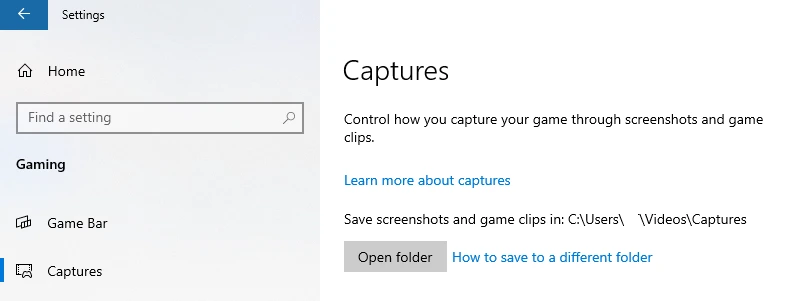
- Bilgisayar seslerini eklemek için ses yakalamayı Tümü olarak ayarlayın.
- Gerektiğinde mikrofon yakalamayı açıp kapatmak için
Windows key + Alt + Mtuşlarını kullanın. - Kaydı başlatmak için
Windows key + Alt + Rtuşlarına basın; durdurmak için aynı tuşlara yeniden basın.
Doğrulama: Kaydedilen klibi oynatın ve bilgisayar sesini ile mikrofon anlatımını ayrı ayrı kontrol edin. Bunlardan biri eksikse daha uzun bir kayıt almadan önce ilgili ayrı yakalama ayarını gözden geçirin.
Yöntem 2: Clipchamp'te Sesli Tarayıcı Sekmesi Kaydedin
Ne zaman kullanılır: Bir web tanıtımı, eğitim veya sunum oluşturuyor ve seçilen sekmenin paylaşılan sesine ek olarak isteğe bağlı anlatıma ihtiyaç duyuyorsanız kullanın. Clipchamp Windows uygulamasında sekme seçimi için Edge sekmeleri desteklenir. Chrome sekmesini kaydetmek için Clipchamp'i Chrome'da açın. Arayüz seçenekleri ve ses paylaşımı kullanılabilirliği hesap ve uygulama sürümüne göre değişebilir.
- Clipchamp'i açın.

- Ekran kaydı seçeneğini belirleyin.
- Anlatım gerekiyorsa bir mikrofon seçin.
- Paylaşım iletişim kutusunda tarayıcı sekmesini seçin.
- Sekme sesi paylaşımını etkinleştirin.
- Sekmeyi kaydedin ve işiniz bittiğinde durdurun.
- Sesi doğruladıktan sonra klibi önizleyin ve dışa aktarın.
Doğrulama: Önizlemenin amaçlanan sekme sesini ve anlatımı içerdiğini doğrulayın. Microsoft'un Clipchamp için ekran kaydı yönergeleri tarayıcı sekmesi paylaşımını açıklar.
Yöntem 3: Snipping Tool ile Ekran ve Ses Kaydedin
Ne zaman kullanılır: Seçilen bir ekran alanının canlı sesli hızlı kaydını istediğinizde kullanın. Modern Windows 11 Snipping Tool sürümleri ekran videosunu, sistem sesini ve mikrofon sesini destekler; kullanılabilir denetimler sürümler arasında değişebilir. Clipchamp, kayıt sonrasında isteğe bağlı düzenleme için kullanılmaya devam edebilir.
- Snipping Tool'u açın.
-
Kaydet
seçeneğini belirleyin.

- Yakalamak istediğiniz ekran alanını seçin.
- Kullanılabilir sistem sesi ve mikrofon denetimlerini kontrol edin.
- Kaydı başlatın.
- Kaydı durdurun ve klibi kaydedin.
- Sesini doğrulamak için kaydedilen videoyu oynatın.
Doğrulama: Etkinleştirdiğiniz kaynakları dinleyin. Klipte video olduğu hâlde ses yoksa Snipping Tool sürümünüzde bulunan ses denetimlerini kontrol edin ve başka bir kısa test klibi oluşturun.
Yöntem 4: Fionn Screen Recorder ile Sesli Ekran Kaydedin
Ne zaman kullanılır: Tam ekranı, pencereyi veya bölgeyi seçmeniz ve kayıttan önce ses kaynağını yapılandırmanız gerektiğinde kullanın. Bu yöntem, açık masaüstü alanı ve ses seçenekleri gerektiren eğitimler, tanıtımlar ve kayıtlar için pratik bir seçenektir.
- Fionn Screen Recorder'ı açın ve yakalamak istediğiniz alanı seçin: Tam Ekran, Pencere veya Bölge.

- Kaydetmeniz gereken içeriğe göre kayıt alanı menüsünden Tam Ekran, Pencere veya Bölgeyi seçin.

- Sistem sesini, mikrofon sesini, her ikisini veya sessiz kaydı seçin.

- Kaydı başlatmadan önce MP4 ya da başka bir video formatını seçin.

- Kaydı başlatmak için Başlat'a tıklayın; işiniz bittiğinde Duraklat veya Durdur'u kullanın.

- Kaydedilen videolarınızı oynatmak, düzenlemek, bulmak veya silmek için Medya Kitaplığı'nı açın.

Doğrulama: Medya Kitaplığı'nda kaydedilen kaydı oynatın ve seçilen ses kaynağının mevcut olduğunu doğrulayın. Çözünürlük, süre, filigran veya kayıt modu avantajlarına güvenmeden önce güncel plan ayrıntılarını kontrol edin.
Windows 11 Ekran Kaydımda Neden Ses Yok?
| Ne Duyuyorsunuz? | Kontrol Edilecekler |
|---|---|
| Video kaydedildi, ancak sistem sesi eksik | Sistem veya sekme sesi yakalama ayarını kontrol edin. |
| Bilgisayar sesi var, ancak mikrofon sesi eksik | Mikrofon kaynağını, sessize alma durumunu ve mikrofon izinlerini kontrol edin. |
| Mikrofon kaydedildi, ancak bilgisayar sesi eksik | Ayrı sistem sesi kayıt denetimini kontrol edin. |
| Clipchamp tarayıcı sekmesi kaydı sessiz | Seçilen sekmeyi ve Sesi paylaş anahtarını kontrol edin. |
| Kayıtta yankı var | Mikrofonun hoparlör çıkışını alıp almadığını kontrol edin. |
| Önizleme doğru duyuluyor, ancak dışa aktarılan video sessiz | Dışa aktarma, oynatma ve ses parçası ayarlarını kontrol edin. |
Uzun Bir Kayıttan Önce Sesi Kontrol Etme İpuçları
- Kayda başlamadan önce izleyicilerin bilgisayar sesine, mikrofona veya her ikisine ihtiyaç duyup duymadığına karar verin.
- Hoparlörler mikrofona geri besleme yapabilecekse test sırasında kulaklık kullanın.
- Nihai sonucu doğrulamak için yalnızca canlı önizlemeyi değil, kısa bir kaydedilmiş testi de kullanın.
- Paylaşmadan önce dışa aktarılan dosyayı normal bir medya oynatıcıda kontrol edin.
Sonuç
Desteklenen bir uygulama veya oyun için Xbox Game Bar'ı, paylaşılan sekme sesiyle tarayıcı sekmesi için Clipchamp'i ve sürümünüz gereken ses denetimlerini sunuyorsa seçilmiş ekran bölgesi için Snipping Tool'u seçin. Yapılandırılabilir sistem ve mikrofon sesiyle tam ekran, pencere veya bölge yakalamanız gerektiğinde Fionn Screen Recorder kullanın. Her yöntem için güvenilir son kontrol aynıdır: kısa bir klibi kaydedin, sonra bilgisayar sesini ve anlatımı ayrı ayrı dinleyin. Kaynaklardan biri yoksa tam oturumu kaydetmeden önce aracın ilgili ayrı ses ayarını tekrar kontrol edin ve testi yenileyin.
Sık Sorulan Sorular
Xbox Game Bar Windows 11'de sistem sesini kaydedebilir mi?
Evet. Xbox Game Bar'ın Yakalama ayarlarında Tümü seçeneğini belirlemek bilgisayar seslerini içerir. Mikrofon yakalama ayrı olarak denetlenir.
Clipchamp kaydımda tarayıcı sekmesi neden sessiz?
Paylaşım iletişim kutusunda doğrudan tarayıcı sekmesini seçin ve ses paylaşım anahtarını etkinleştirin. Kesin denetimler tarayıcıya, Clipchamp sürümüne ve hesaba göre değişebilir.
Snipping Tool ekranı yakalarken ses kaydedebilir mi?
Modern Windows 11 Snipping Tool sürümleri ekran videosunu sistem sesi ve mikrofon sesiyle kaydetmeyi destekler. Kayda başlamadan önce yüklü sürümünüzdeki denetimleri kontrol edin.
Fionn Screen Recorder ile sistem sesini ve mikrofonu birlikte kaydedebilir miyim?
Evet. Belgelenen ses seçenekleri arasında sessiz kayıt, yalnızca mikrofon ve mikrofonla birlikte sistem sesi bulunur.


