 Emily CarterScreen Recording
Windows 11 ekran kaydında ses yok sorunu yaşıyorsanız önce neyin eksik olduğunu belirleyin: bilgisayar sesi, mikrofon sesi veya ikisi birden. Bir kayıt uygulaması yalnızca yapılandırıldığı ve kullanma izni olduğu kaynakları yakalayabilir. Önce kaydedicinin ses seçimini, ardından Windows izinlerini ve cihaz ayarlarını kontrol edin. Bu kılavuz, Fionn Screen Recorder’da ses kaynağı seçmekten Xbox Game Bar ve Windows 11 ayarlarını düzeltmeye kadar dört hedefe yönelik çözümü kapsar.
Belirtiler
- Videoda görüntü var ancak tamamen sessiz.
- Müzik, toplantı veya oyun sesi eksik, ancak sesiniz duyuluyor.
- Sesiniz eksik, ancak masaüstü sesi mevcut.
- Yalnızca bir kaydedici çalışmıyor, diğer uygulamalar sesi oynatabiliyor veya kullanabiliyor.
- Kulaklık, monitör, USB ses aygıtı ya da Bluetooth cihazı değiştirdikten sonra ses çalışmamaya başladı.
Tek bir kaydedicinin etkilenmesi genellikle o kaydedicinin yakalama ayarlarına işaret eder. Birden fazla uygulamada mikrofon sesinin eksik olması daha çok mikrofon erişimi veya giriş aygıtı sorununu gösterir. Birden fazla uygulamada oynatma sesinin olmaması yanlış Windows çıkış aygıtını, sessize alınmış mikser denetimlerini veya devre dışı bırakılmış bir aygıtı gösterebilir.
Hızlı Tanılama Kontrol Listesi
- Kayıtta sistem sesi ve/veya sesli anlatım gerekiyor:kayıttan önce gerekli kaynağı seçmek için Yöntem 1’i kullanın.
- Yalnızca Xbox Game Bar kayıtları sessiz:Yöntem 2’yi kullanın ve Yakalama seçeneğini tüm sesi içerecek şekilde ayarlayın.
- Mikrofon kayıtta veya birkaç masaüstü uygulamasında yok:Windows mikrofon erişimini gözden geçirmek için Yöntem 3’ü kullanın.
- Kayıtlarda ses yok ve normal oynatma da hatalı:Windows çıkışını, girişini ve ses mikserini kontrol etmek için Yöntem 4’ü kullanın.
Yöntemlerin Hızlı Karşılaştırması
| Yöntem | En Uygun Olduğu Durum | Verimlilik | Kullanıcı Eforu |
|---|---|---|---|
| Fionn Screen Recorder ses seçimi | Sistem sesini, mikrofon sesini, ikisini birden veya sessiz kaydı seçmeniz gereken yeni bir kayıt | Yüksek | Düşük |
| Xbox Game Bar Yakalama ayarı | Xbox Game Bar ile oluşturulmuş sessiz klipler | Yüksek | Düşük |
| Windows mikrofon izni | Masaüstü uygulamalarında sesin veya mikrofon girişinin eksik olması | Yüksek | Düşük |
| Windows Ses ve mikser kontrolleri | Yanlış, sessize alınmış veya devre dışı ses aygıtları | Orta | Orta |
Yöntem 1: Fionn Screen Recorder ile Ses Yok Sorununu Düzeltin (Önerilen)
Ne zaman kullanılır:Bu yöntemi Fionn Screen Recorder’da yeni bir kayıt başlatırken bilgisayar sesini, mikrofonunuzu veya ikisini birden yakalamanız gerektiğinde kullanın. Kaydedici açık ses kaynağı seçenekleri sunar; yanlış kaynak seçildiğinde pratik bir ilk kontroldür.
Adım adım kılavuz:
- Fionn Screen Recorder’ı açın ve yakalamak istediğiniz alanı seçin: Tam Ekran, Pencere veya Bölge.

- Sistem sesini, mikrofon sesini, ikisini birden veya sessiz kaydı seçin.

- Kayda başlamadan önce MP4 veya başka bir video biçimi seçin.

- Kayda başlamak için Başlat’a tıklayın; işiniz bittiğinde Duraklat veya Durdur’u kullanın.

- Kaydedilmiş videolarınızı oynatmak, düzenlemek, bulmak veya silmek için Medya Kitaplığı’nı açın.

Nasıl doğrulanır:Medya Kitaplığı’nda kısa test kaydını oynatın. 2. adımda seçilen ses kaynağının, yani sistem sesinin, mikrofon sesinin veya her ikisinin duyulduğunu doğrulayın.
Yöntem 2: Xbox Game Bar’da Tüm Sesi Dahil Edin
Ne zaman kullanılır:Bunu yalnızca Xbox Game Bar ile kaydedilen klipler için kullanın. Microsoft, Game Bar’ın Yakalama bölümünde tüm bilgisayar sesinin dahil edilip edilmeyeceğini denetleyen bir ses ayarı belgeliyor.
Adım adım kılavuz:
- Xbox Game Bar’ı açmak için Windows+G tuşlarına basın.
- Game Bar denetimlerinde Ayarlar’ı açın.
- Yakalama seçeneğini belirleyin.
- Ses yakalama için Tümü seçeneğini belirleyin.
- Daha önce sessizlik oluşturan uygulama veya oyundan kısa bir klip kaydedin.
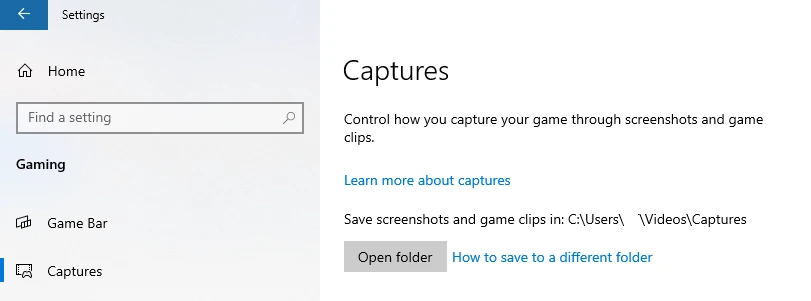
Nasıl doğrulanır:Yeni klibi oynatın ve aynı uygulama veya oyun sesini dinleyin. Microsoft’un Xbox Game Bar kayıt kılavuzu, bilgisayar seslerini dahil etmek için Tümü seçeneğinin belirlenmesini açıklar.
Yöntem 3: Windows 11’de Mikrofon Erişimine İzin Verin
Ne zaman kullanılır:Sistem sesi kaydediliyor ancak anlatımınız kaydedilmiyorsa veya başka bir masaüstü uygulaması da mikrofona erişemiyorsa bu yöntemi kullanın.
Adım adım kılavuz:
- Başlat’ı açın ve Ayarlar’ı seçin.
- Gizlilik ve güvenlik’i, ardından Mikrofon’u seçin.
- Mikrofon erişimi’ni açın.
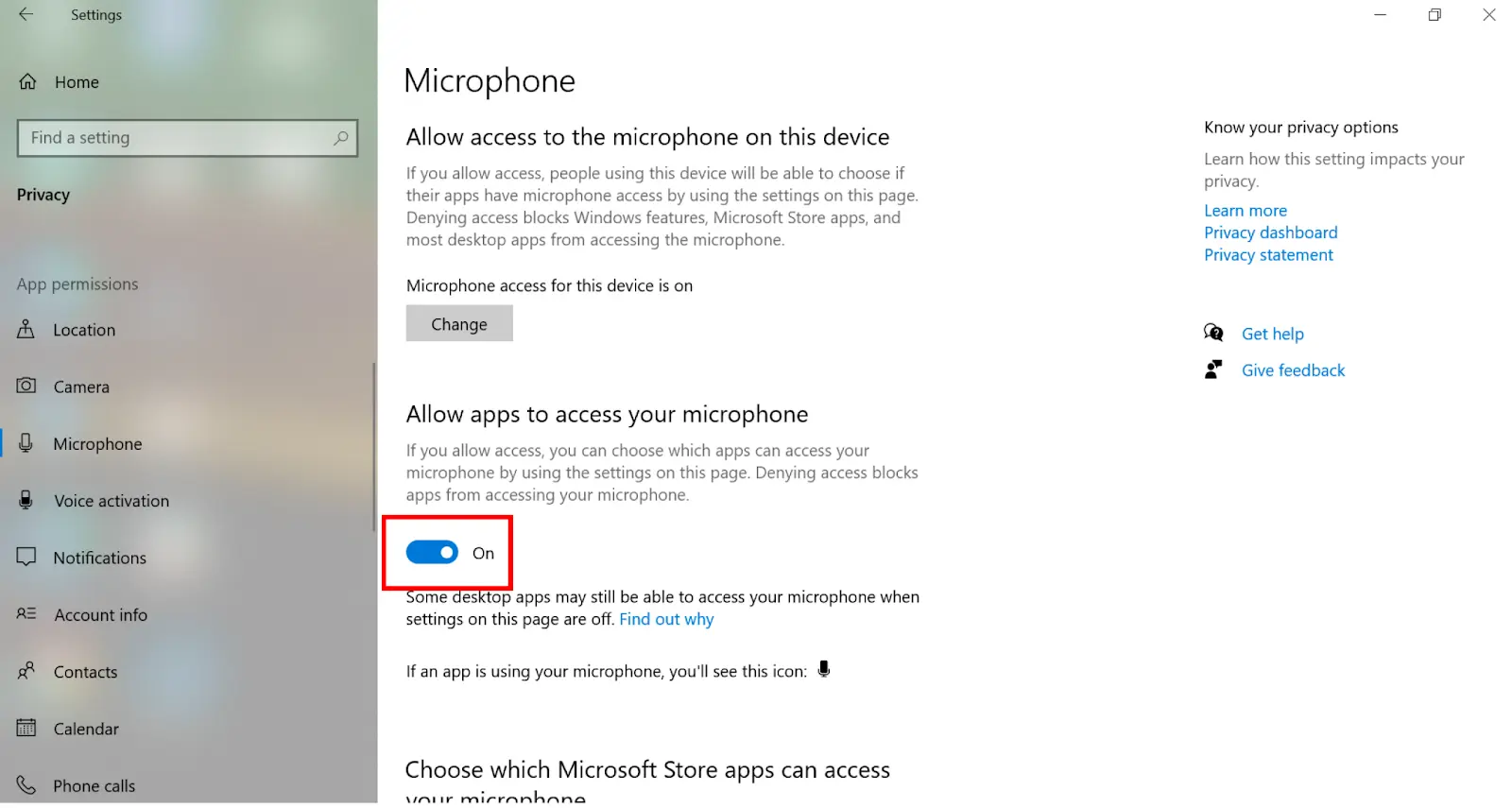
- Uygulamaların mikrofonunuza erişmesine izin ver seçeneğini açın.
- Kaydedici bir masaüstü uygulamasıysa Masaüstü uygulamalarının mikrofonunuza erişmesine izin ver seçeneğini açın.
Nasıl doğrulanır:Kaydediciyi yeniden açın, kısa bir sesli test kaydı yapın ve oynatın. Microsoft’un Windows mikrofon izni yönergeleri, masaüstü uygulamalarının mikrofonu kullanabilmesi için masaüstü uygulaması erişiminin etkinleştirilmesi gerektiğini doğrular.
Yöntem 4: Windows 11 Ses Aygıtlarını ve Mikseri Kontrol Edin
Ne zaman kullanılır:Hoparlörleri, kulaklıkları, USB aygıtlarını, HDMI ekranlarını veya Bluetooth sesini değiştirdikten sonra ya da normal Windows oynatması da sessizse bu yöntemi kullanın.
Adım adım kılavuz:
- Görev çubuğundaki hoparlör simgesini seçin.
- Kullanılabilir aygıt listesinden istenen ses çıkış aygıtını seçin.
- Ses mikserini açın ve ilgili aygıt ile uygulamanın sessize alınmadığını doğrulayın.
- Mikrofon kaydı için istenen giriş aygıtını seçmek üzere Ayarlar > Sistem > Ses bölümünü açın.
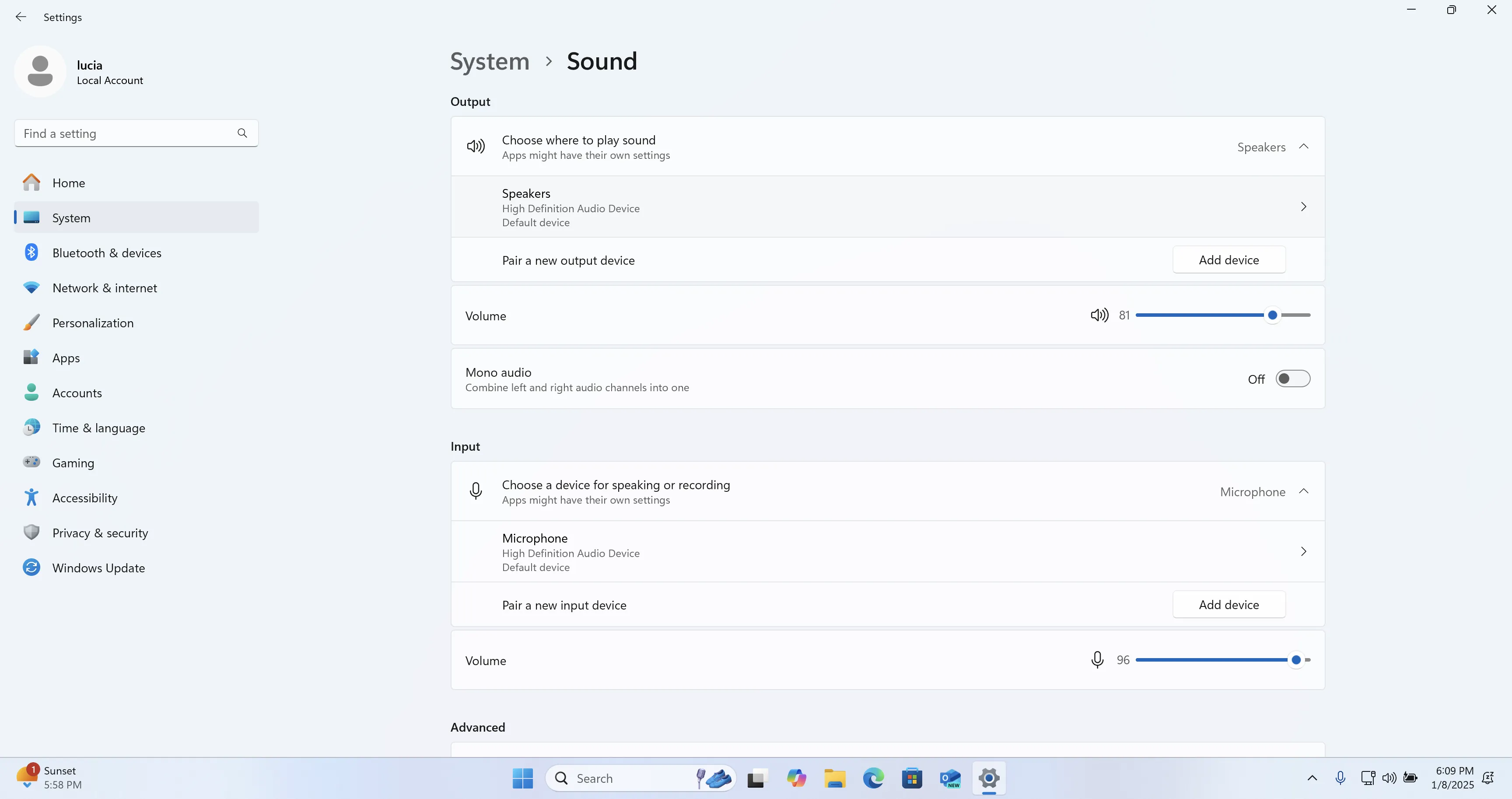
- Diğer ses ayarları altında seçili giriş ve çıkış aygıtlarının etkin olduğunu doğrulayın.
Nasıl doğrulanır:Seçili çıkıştan ses oynatın ve yeni bir örnek kaydedin. Microsoft’un Windows ses sorunlarını giderme kılavuzu da mikser ses düzeyini, etkin aygıtları ve varsayılan çıkış aygıtını kontrol etmeyi önerir.
Doğrulama Kontrol Listesi
- Yeni bir test videosunda görünür video ve duyulabilir ses bulunur.
- Sistem sesi seçildiğinde istenen sistem sesi duyulur.
- Mikrofon sesi seçildiğinde söylediğiniz test cümlesi duyulur.
- Çevre birimleri yeniden bağlandıktan sonra doğru Windows çıkış ve giriş aygıtları seçili kalır.
- Kayıt uygulaması ve Windows ses mikseri sessize alınmamıştır.
Sonuç
Windows 11 ekran kaydında ses yok sorunu için, yeni klibin neleri yakalayabileceğini doğrudan belirlediğinden önce kaydedicinin ses kaynağı seçimiyle başlayın. Xbox Game Bar’ın Yakalama ayarını yalnızca Game Bar klipleri için kullanın; ardından ses eksikse Windows mikrofon izinlerini kontrol edin. Sorun hem oynatmayı hem kaydı etkiliyorsa seçili Windows aygıtlarını ve mikseri kontrol edin. Her değişikliği ses ve sistem sesi içeren kısa bir kliple doğrulayın. Bu kontrollerden sonra klip hâlâ sessizse kayıt uygulaması, ses aygıtı ve test sonucuyla kaydedicinin geliştiricisine veya Microsoft desteğine başvurun. Seçilebilir ses kaynaklarına sahip bir kaydedici için Fionn Screen Recorder, kullanılabilir bir Windows seçeneğidir.
Sık Sorulan Sorular
Ekran kaydımda görüntü var ama neden ses yok?
Kaydedici sessiz kayda, yalnızca mikrofon yakalamaya veya beklediğinizden farklı bir kaynağa ayarlanmış olabilir. Windows ayarlarını test etmeden önce kaydedicinin ses kaynağını kontrol edin.
Bilgisayar sesi kaydedilirken mikrofonum neden eksik?
Kaydedicide mikrofon kaydının seçili olduğunu ve Windows 11’in masaüstü uygulamalarının mikrofona erişmesine izin verdiğini kontrol edin.
Bir monitör veya kulaklık bağladıktan sonra ses neden kesildi?
Windows, yeni HDMI, USB, Bluetooth veya kulaklık aygıtını çıkış olarak seçmiş olabilir. Görev çubuğundaki ses denetiminden istenen çıkışı seçin ve yeniden test edin.
Xbox Game Bar sistem sesini kaydedebilir mi?
Evet. Game Bar Ayarları’nda Yakalama bölümünü açın ve bilgisayar seslerini kayda dahil etmek için Tümü’nü seçin.


