 Emily CarterScreen Recording
Windows 11’de ekran kaydında ses olmadığında önce hangi sesin eksik olduğunu belirleyin: sistem sesi, mikrofon anlatımı veya her ikisi. Tek bir uygulamadaki sessiz kayıt, genellikle o kaydedicinin ses ayarlarına işaret eder. Mikrofon sesi birkaç masaüstü uygulamasında eksikse Windows mikrofon izinlerini kontrol edin. Aşağıdaki kontrolleri uygulayın ve her değişiklikten sonra kısa, yeni bir test kaydı oluşturun.
Belirtiler
- Video normal oynatılır; ancak sistem sesi, anlatım veya iki ses kaynağı da yoktur.
- Kulaklık, monitör, USB ses aygıtı, HDMI veya Bluetooth ses aygıtına geçtikten sonra ses kesilmiştir.
- Yalnızca Xbox Game Bar kayıtları sessizdir.
- Sistem sesi kaydedilir; ancak konuşmalı anlatım kaydedilmez.
Belirti önemlidir: çıkış aygıtı veya ses düzeyi karıştırıcısı sorunu normal oynatmayı ve kaydı etkileyebilirken, kaydediciye özgü bir sorun yalnızca o uygulamayla oluşturulan yeni klipleri etkileyebilir.
Hızlı Tanı Kontrol Listesi
- Normal Windows oynatması da sessizse veya bir aygıt bağlandıktan sonra değiştiyse: amaçladığınız ses aygıtını seçmek ve ses düzeyi karıştırıcısını denetlemek için Yöntem 1’i kullanın.
- Mikrofon anlatımı, diğer masaüstü uygulamaları dahil olmak üzere yoksa: gerekli mikrofon erişimi anahtarlarını etkinleştirmek için Yöntem 1’i kullanın.
- Sessiz klip Xbox Game Bar ile oluşturulduysa: Yöntem 2’yi kullanın ve Yakalama ayarını tüm bilgisayar seslerini içerecek şekilde ayarlayın.
- Fionn Screen Recorder ile yeni bir kayıt oluşturuyorsanız: Yöntem 3’ü kullanın ve kayıt öncesinde ses kaynağını açıkça seçin.
Hızlı Yöntem Karşılaştırması
| Yöntem | En Uygun Olduğu Durum | Verimlilik | Kullanıcı Çabası |
|---|---|---|---|
| Windows aygıtı ve izin kontrolleri | Eksik anlatım, sessiz oynatma veya yakın zamanda değiştirilen aygıtlar | Sorun birden fazla uygulamayı etkilediğinde yüksek | Düşük |
| Xbox Game Bar yakalama ayarları | Xbox Game Bar ile kaydedilen sessiz klipler | Game Bar kayıtları için yüksek | Düşük |
| Fionn Screen Recorder | Bilinçli olarak sistem sesi, mikrofon veya birleşik seçim gerektiren yeni kayıtlar | Yeni Fionn kayıtları için yüksek | Düşük |
Yöntem 1: Windows Ses Aygıtlarını ve Mikrofon Erişimini Kontrol Edin
Yeni bir ses aygıtı bağlandıktan sonra ses değiştiyse, oynatma da sessizse veya anlatım birden fazla masaüstü uygulamasında eksikse bu yolu kullanın.
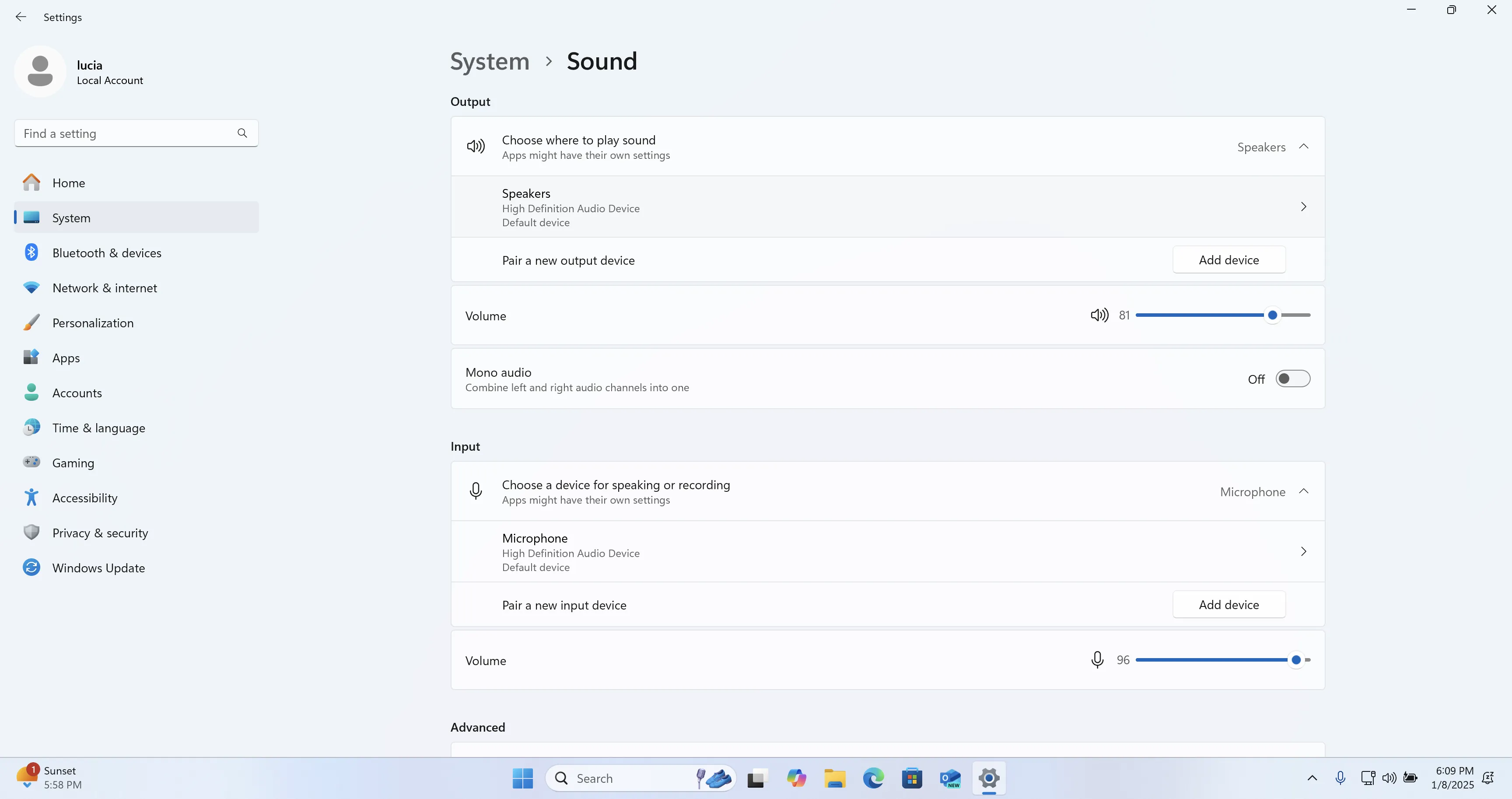
- Windows görev çubuğundaki hoparlör simgesini seçin ve kullanmak istediğiniz çıkış aygıtını belirleyin.
- Ses düzeyi karıştırıcısını açın ve ilgili aygıtın ve kayıt uygulamasının sessize alınmadığını doğrulayın.
- Diğer ses ayarlarını açın ve kullanmak istediğiniz giriş ile çıkış aygıtlarının etkin olduğunu doğrulayın.
-
Windows mikrofon gizlilik ayarlarını
açın ve Mikrofon erişimi seçeneğini etkinleştirin.
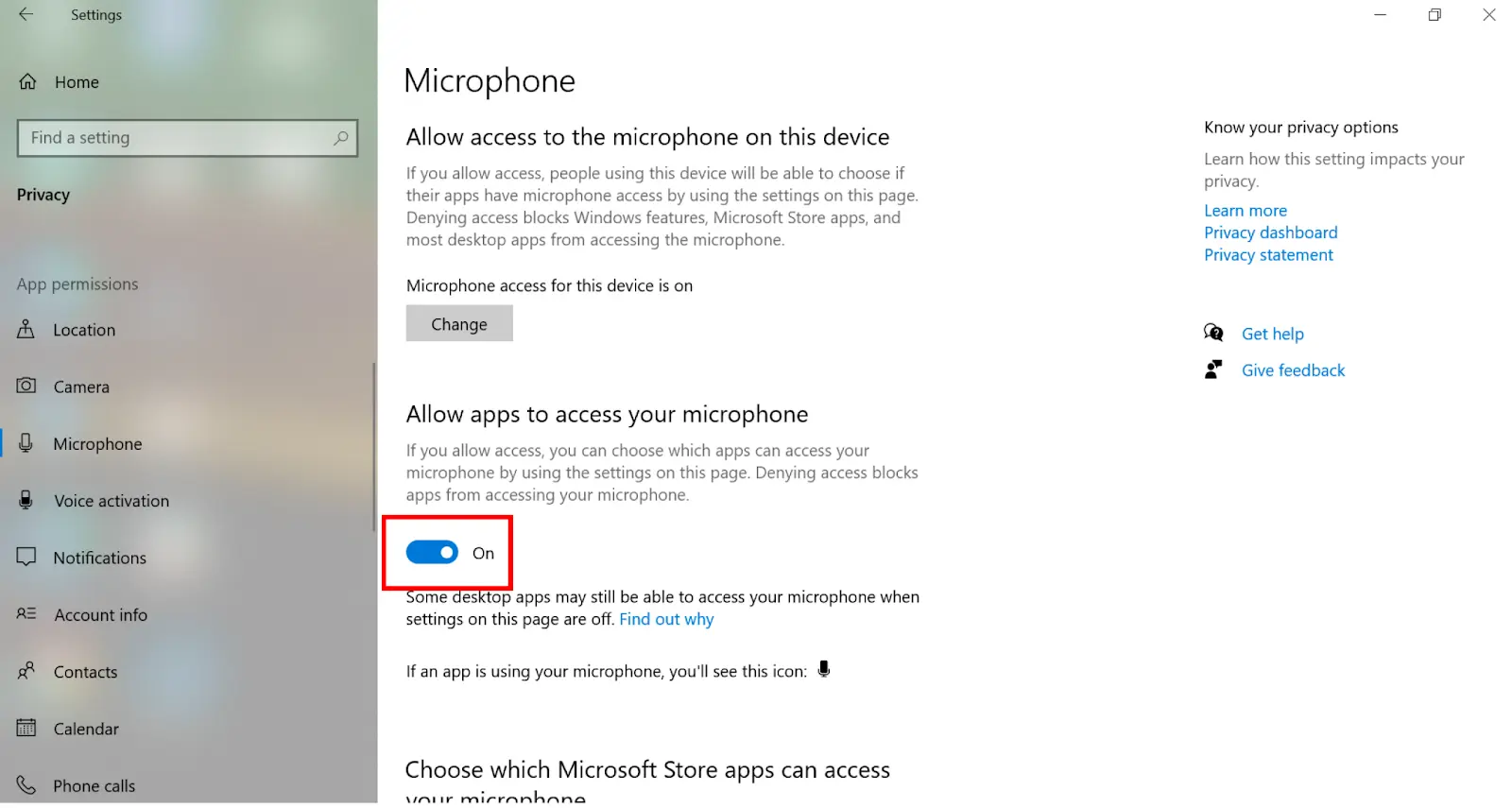
- Uygulamaların mikrofonunuza erişmesine izin verin ve Masaüstü uygulamalarının mikrofonunuza erişmesine izin verin seçeneklerini etkinleştirin.
Seçilen çıkış üzerinden ses oynatın, ardından kısa bir konuşmalı test kaydı oluşturup oynatın. Oynatma çalışıyor ancak kaydedici sessiz kalıyorsa o kaydediciye yönelik yönteme geçin.
Yöntem 2: Xbox Game Bar Kayıtlarında Sesi Geri Yükleyin
Bunu yalnızca sessiz kayıt, bir uygulama veya oyun kaydedilirken Xbox Game Bar ile oluşturulduysa kullanın.
- Etkin değilse Xbox Game Bar’ı etkinleştirin.

-
Windows
+
G
tuşlarına basın, Ayarlar’ı açın, Yakalama’yı seçin ve bilgisayar seslerinin dahil edilmesi için
Tümü
seçeneğini belirleyin.
- Uygulamaya veya oyuna dönün ve yeni bir klip başlatmak için Windows + Alt + R tuşlarına basın.
- Kaydı durdurmak için yeniden Windows + Alt + R tuşlarına basın.
MP4 dosyasını
Videos\Captures
konumunda açın ve oynatın. Uygulama veya oyun sesinin duyulması, yakalama ayarının uygulandığını doğrular.
Yöntem 3: Windows 11’de Ses Olmadan Ekran Kaydını Fionn Screen Recorder ile Düzeltin
Yeni Fionn kayıtları için önerilir. Fionn Screen Recorder; sessiz, yalnızca mikrofon ve sistem sesi artı mikrofon seçeneklerini destekler. Bu nedenle ihtiyacınız olan kayda uygun kaynağı seçin.
- Fionn Screen Recorder’ı açın ve yakalamak istediğiniz alanı seçin: Tam Ekran, Pencere veya Bölge.

- Sistem sesini, mikrofon sesini, her ikisini veya sessiz kaydı seçin.

- Kayda başlamadan önce MP4 veya başka bir video formatı seçin.

- Kayda başlamak için Başlat’a tıklayın; işiniz bittiğinde Duraklat veya Durdur’u kullanın.

- Kaydedilen videolarınızı oynatmak, düzenlemek, bulmak veya silmek için Medya Kitaplığı’nı açın.

Medya Kitaplığı’nda test klibini oynatın ve 2. adımda seçilen kaynağın duyulduğunu doğrulayın. Her ikisini seçtiyseniz sistem sesini ve mikrofon anlatımını da doğrulayın.
Doğrulama Kontrol Listesi
- Değişiklikten önce oluşturulmuş eski bir klibi değil, yeni oluşturulan videoyu oynatın.
- Beklenen ses kaynağının duyulduğunu doğrulayın: sistem sesi, mikrofon veya her ikisi.
- Xbox Game Bar için klibin
Videos\Captureskonumunda bir MP4 dosyası olduğunu doğrulayın. - Mikrofon anlatımı için kısa bir konuşmalı kayıt oluşturun ve oynatma sırasında konuşmanın duyulduğunu doğrulayın.
- Çıkış donanımını değiştirdiyseniz Windows oynatmasının da amaçlanan aygıtı kullandığını doğrulayın.
Sonuç
Sorun birden fazla uygulamayı veya normal oynatmayı etkiliyorsa Windows ses aygıtları ve mikrofon izinleriyle başlayın. Xbox Game Bar ayarını yalnızca Game Bar klipleri için kullanın. Yeni bir Fionn Screen Recorder kaydı için başlamadan önce gereken ses kaynağını seçin ve kısa bir oynatma testiyle doğrulayın. Belirli bir kaydedici bu kontrollerden sonra da sessiz klipler oluşturuyorsa kayıt uygulaması, eksik ses türü ve kısa test sonuçlarıyla birlikte o kaydedicinin geliştiricisine veya resmi desteğine başvurun.
SSS
Ekran kaydımda video var ama neden ses yok?
Video ve ses yolları ayrı yapılandırılır. Neden; kaydedicide seçilen yakalama kaynağı, Ses düzeyi karıştırıcısında sessize alınmış uygulama veya aygıt, amaçlanmayan bir çıkış aygıtı ya da anlatım eksikse devre dışı bırakılmış mikrofon erişimi olabilir.
Windows 11 kaydında mikrofonum neden eksik?
Bir masaüstü kaydedicisi için Windows’ta Mikrofon erişimi, Uygulamaların mikrofonunuza erişmesine izin verin ve Masaüstü uygulamalarının mikrofonunuza erişmesine izin verin seçeneklerinin etkin olması gerekir. Ardından yeni bir konuşmalı test kaydı oluşturun; izinleri değiştirmek mevcut bir videoya anlatım ekleyemez.
Xbox Game Bar kayıtları nereye kaydedilir?
Xbox Game Bar, kaydedilen klipleri
Videos\Captures
klasöründe MP4 dosyaları olarak kaydeder. Sesin yakalanıp yakalanmadığını kontrol etmek için yeni kaydedilen dosyayı oynatın.
Fionn Screen Recorder sistem sesini ve mikrofon sesini yakalayabilir mi?
Evet. Ses seçenekleri yalnızca mikrofonu ve sistem sesi artı mikrofonu içerir. Kayda başlamadan önce ihtiyacınız olan sese uygun seçeneği belirleyin, ardından test klibini Medya Kitaplığı’nda kontrol edin.
Windows ses ayarlarını değiştirmek eski, sessiz bir kaydı onarır mı?
Hayır. Ses ayarları gelecekteki kayıtları etkiler. Seçilen ses kaynağının artık yakalanıp yakalanmadığını belirlemek için her değişiklikten sonra kısa ve yeni bir test klibi kullanın.


