 Emily CarterScreen Recording
Xbox Game Bar masaüstünü kaydetmiyorsa bu her zaman bir arıza olduğu anlamına gelmez. Bu panel öncelikle oyunları veya tek tek uygulamaları yakalamak için tasarlanmıştır; bu nedenle normal masaüstü, Dosya Gezgini ve bazı sistem pencereleri kayıt kaynağı olarak kullanılamayabilir. Önce tüm ekrana mı yoksa yalnızca bir uygulama penceresine mi ihtiyacınız olduğunu belirleyin. Aşağıda üç çözüm bulacaksınız: ekranı Fionn Screen Recorder ile kaydetmek, Xbox Game Bar'da desteklenen bir pencereyi doğru şekilde yakalamak ve panelin kendisini denetlemek.
Sorunun belirtileri
- Windows çalışma alanı etkinken kayıt klavye kısayoluna basıldığında kayıt başlamaz.
- Xbox Game Bar, geçerli öğe için yakalamanın kullanılamadığını bildirir veya kayıt düğmesi devre dışıdır.
- Bir oyun ya da normal uygulama kaydedilir, ancak masaüstü ve Dosya Gezgini kaydedilmez.
- Desteklenen bir uygulama penceresi bile kaydedilmiyorsa bu, kaynak sınırlamasından çok panel ayarı veya panel hatası olabilir.
Temel fark şudur: yalnızca masaüstü kaydedilemiyorsa önce tüm ekran yakalamayı destekleyen yöntemi seçin. Oyunlar ve tek tek uygulamalar da kaydedilemiyorsa Xbox Game Bar'ı yöntem 3'e göre denetleyin.
Hızlı tanılama
- Görev çubuğunu, birkaç pencereyi veya Dosya Gezgini'ndeki işlemleri mi göstermeniz gerekiyor? Yöntem 1'e geçin: tüm ekran ya da bölge kaydı gerekir.
- Tek bir oyunu veya programı mı kaydetmeniz gerekiyor? Doğrudan o pencereyi açın ve yöntem 2'yi kullanın; masaüstü etkinken kaydı başlatmayın.
- Tek bir uygulama bile yakalanamıyor mu? Yöntem 3'e geçin; Xbox Game Bar'ın etkinleştirildiğini ve geri yükleme seçeneklerini denetleyin.
Yöntemlerin hızlı karşılaştırması
| Yöntem | En uygun kullanım | Etkililik | Kullanıcı çabası |
|---|---|---|---|
| Fionn Screen Recorder | Tüm ekran, pencere veya bölge | Yüksek | Düşük |
| Pencere için Xbox Game Bar | Oyunlar veya desteklenen tek bir uygulama | Uygun senaryoda yüksek | Düşük |
| Xbox Game Bar denetimi | Desteklenen uygulamalarda kayıt hatası | Nedene bağlıdır | Orta |
Yöntem 1: Masaüstü sorununu Fionn Screen Recorder ile çözün
Ne zaman kullanılır. Masaüstünü, birden çok uygulamayı, Dosya Gezgini'ni veya ekranın yalnızca seçili bir bölümünü kaydetmek istiyorsunuz. Tüm ekranı, pencereyi veya bölgeyi seçebildiğiniz için bu görevde önerilen seçenektir; etkin oyun uygulamasının yakalanmasına bağlı kalmazsınız.
Adım adım talimatlar.
- Fionn Screen Recorder'ı açın ve yakalama alanını seçin: tam ekran, pencere veya bölge.

- Sistem sesini, mikrofon sesini, her iki kaynağı veya sessiz kaydı seçin.

- Kayda başlamadan önce MP4'ü veya başka bir video biçimini seçin.

- Kaydı başlatmak için Başlat'a tıklayın; bitirdiğinizde Duraklat'ı veya Durdur'u kullanın.

- Kaydedilen videoları oynatmak, düzenlemek, bulmak veya silmek için Medya Kitaplığı'nı açın.

Nasıl doğrulanır. Medya Kitaplığı'ndan kaydedilen videoyu açın ve masaüstünün veya seçilen alanın görüntüde bulunduğunu doğrulayın. Ses önemliyse videonun başında sistem sesinin ve sesinizin mevcut olup olmadığını denetleyin.
Yöntem 2: Xbox Game Bar ile tek bir uygulamayı kaydedin
Ne zaman kullanılır. Tüm masaüstüne ihtiyacınız yok; bir oyunu, tarayıcıyı, düzenleyiciyi veya başka tek bir programı kaydetmek istiyorsunuz. Bu yol masaüstü yakalama sınırlamasını çözmez, ancak yanlış tanı koymanızı önler.
Adım adım talimatlar.
- Kaydetmek istediğiniz programı veya oyunu açın.
- Etkin hale getirmek için penceresinin içine tıklayın.
- Xbox Game Bar'ı açın ve etkin uygulamada kaydı başlatın.
- Gerekli işlemi tamamladıktan sonra kaydı durdurun.
Nasıl doğrulanır. Oluşturulan klibi oynatın. Klipte masaüstü yerine yalnızca seçtiğiniz uygulama görünmelidir. Bu test başarılı olursa Xbox Game Bar çalışıyordur ve ilk sorun kaynak türüyle ilgilidir.
Yöntem 3: Uygulamalar da kaydedilmiyorsa Xbox Game Bar'ı denetleyin
Ne zaman kullanılır. Daha önce yakalayabildiğiniz etkin bir oyun veya program penceresinde bile kayıt başlamıyorsa bu yöntemi kullanın.
Adım adım talimatlar.
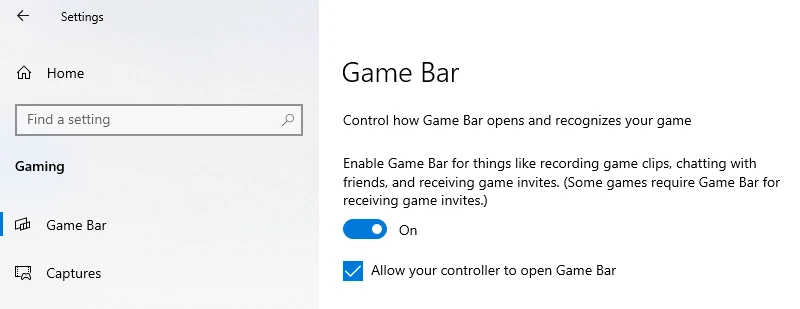
- Windows Ayarları'nı açın ve Xbox Game Bar bölümünü bulun.

- Xbox Game Bar işlevinin etkinleştirildiğinden emin olun.
- Xbox Game Bar'ı kapatın ve Windows'u yeniden başlatın.
- Sorun sürerse Windows'ta Xbox Game Bar uygulama ayarlarını açın ve kullanılabilir geri yükleme komutunu kullanın.
- Tek bir uygulamada kısa bir kaydı yeniden deneyin.
Nasıl doğrulanır. Kayıt başlatıldıktan sonra bir gösterge veya zamanlayıcı görünmeli; kayıt durdurulduktan sonra ise yeni bir video klibi oluşmalıdır. Desteklenen pencere hâlâ kaydedilmiyorsa Microsoft'un resmi desteğine başvurun ve gördüğünüz uygulamayı, işlemi ve mesajı belirtin.
Sonuç kontrol listesi
- Göreve uygun kaynağı seçtiniz: tüm ekran, bölge, pencere veya oyun.
- Gösterime başlamadan önce kayıt zamanlayıcısı çalıştı.
- Bitmiş videoda masaüstünün gerekli bölümü veya gerekli uygulama görünüyor.
- Gerekirse klipte seçilen ses kaynağı duyuluyor.
- Video açılıyor ve baştan sona oynatılıyor.
Sonuç
Xbox Game Bar masaüstünü kaydetmediğinde, yeniden yüklemeyle değil kayıt amacını denetleyerek başlayın. Bir oyun veya tek bir uygulama için ilgili pencereyi etkinleştirmek ve Game Bar'ı kullanmak yeterlidir. Masaüstü, birden çok pencere ve Dosya Gezgini için tüm ekran ya da bölge yakalama özelliği sunan bir araç seçin. Fionn Screen Recorder bu yakalama seçeneklerini sunar ve ardından videoyu Medya Kitaplığı'nda doğrulamanızı sağlar. Game Bar, etkinleştirme ve geri yüklemeden sonra bile tek bir uygulamayı kaydetmiyorsa hata mesajını kaydedin ve Microsoft desteğine başvurun.
Sık sorulan sorular
Xbox Game Bar Dosya Gezgini'ni neden kaydetmiyor?
Dosya Gezgini, yakalama için normal bir oyun veya uygulama hedef penceresi değil, sistem masaüstü ortamının parçasıdır. Dosya Gezgini'ndeki çalışmayı göstermek için tüm ekran, pencere veya bölge kaydını seçin.
Xbox Game Bar'da tüm masaüstü kaydını etkinleştirebilir miyim?
Panel masaüstünü yakalamayı reddediyorsa evrensel bir çözüm olarak gizli bir anahtar aramayın. Açıkça tüm ekran veya bölge yakalama sunan bir araç seçin.
Sorunun Xbox Game Bar'da olduğunu nasıl anlayabilirim?
Etkin bir oyun veya program penceresinde kısa bir kaydı test edin. Kayıt oluşturulursa panel çalışıyordur ve sınırlama seçili kaynakla ilgilidir. Oluşturulmazsa uygulamanın etkinleştirilmesini ve geri yüklenmesini denetleyin.
Sistem sesini ekranla birlikte nasıl kaydedebilirim?
Kayda başlamadan önce kullandığınız kayıt aracında sistem sesini veya sistem sesi ile mikrofonun birleşimini seçin; ardından sesi bitmiş klipte doğrulayın.


