 Emily CarterScreen Recording
如果 Xbox Game Bar 無法錄製桌面,未必代表它發生故障。此工具主要用於擷取遊戲或個別應用程式,因此一般桌面、檔案總管及部分系統視窗可能無法作為錄製來源。請先確認您需要錄製整個螢幕,還是只錄製某個程式視窗。以下提供三種解決方法:透過 Fionn Screen Recorder 錄製螢幕、在 Xbox Game Bar 中正確擷取支援的視窗,以及檢查 Game Bar 本身。
問題徵兆
- 當 Windows 桌面為作用中畫面時,按下錄製快速鍵卻無法開始錄製。
- Xbox Game Bar 顯示目前項目無法擷取,或錄製按鈕呈停用狀態。
- 遊戲或一般程式可以錄製,但桌面和檔案總管無法錄製。
- 即使是支援的應用程式視窗也無法錄製;這較可能是設定或 Game Bar 異常,而不是來源限制。
關鍵差異在於:若只有桌面無法錄製,請優先選擇支援完整螢幕擷取的方法。若遊戲和個別應用程式也無法錄製,請依方式 3 檢查 Xbox Game Bar。
快速診斷
- 需要顯示工作列、多個視窗或檔案總管中的操作嗎?請前往方式 1:您需要全螢幕或區域錄製模式。
- 需要錄製單一遊戲或程式嗎?請開啟該視窗並使用方式 2;不要在桌面為作用中畫面時開始錄製。
- 連個別應用程式都無法擷取嗎?請前往方式 3,確認 Xbox Game Bar 已啟用並進行修復。
快速比較各種方式
| 方式 | 最適合用於 | 效果 | 使用者操作量 |
|---|---|---|---|
| Fionn Screen Recorder | 整個螢幕、視窗或區域 | 高 | 低 |
| 使用 Xbox Game Bar 錄製視窗 | 遊戲或單一支援的應用程式 | 適合情境時效果高 | 低 |
| 檢查 Xbox Game Bar | 支援的應用程式也錄製失敗 | 取決於原因 | 中 |
方式 1:使用 Fionn Screen Recorder 解決桌面錄製問題
適用時機。您想錄製桌面、多個應用程式、檔案總管,或僅錄製選取的螢幕區域。這是此問題的建議做法,因為您可以選擇整個螢幕、視窗或區域,而不必依賴作用中的遊戲應用程式擷取。
操作步驟。
- 開啟 Fionn Screen Recorder,並選擇擷取區域:整個螢幕、視窗或區域。

- 選擇要錄製系統音訊、麥克風音訊、兩種音訊,或不錄製聲音。

- 開始錄製前,選擇 MP4 或其他影片格式。

- 按一下「開始」以啟動錄製,完成後使用「暫停」或「停止」。

- 開啟媒體庫,即可播放、編輯、尋找或刪除已錄製的影片。

如何確認。從媒體庫開啟已儲存的影片,確認畫面中包含桌面或選取的區域。若音訊很重要,請檢查影片開頭是否有系統音訊和聲音。
方式 2:透過 Xbox Game Bar 錄製個別應用程式
適用時機。您不需要錄製整個桌面,而是要錄製遊戲、瀏覽器、編輯器或其他單一程式。此方式無法解決桌面擷取限制,但可避免誤判問題原因。
操作步驟。
- 開啟要錄製的程式或遊戲。
- 在該程式視窗內按一下,使其成為作用中視窗。
- 開啟 Xbox Game Bar,並在作用中的應用程式內開始錄製。
- 完成所需操作後停止錄製。
如何確認。播放建立的影片。影片中應只有選取的應用程式,而不是桌面。若此測試成功,代表 Xbox Game Bar 可以正常運作,原本的問題與來源類型有關。
方式 3:若應用程式也無法錄製,請檢查 Xbox Game Bar
適用時機。即使遊戲或程式的作用中視窗先前可以擷取,現在也無法開始錄製。
操作步驟。
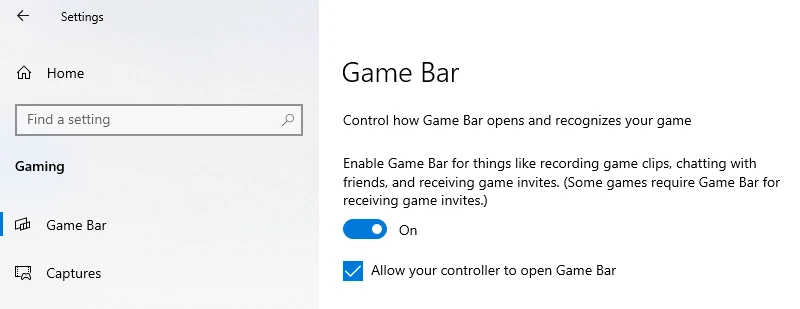
- 開啟 Windows 設定,並尋找 Xbox Game Bar 區段。

- 確認 Xbox Game Bar 功能已啟用。
- 關閉 Xbox Game Bar,然後重新啟動 Windows。
- 若問題持續,請在 Windows 中開啟 Xbox Game Bar 的應用程式設定,並使用可用的修復命令。
- 在個別應用程式中再次進行短片錄製測試。
如何確認。開始錄製後,應會出現指示器或計時器;停止後,應會有新的影片片段。若支援的視窗仍無法錄製,請聯絡 Microsoft 官方支援,並說明您使用的應用程式、執行的操作及看到的訊息。
結果檢查清單
- 已選擇符合需求的來源:整個螢幕、區域、視窗或遊戲。
- 在進行示範前,錄製計時器已開始。
- 完成的影片中可看到所需的桌面部分或應用程式。
- 如有需要,影片中可聽到選取的音訊來源。
- 影片可從頭到尾開啟並播放。
結論
當 Xbox Game Bar 無法錄製桌面時,請不要先重新安裝,而是先確認錄製目標。若要錄製遊戲或單一應用程式,只要讓該視窗成為作用中視窗並使用 Game Bar 即可。若要錄製桌面、多個視窗或檔案總管,請選擇支援全螢幕或區域擷取的工具。Fionn Screen Recorder 提供這些擷取選項,並可在媒體庫中檢查影片。若 Game Bar 啟用並修復後仍無法錄製個別應用程式,請記錄錯誤訊息並聯絡 Microsoft 支援。
常見問題
為什麼 Xbox Game Bar 無法錄製檔案總管?
檔案總管屬於桌面的系統環境,而非一般可作為擷取目標的遊戲或應用程式視窗。若要展示檔案總管中的操作,請選擇錄製整個螢幕、視窗或區域。
可以在 Xbox Game Bar 中啟用整個桌面的錄製嗎?
若此工具拒絕擷取桌面,請不要把尋找隱藏開關當作通用解決方案。請選擇明確提供整個螢幕或區域擷取功能的工具。
如何判斷問題是否出在 Xbox Game Bar?
請在作用中的遊戲或程式視窗中測試短片錄製。若能建立影片,代表工具可正常運作,限制與選取的來源有關。若無法建立影片,請檢查應用程式是否已啟用並進行修復。
如何連同螢幕一起錄製系統音訊?
開始錄製前,請在使用的錄製工具中選擇系統音訊,或選擇系統音訊與麥克風的組合,然後在完成的影片中確認聲音。


