 Emily CarterScreen Recording
Si Xbox Game Bar no graba el escritorio, no siempre significa que haya una avería. La barra está diseñada principalmente para capturar un juego o una aplicación concreta, por lo que el escritorio habitual, el Explorador de archivos y algunas ventanas del sistema pueden no estar disponibles como fuente de grabación. Primero determine si necesita toda la pantalla o solo la ventana de un programa. A continuación encontrará tres soluciones: grabar la pantalla con Fionn Screen Recorder , capturar correctamente una ventana compatible con Xbox Game Bar y comprobar la propia barra.
Señales del problema
- Al pulsar el atajo de grabación, esta no comienza cuando el escritorio de Windows está activo.
- Xbox Game Bar indica que la captura no está disponible para el elemento actual o el botón de grabación está desactivado.
- Se graba un juego o un programa habitual, pero no el escritorio ni el Explorador de archivos.
- No se graba ni siquiera una ventana de aplicación compatible; esto ya parece un problema de configuración o un fallo de la barra, no una limitación de la fuente.
La diferencia principal es esta: si solo no puede grabar el escritorio, elija primero un método compatible con la captura de toda la pantalla. Si tampoco se graban los juegos y las aplicaciones individuales, compruebe Xbox Game Bar mediante el método 3.
Diagnóstico rápido
- ¿Necesita mostrar la barra de tareas, varias ventanas o acciones en el Explorador de archivos? Vaya al método 1: necesita el modo de grabación de toda la pantalla o de una región.
- ¿Necesita grabar un solo juego o programa? Abra esa ventana concreta y use el método 2; no inicie la grabación mientras el escritorio esté activo.
- ¿Ni siquiera se captura una aplicación individual? Vaya al método 3 y compruebe la activación y la reparación de Xbox Game Bar.
Comparación rápida de métodos
| Método | Más adecuado para | Eficacia | Esfuerzo del usuario |
|---|---|---|---|
| Fionn Screen Recorder | Toda la pantalla, una ventana o una región | Alta | Bajo |
| Xbox Game Bar para una ventana | Juegos o una sola aplicación compatible | Alta en el caso adecuado | Bajo |
| Comprobación de Xbox Game Bar | Fallo de grabación en aplicaciones compatibles | Depende de la causa | Medio |
Método 1: resuelva el problema del escritorio con Fionn Screen Recorder
Cuándo usarlo. Quiere grabar el escritorio, varias aplicaciones, el Explorador de archivos o solo una parte seleccionada de la pantalla. Es la opción recomendada para esta tarea, ya que permite elegir toda la pantalla, una ventana o una región, en lugar de depender de la captura de la aplicación de juego activa.
Instrucciones paso a paso.
- Abra Fionn Screen Recorder y elija el área de captura: pantalla completa, ventana o región.

- Elija grabar el audio del sistema, el audio del micrófono, ambas fuentes o grabar sin sonido.

- Seleccione MP4 u otro formato de vídeo antes de iniciar la grabación.

- Haga clic en «Iniciar» para comenzar a grabar y, al terminar, use «Pausa» o «Detener».

- Abra la biblioteca multimedia para reproducir, editar, localizar o eliminar los vídeos grabados.

Cómo comprobarlo. Abra el vídeo guardado desde la biblioteca multimedia y asegúrese de que muestra el escritorio o la región seleccionada. Si el sonido es importante, compruebe el inicio del vídeo para verificar que se oyen el audio del sistema y la voz.
Método 2: grabe una aplicación concreta con Xbox Game Bar
Cuándo usarlo. No necesita todo el escritorio: quiere grabar un juego, un navegador, un editor u otro programa individual. Esta vía no resuelve la limitación de captura del escritorio, pero ayuda a evitar un diagnóstico erróneo.
Instrucciones paso a paso.
- Abra el programa o juego que desea grabar.
- Haga clic dentro de su ventana para activarla.
- Abra Xbox Game Bar e inicie la grabación en la aplicación activa.
- Detenga la grabación después de realizar la acción necesaria.
Cómo comprobarlo. Reproduzca el clip creado. Debe mostrar únicamente la aplicación seleccionada, no el escritorio. Si esta prueba tiene éxito, Xbox Game Bar funciona y el problema original está relacionado con el tipo de fuente.
Método 3: compruebe Xbox Game Bar si tampoco se graban las aplicaciones
Cuándo usarlo. La grabación no se inicia ni siquiera con la ventana activa de un juego o programa que antes podía capturarse.
Instrucciones paso a paso.
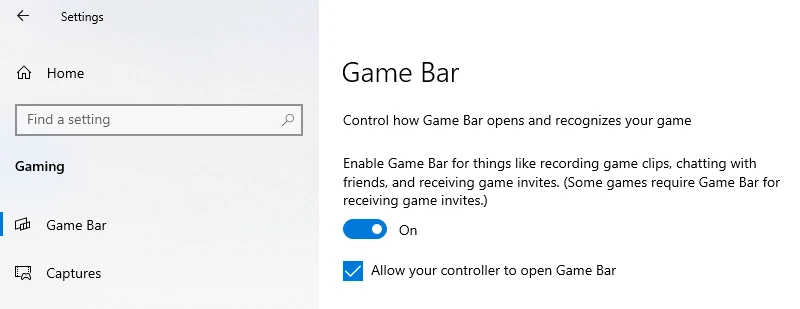
- Abra la Configuración de Windows y busque la sección Xbox Game Bar.

- Asegúrese de que la función Xbox Game Bar está activada.
- Cierre Xbox Game Bar y reinicie Windows.
- Si el problema persiste, abra la configuración de la aplicación Xbox Game Bar en Windows y use el comando de reparación disponible.
- Repita una grabación breve en una aplicación individual.
Cómo comprobarlo. Al iniciar la grabación debe aparecer un indicador o temporizador y, al detenerla, un nuevo videoclip. Si la ventana compatible sigue sin grabarse, contacte con el soporte oficial de Microsoft e indique qué aplicación, acción y mensaje ve.
Lista de comprobación del resultado
- Ha elegido una fuente adecuada para la tarea: toda la pantalla, una región, una ventana o un juego.
- El temporizador de grabación se inició antes de realizar la demostración.
- El vídeo terminado muestra la parte necesaria del escritorio o la aplicación necesaria.
- Cuando es necesario, en el clip se oye la fuente de audio seleccionada.
- El vídeo se abre y se reproduce de principio a fin.
Conclusión
Cuando Xbox Game Bar no graba el escritorio, empiece por comprobar el objetivo de la grabación en lugar de reinstalarla. Para un juego o una sola aplicación, basta con activar esa ventana y usar Game Bar. Para el escritorio, varias ventanas y el Explorador de archivos, elija una herramienta que capture toda la pantalla o una región. Fionn Screen Recorder ofrece estas opciones de captura y permite revisar después el vídeo en la biblioteca multimedia. Si Game Bar no graba ni siquiera una aplicación individual después de activarla y repararla, anote el mensaje de error y contacte con el soporte de Microsoft.
Preguntas frecuentes
¿Por qué Xbox Game Bar no graba el Explorador de archivos?
El Explorador de archivos pertenece al entorno del sistema del escritorio, no a una ventana de juego o aplicación habitual que sea objetivo de captura. Para mostrar acciones en el Explorador de archivos, elija la grabación de toda la pantalla, una ventana o una región.
¿Se puede activar la grabación de todo el escritorio en Xbox Game Bar?
Si la barra se niega a capturar el escritorio, no busque un interruptor oculto como solución universal. Elija una herramienta que ofrezca explícitamente la captura de toda la pantalla o de una región.
¿Cómo saber si el problema está realmente en Xbox Game Bar?
Pruebe una grabación breve en la ventana activa de un juego o programa. Si se crea, la barra funciona y la limitación afecta a la fuente elegida. Si no se crea, compruebe la activación y la reparación de la aplicación.
¿Cómo grabar el audio del sistema junto con la pantalla?
Antes de iniciar la grabación, elija el audio del sistema o la combinación de audio del sistema y micrófono en la herramienta de grabación que utilice; después, compruebe el sonido en el clip terminado.


