 Emily CarterScreen Recording
Xbox Game Barでデスクトップを録画できない場合でも、必ずしも故障とは限りません。このバーは主にゲームまたは個別のアプリをキャプチャするための機能であるため、通常のデスクトップ、エクスプローラー、一部のシステムウィンドウは録画元として選べないことがあります。まず、画面全体が必要なのか、特定のプログラムのウィンドウだけでよいのかを判断してください。以下では、 Fionn Screen Recorder による画面録画、Xbox Game Barで対応するウィンドウを正しくキャプチャする方法、バー自体を確認する方法の3つを紹介します。
問題の症状
- Windowsのデスクトップがアクティブなときに録画のショートカットキーを押しても、録画が始まらない。
- Xbox Game Barにより、現在の対象はキャプチャできないと表示される、または録画ボタンが無効になっている。
- ゲームや通常のプログラムは録画できるが、デスクトップとエクスプローラーは録画できない。
- 対応するアプリのウィンドウも録画できない。この場合は、録画元の制限ではなく、設定またはXbox Game Barの不具合である可能性があります。
重要な違いは、録画できないのがデスクトップだけなら、まず画面全体をキャプチャできる方法を選ぶことです。ゲームや個別のアプリも録画できない場合は、方法3でXbox Game Barを確認してください。
簡単な診断
- タスクバー、複数のウィンドウ、またはエクスプローラーでの操作を見せたいですか? 方法1に進んでください。画面全体または範囲を録画するモードが必要です。
- 1つのゲームまたはプログラムを録画したいですか? 対象のウィンドウを開いて方法2を使用してください。デスクトップがアクティブな状態で録画を開始しないでください。
- 個別のアプリもキャプチャできませんか? 方法3に進み、Xbox Game Barが有効かどうかと修復機能を確認してください。
方法の簡単な比較
| 方法 | 最適な用途 | 有効性 | ユーザーの手間 |
|---|---|---|---|
| Fionn Screen Recorder | 画面全体、ウィンドウ、または範囲 | 高い | 少ない |
| ウィンドウ用のXbox Game Bar | ゲームまたは対応する単一アプリ | 適した場面では高い | 少ない |
| Xbox Game Barの確認 | 対応アプリで録画が失敗する場合 | 原因による | 中程度 |
方法1: Fionn Screen Recorder でデスクトップ録画の問題を解決する
使用する場面。 デスクトップ、複数のアプリ、エクスプローラー、または画面の選択範囲だけを録画したい場合です。画面全体、ウィンドウ、範囲を選択でき、アクティブなゲームアプリのキャプチャに依存しないため、この目的に推奨される方法です。
手順。
- Fionn Screen Recorderを開き、キャプチャ範囲として画面全体、ウィンドウ、または範囲を選択します。

- システム音声、マイク音声、両方の音声、または音声なしで録画するかを選択します。

- 録画を開始する前に、MP4または別の動画形式を選択します。

- 開始をクリックして録画を始め、完了したら一時停止または停止を使用します。

- メディアライブラリを開き、録画した動画を再生、編集、検索、または削除します。

確認方法。 メディアライブラリから保存した動画を開き、デスクトップまたは選択した範囲が映っていることを確認してください。音声が重要な場合は、動画の冒頭でシステム音声と自分の声が入っているか確認します。
方法2:Xbox Game Barで個別のアプリを録画する
使用する場面。 デスクトップ全体は必要なく、ゲーム、ブラウザー、エディター、または別の個別プログラムを録画したい場合です。この方法はデスクトップのキャプチャ制限を解決するものではありませんが、誤った診断を避けるのに役立ちます。
手順。
- 録画するプログラムまたはゲームを開きます。
- そのウィンドウ内をクリックしてアクティブにします。
- Xbox Game Barを開き、アクティブなアプリで録画を開始します。
- 必要な操作を終えたら録画を停止します。
確認方法。 作成されたクリップを再生します。デスクトップではなく、選択したアプリだけが映っているはずです。このテストが成功すれば、Xbox Game Barは動作しており、元の問題は録画元の種類に関係しています。
方法3:アプリも録画できない場合はXbox Game Barを確認する
使用する場面。 以前はキャプチャできたゲームまたはプログラムのウィンドウがアクティブでも、録画が開始しない場合です。
手順。
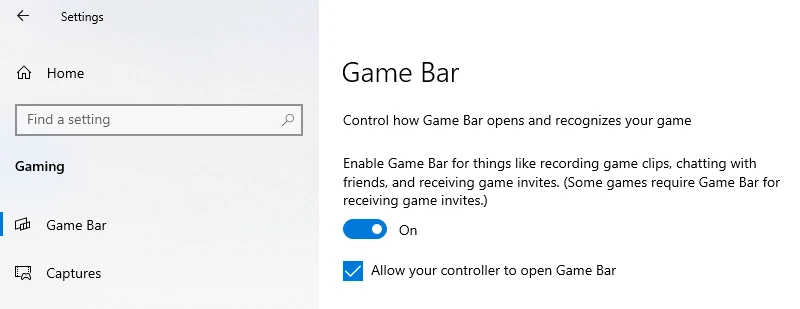
- Windowsの設定を開き、Xbox Game Barの項目を探します。

- Xbox Game Barの機能が有効になっていることを確認します。
- Xbox Game Barを閉じて、Windowsを再起動します。
- 問題が続く場合は、WindowsでXbox Game Barのアプリ設定を開き、利用可能な修復コマンドを使用します。
- 個別のアプリで短い録画をもう一度試します。
確認方法。 録画を開始するとインジケーターまたはタイマーが表示され、停止後には新しい動画クリップが作成されるはずです。対応するウィンドウを依然として録画できない場合は、公式のMicrosoftサポートに連絡し、使用したアプリ、行った操作、表示されたメッセージを伝えてください。
結果のチェックリスト
- 目的に合う録画元として、画面全体、範囲、ウィンドウ、またはゲームを選択した。
- 操作説明を始める前に、録画タイマーが開始した。
- 完成した動画に、必要なデスクトップ部分またはアプリが映っている。
- 必要に応じて、選択した音声がクリップに含まれている。
- 動画を開いて、最初から最後まで再生できる。
まとめ
Xbox Game Barでデスクトップを録画できない場合は、再インストールから始めるのではなく、録画の目的を確認してください。ゲームまたは1つのアプリなら、そのウィンドウをアクティブにしてGame Barを使用すれば十分です。デスクトップ、複数のウィンドウ、エクスプローラーを録画するなら、画面全体または範囲をキャプチャできるツールを選びましょう。 Fionn Screen Recorder にはそのようなキャプチャ方法があり、後からメディアライブラリで動画を確認できます。Game Barを有効にして修復しても個別のアプリを録画できない場合は、エラーメッセージを記録してMicrosoftサポートに連絡してください。
よくある質問
なぜXbox Game Barでエクスプローラーを録画できないのですか?
エクスプローラーは、通常のゲームまたは録画対象アプリのウィンドウではなく、デスクトップのシステム環境に属します。エクスプローラーでの操作を見せるには、画面全体、ウィンドウ、または範囲の録画を選択してください。
Xbox Game Barでデスクトップ全体の録画を有効にできますか?
バーがデスクトップのキャプチャを拒否する場合、万能な解決策として隠れた切り替え設定を探す必要はありません。画面全体または範囲のキャプチャを明示的に提供するツールを選んでください。
問題がXbox Game Barにあるかどうかを確認するにはどうすればよいですか?
アクティブなゲームまたはプログラムのウィンドウで、短い録画を試してください。クリップが作成される場合、バーは動作しており、制限は選択した録画元に関係しています。作成されない場合は、アプリが有効かどうかと修復機能を確認してください。
画面と一緒にシステム音声を録音するにはどうすればよいですか?
録画を開始する前に、使用する録画ツールでシステム音声、またはシステム音声とマイクの組み合わせを選び、完成したクリップで音声を確認してください。


