 Emily CarterScreen Recording
إذا كان Xbox Game Bar لا يسجل سطح المكتب، فهذا لا يعني دائماً وجود عطل. صُممت اللوحة أساساً لالتقاط لعبة أو تطبيق منفرد، لذلك قد لا يكون سطح المكتب العادي و«مستكشف الملفات» وبعض نوافذ النظام مصادر متاحة للتسجيل. حدّد أولاً ما إذا كنت تحتاج إلى الشاشة كاملةً أو إلى نافذة برنامج فقط. ستجد أدناه ثلاثة حلول: تسجيل الشاشة عبر Fionn Screen Recorder ، والتقاط نافذة مدعومة بصورة صحيحة في Xbox Game Bar، وفحص اللوحة نفسها.
علامات المشكلة
- لا يبدأ التسجيل عند الضغط على اختصار التسجيل بينما تكون مساحة عمل Windows نشطة.
- يعرض Xbox Game Bar رسالة تفيد بأن الالتقاط غير متاح للعنصر الحالي، أو يكون زر التسجيل غير نشط.
- يمكن تسجيل لعبة أو برنامج عادي، لكن لا يمكن تسجيل سطح المكتب و«مستكشف الملفات».
- لا يمكن تسجيل نافذة تطبيق مدعومة أيضاً؛ وهذا يرجح وجود إعداد أو عطل في اللوحة، لا قيد في المصدر.
الفرق الأساسي: إذا تعذّر تسجيل سطح المكتب فقط، فابدأ بطريقة تدعم التقاط الشاشة كاملةً. وإذا تعذّر تسجيل الألعاب والتطبيقات المنفردة كذلك، فافحص Xbox Game Bar باستخدام الطريقة 3.
تشخيص سريع
- هل تحتاج إلى إظهار شريط المهام أو عدة نوافذ أو إجراءات في «مستكشف الملفات»؟ انتقل إلى الطريقة 1: تحتاج إلى وضع تسجيل الشاشة كاملةً أو منطقة منها.
- هل تحتاج إلى تسجيل لعبة أو برنامج واحد؟ افتح تلك النافذة تحديداً واستخدم الطريقة 2؛ لا تبدأ التسجيل عندما يكون سطح المكتب نشطاً.
- هل يتعذر التقاط حتى تطبيق منفرد؟ انتقل إلى الطريقة 3 وافحص تفعيل Xbox Game Bar وإصلاحه.
مقارنة سريعة بين الطرق
| الطريقة | الأفضل لـ | الفعالية | جهد المستخدم |
|---|---|---|---|
| Fionn Screen Recorder | الشاشة كاملةً أو نافذة أو منطقة | مرتفعة | منخفض |
| Xbox Game Bar للنافذة | لعبة أو تطبيق واحد مدعوم | مرتفعة في السيناريو المناسب | منخفض |
| فحص Xbox Game Bar | تعطّل التسجيل في التطبيقات المدعومة | يعتمد على السبب | متوسط |
الطريقة 1: حل مشكلة سطح المكتب باستخدام Fionn Screen Recorder
متى تستخدمها. إذا أردت تسجيل سطح المكتب أو عدة تطبيقات أو «مستكشف الملفات» أو جزء محدد من الشاشة فقط. هذا هو الخيار الموصى به لهذه المهمة، لأنه يتيح اختيار الشاشة كاملةً أو نافذة أو منطقة بدلاً من الاعتماد على التقاط تطبيق ألعاب نشط.
إرشادات خطوة بخطوة.
- افتح Fionn Screen Recorder واختر منطقة الالتقاط: الشاشة كاملةً أو نافذة أو منطقة.

- اختر تسجيل صوت النظام أو صوت الميكروفون أو كلا المصدرين أو التسجيل بلا صوت.

- اختر MP4 أو تنسيق فيديو آخر قبل بدء التسجيل.

- اضغط «بدء» لبدء التسجيل، ثم استخدم «إيقاف مؤقت» أو «إيقاف» عند الانتهاء.

- افتح مكتبة الوسائط لتشغيل مقاطع الفيديو المسجلة أو تحريرها أو العثور عليها أو حذفها.

كيفية التحقق. افتح المقطع المحفوظ من مكتبة الوسائط وتأكد من ظهور سطح المكتب أو المنطقة المختارة في الإطار. إذا كان الصوت مهماً، فافحص بداية المقطع للتأكد من وجود صوت النظام والصوت البشري.
الطريقة 2: سجّل تطبيقاً منفرداً عبر Xbox Game Bar
متى تستخدمها. إذا لم تكن بحاجة إلى سطح المكتب كاملاً، بل إلى تسجيل لعبة أو متصفح أو محرر أو برنامج منفرد آخر. لا يحل هذا المسار قيد التقاط سطح المكتب، لكنه يساعد على تجنب التشخيص الخاطئ.
إرشادات خطوة بخطوة.
- افتح البرنامج أو اللعبة التي تريد تسجيلها.
- انقر داخل نافذتها لجعلها نشطة.
- افتح Xbox Game Bar وابدأ التسجيل في التطبيق النشط.
- أوقف التسجيل بعد إتمام الإجراء المطلوب.
كيفية التحقق. شغّل المقطع الذي تم إنشاؤه. ينبغي أن يحتوي على التطبيق المختار فقط، لا على سطح المكتب. إذا نجح هذا الاختبار، فإن Xbox Game Bar يعمل وتكون المشكلة الأصلية مرتبطة بنوع المصدر.
الطريقة 3: افحص Xbox Game Bar إذا لم تُسجّل التطبيقات أيضاً
متى تستخدمها. إذا لم يبدأ التسجيل حتى عند وجود نافذة لعبة أو برنامج نشطة سبق أن تمكنت من التقاطها.
إرشادات خطوة بخطوة.
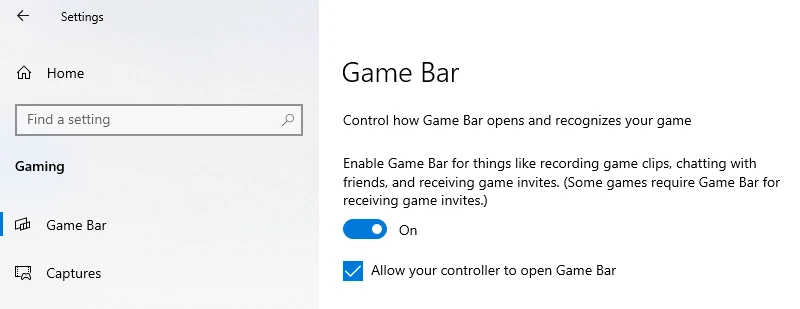
- افتح إعدادات Windows وابحث عن قسم Xbox Game Bar.

- تأكد من تفعيل ميزة Xbox Game Bar.
- أغلق Xbox Game Bar وأعد تشغيل Windows.
- إذا استمرت المشكلة، فافتح إعدادات تطبيق Xbox Game Bar في Windows واستخدم أمر الإصلاح المتاح.
- كرّر تسجيلاً قصيراً في تطبيق منفرد.
كيفية التحقق. بعد بدء التسجيل، ينبغي أن يظهر مؤشر أو مؤقت، ثم يظهر مقطع فيديو جديد بعد الإيقاف. إذا ظلت النافذة المدعومة لا تُسجّل، فاتصل بدعم Microsoft الرسمي واذكر التطبيق والإجراء والرسالة التي تراها.
قائمة التحقق من النتيجة
- اخترت المصدر المناسب للمهمة: الشاشة كاملةً أو منطقة أو نافذة أو لعبة.
- بدأ مؤقت التسجيل قبل تنفيذ العرض التوضيحي.
- يظهر الجزء المطلوب من سطح المكتب أو التطبيق المطلوب في الفيديو النهائي.
- يُسمع مصدر الصوت المختار في المقطع عند الحاجة.
- يفتح الفيديو ويُشغّل من البداية إلى النهاية.
الخلاصة
عندما لا يسجل Xbox Game Bar سطح المكتب، لا تبدأ بإعادة التثبيت، بل افحص هدف التسجيل أولاً. لتسجيل لعبة أو تطبيق واحد، يكفي تنشيط تلك النافذة واستخدام Xbox Game Bar. أما لسطح المكتب أو النوافذ المتعددة أو «مستكشف الملفات»، فاختر أداة تلتقط الشاشة كاملةً أو منطقة منها. Fionn Screen Recorder يوفر خيارات الالتقاط هذه ويتيح لك فحص المقطع لاحقاً في مكتبة الوسائط. إذا لم يسجل Xbox Game Bar حتى تطبيقاً منفرداً بعد تفعيله وإصلاحه، فسجّل رسالة الخطأ واتصل بدعم Microsoft.
الأسئلة الشائعة
لماذا لا يسجل Xbox Game Bar «مستكشف الملفات»؟
ينتمي «مستكشف الملفات» إلى بيئة سطح المكتب النظامية، وليس إلى نافذة لعبة أو تطبيق مستهدفة عادية للاقتطاع. لعرض العمل في «مستكشف الملفات»، اختر تسجيل الشاشة كاملةً أو نافذة أو منطقة.
هل يمكن تفعيل تسجيل سطح المكتب كاملاً في Xbox Game Bar؟
إذا رفضت اللوحة التقاط سطح المكتب، فلا تبحث عن مفتاح تبديل مخفي بوصفه حلاً عاماً. اختر أداة توفر بوضوح التقاط الشاشة كاملةً أو منطقة منها.
كيف أعرف أن المشكلة في Xbox Game Bar نفسه؟
اختبر تسجيلاً قصيراً في نافذة لعبة أو برنامج نشطة. إذا تم إنشاؤه، فاللوحة تعمل والقيد متعلق بالمصدر المختار. وإذا لم يتم إنشاؤه، فافحص تفعيل التطبيق وإصلاحه.
كيف أسجل صوت النظام مع الشاشة؟
قبل بدء التسجيل، اختر صوت النظام أو مزيج صوت النظام والميكروفون في أداة التسجيل المستخدمة، ثم تحقق من الصوت في المقطع النهائي.


