 Emily CarterScreen Recording
Si Xbox Game Bar n’enregistre pas le bureau, cela ne signifie pas toujours qu’elle fonctionne mal. La barre est principalement conçue pour capturer un jeu ou une application individuelle ; le bureau classique, l’Explorateur de fichiers et certaines fenêtres système peuvent donc ne pas être disponibles comme source d’enregistrement. Déterminez d’abord si vous devez enregistrer tout l’écran ou uniquement une fenêtre de programme. Vous trouverez ci-dessous trois solutions : l’enregistrement de l’écran avec Fionn Screen Recorder , la capture correcte d’une fenêtre prise en charge dans Xbox Game Bar et la vérification de la barre elle-même.
Signes du problème
- L’enregistrement ne démarre pas lorsque vous utilisez le raccourci clavier alors que l’espace de travail Windows est actif.
- Xbox Game Bar indique que la capture n’est pas disponible pour l’élément actuel, ou le bouton d’enregistrement est désactivé.
- Un jeu ou un programme classique s’enregistre, mais pas le bureau ni l’Explorateur de fichiers.
- Même une fenêtre d’application prise en charge ne s’enregistre pas ; cela ressemble davantage à un paramètre ou à un dysfonctionnement de la barre qu’à une limitation de la source.
La différence essentielle est la suivante : si seul le bureau ne peut pas être enregistré, choisissez d’abord une méthode qui prend en charge la capture de tout l’écran. Si les jeux et les applications individuelles ne s’enregistrent pas non plus, vérifiez Xbox Game Bar avec la méthode 3.
Diagnostic rapide
- Vous devez montrer la barre des tâches, plusieurs fenêtres ou des actions dans l’Explorateur de fichiers ? Passez à la méthode 1 : un mode d’enregistrement de tout l’écran ou d’une zone est nécessaire.
- Vous devez enregistrer un seul jeu ou programme ? Ouvrez précisément cette fenêtre et utilisez la méthode 2 ; ne lancez pas l’enregistrement lorsque le bureau est actif.
- Même une application individuelle ne peut pas être capturée ? Passez à la méthode 3 et vérifiez l’activation et la réparation de Xbox Game Bar.
Comparaison rapide des méthodes
| Méthode | Idéale pour | Efficacité | Effort utilisateur |
|---|---|---|---|
| Fionn Screen Recorder | Tout l’écran, une fenêtre ou une zone | Élevée | Faible |
| Xbox Game Bar pour une fenêtre | Un jeu ou une application unique prise en charge | Élevée dans le bon scénario | Faible |
| Vérification de Xbox Game Bar | Échec d’enregistrement dans les applications prises en charge | Dépend de la cause | Moyen |
Méthode 1 : résoudre le problème du bureau avec Fionn Screen Recorder
Quand l’utiliser. Vous souhaitez enregistrer le bureau, plusieurs applications, l’Explorateur de fichiers ou seulement une partie sélectionnée de l’écran. Il s’agit de l’option recommandée pour cette tâche, car elle permet de choisir tout l’écran, une fenêtre ou une zone sans dépendre de la capture de l’application de jeu active.
Instructions étape par étape.
- Ouvrez Fionn Screen Recorder et sélectionnez la zone de capture : tout l’écran, une fenêtre ou une zone.

- Choisissez d’enregistrer le son du système, le son du microphone, les deux sources ou aucun son.

- Sélectionnez MP4 ou un autre format vidéo avant de commencer l’enregistrement.

- Cliquez sur « Démarrer » pour commencer l’enregistrement, puis utilisez « Pause » ou « Arrêter » lorsque vous avez terminé.

- Ouvrez la bibliothèque multimédia pour lire, modifier, localiser ou supprimer les vidéos enregistrées.

Comment vérifier. Ouvrez la vidéo enregistrée depuis la bibliothèque multimédia et assurez-vous que le bureau ou la zone sélectionnée apparaît dans l’image. Si le son est important, vérifiez le début de la vidéo afin de confirmer la présence du son système et de la voix.
Méthode 2 : enregistrer une application individuelle avec Xbox Game Bar
Quand l’utiliser. Vous n’avez pas besoin d’enregistrer tout le bureau : vous devez capturer un jeu, un navigateur, un éditeur ou un autre programme individuel. Cette méthode ne résout pas la limitation de capture du bureau, mais elle aide à éviter un diagnostic erroné.
Instructions étape par étape.
- Ouvrez le programme ou le jeu que vous souhaitez enregistrer.
- Cliquez à l’intérieur de sa fenêtre pour l’activer.
- Ouvrez Xbox Game Bar et lancez l’enregistrement dans l’application active.
- Arrêtez l’enregistrement après avoir réalisé l’action nécessaire.
Comment vérifier. Lisez le clip créé. Il doit contenir uniquement l’application sélectionnée, et non le bureau. Si ce test réussit, Xbox Game Bar fonctionne et le problème initial est lié au type de source.
Méthode 3 : vérifier Xbox Game Bar si les applications ne s’enregistrent pas non plus
Quand l’utiliser. L’enregistrement ne démarre pas même lorsqu’une fenêtre de jeu ou de programme, qui pouvait auparavant être capturée, est active.
Instructions étape par étape.
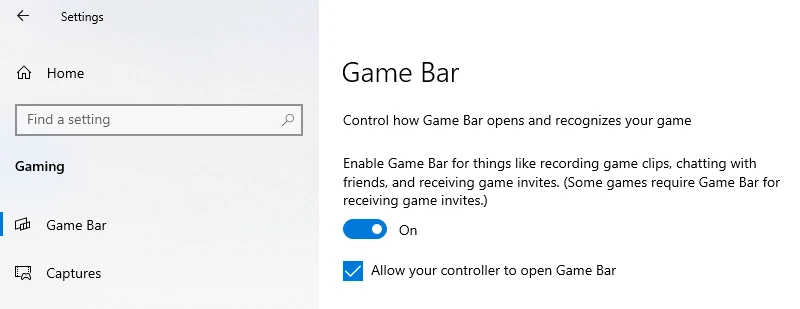
- Ouvrez les paramètres Windows et recherchez la section Xbox Game Bar.

- Assurez-vous que la fonction Xbox Game Bar est activée.
- Fermez Xbox Game Bar et redémarrez Windows.
- Si le problème persiste, ouvrez les paramètres de l’application Xbox Game Bar dans Windows et utilisez la commande de réparation disponible.
- Répétez un court enregistrement dans une application individuelle.
Comment vérifier. Après le démarrage de l’enregistrement, un indicateur ou un minuteur doit apparaître, puis un nouveau clip vidéo doit être créé après l’arrêt. Si une fenêtre prise en charge ne s’enregistre toujours pas, contactez le support officiel Microsoft et indiquez l’application, l’action et le message affiché.
Liste de contrôle du résultat
- Vous avez sélectionné une source adaptée à la tâche : tout l’écran, une zone, une fenêtre ou un jeu.
- Le minuteur d’enregistrement a démarré avant la démonstration.
- La vidéo finale montre la partie souhaitée du bureau ou l’application requise.
- Si nécessaire, le clip contient la source audio sélectionnée.
- La vidéo s’ouvre et se lit du début à la fin.
Conclusion
Lorsque Xbox Game Bar n’enregistre pas le bureau, ne commencez pas par une réinstallation : vérifiez d’abord l’objectif de l’enregistrement. Pour un jeu ou une seule application, activez cette fenêtre et utilisez Game Bar. Pour le bureau, plusieurs fenêtres et l’Explorateur de fichiers, choisissez un outil offrant la capture de tout l’écran ou d’une zone. Fionn Screen Recorder propose ces options de capture et permet ensuite de vérifier la vidéo dans la bibliothèque multimédia. Si Game Bar n’enregistre même pas une application individuelle après son activation et sa réparation, notez le message d’erreur et contactez le support Microsoft.
Questions fréquentes
Pourquoi Xbox Game Bar n’enregistre-t-elle pas l’Explorateur de fichiers ?
L’Explorateur de fichiers fait partie de l’environnement système du bureau et non d’une fenêtre cible classique de jeu ou d’application à capturer. Pour montrer des actions dans l’Explorateur de fichiers, choisissez l’enregistrement de tout l’écran, d’une fenêtre ou d’une zone.
Peut-on activer l’enregistrement de tout le bureau dans Xbox Game Bar ?
Si la barre refuse de capturer le bureau, ne cherchez pas un interrupteur caché comme solution universelle. Choisissez un outil qui propose explicitement la capture de tout l’écran ou d’une zone.
Comment savoir si le problème vient de Xbox Game Bar ?
Testez un court enregistrement dans la fenêtre active d’un jeu ou d’un programme. S’il est créé, la barre fonctionne et la limitation concerne la source sélectionnée. S’il n’est pas créé, vérifiez l’activation et la réparation de l’application.
Comment enregistrer le son du système avec l’écran ?
Avant de démarrer l’enregistrement, sélectionnez le son du système ou la combinaison du son système et du microphone dans l’outil d’enregistrement utilisé, puis vérifiez le son dans le clip final.


