 Emily CarterScreen Recording
Pour enregistrer votre bureau Windows 11, choisissez un outil compatible avec la zone de capture dont vous avez besoin. L’enregistrement de l’écran entier montre l’activité du bureau et les changements de fenêtre sur l’écran sélectionné, tandis que la capture d’une fenêtre ou d’une zone limite ce qui est visible. Écran entier, Fenêtre et Zone sont trois modes d’enregistrement différents : définissez donc le périmètre visuel avant de commencer.
Choisir la partie du bureau à enregistrer
| Zone de capture | Ce qui est enregistré | À utiliser lorsque |
|---|---|---|
| Écran entier | L’activité visible sur l’écran sélectionné, y compris le bureau et les changements de fenêtre. | Les spectateurs doivent voir les icônes du bureau, la barre des tâches ou des actions dans plusieurs applications. |
| Fenêtre | Une fenêtre d’application précise, selon le comportement de capture de l’enregistreur. | Vous souhaitez vous concentrer sur une application et exclure le contenu du bureau sans rapport. |
| Zone | Le contenu visible dans un rectangle fixe de l’écran. | Seul un panneau, une boîte de dialogue ou une partie définie du bureau est utile. |
Écran entier ne signifie pas nécessairement tous les moniteurs connectés : vérifiez l’écran identifié par l’outil avant l’enregistrement. La capture de zone peut inclure une autre fenêtre si elle entre dans le rectangle sélectionné. La capture de fenêtre et la capture de zone ne sont pas interchangeables : une fenêtre suit l’application sélectionnée, tandis qu’une zone enregistre une partie fixe de l’écran.
Comparaison rapide des méthodes
| Méthode | Zone de capture | Idéale pour |
|---|---|---|
| Outil Capture | Zone rectangulaire sélectionnée | Un court extrait d’une partie du bureau |
| PowerPoint | Zone sélectionnée ou écran entier | Capturer une démonstration pour une présentation ou un fichier média séparé |
| Clipchamp | Écran entier, fenêtre ou onglet de navigateur | Enregistrer l’écran sélectionné avant l’exportation depuis un éditeur |
| Fionn Screen Recorder | Plein écran, fenêtre ou zone | Définir volontairement la zone de capture, le son et les paramètres de sortie avant l’enregistrement |
Utilisez l’Outil Capture pour un court enregistrement d’une zone sélectionnée. Utilisez PowerPoint lorsque l’extrait doit accompagner des diapositives ou lorsque vous souhaitez enregistrer sa capture intégrée comme fichier média. Clipchamp peut enregistrer un écran entier, mais sélectionnez Écran entier plutôt que Fenêtre ou Onglet. Pour un flux de travail configurable d’enregistrement d’écran du bureau sous Windows 11, Fionn Screen Recorder est une option pratique.
Méthode 1 : enregistrer une zone sélectionnée du bureau avec l’Outil Capture
Quand l’utiliser : Vous avez besoin d’un court enregistrement d’un panneau, d’une boîte de dialogue ou d’une autre zone définie du bureau. L’enregistrement vidéo de l’Outil Capture utilise un flux de sélection de zone à l’écran ; son option de capture Plein écran est destinée aux captures d’écran, et non à un mode vidéo plein écran.
- Appuyez sur
Windows + Shift + Rpour ouvrir l’Outil Capture en mode d’enregistrement d’écran.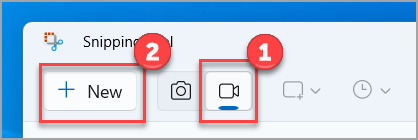
- Sélectionnez Nouveau .
- Faites glisser pour sélectionner la zone du bureau à enregistrer.
- Sélectionnez Démarrer .
- Sélectionnez Arrêter lorsque l’extrait est terminé.
- Enregistrez la vidéo depuis l’Outil Capture.
Résultat attendu : Le clip enregistré montre le rectangle sélectionné, et non l’ensemble du bureau.
Méthode 2 : enregistrer votre bureau avec PowerPoint
Quand l’utiliser : Vous utilisez une version de bureau compatible de PowerPoint et souhaitez placer l’enregistrement sur une diapositive, tout en pouvant l’enregistrer dans un fichier vidéo séparé.
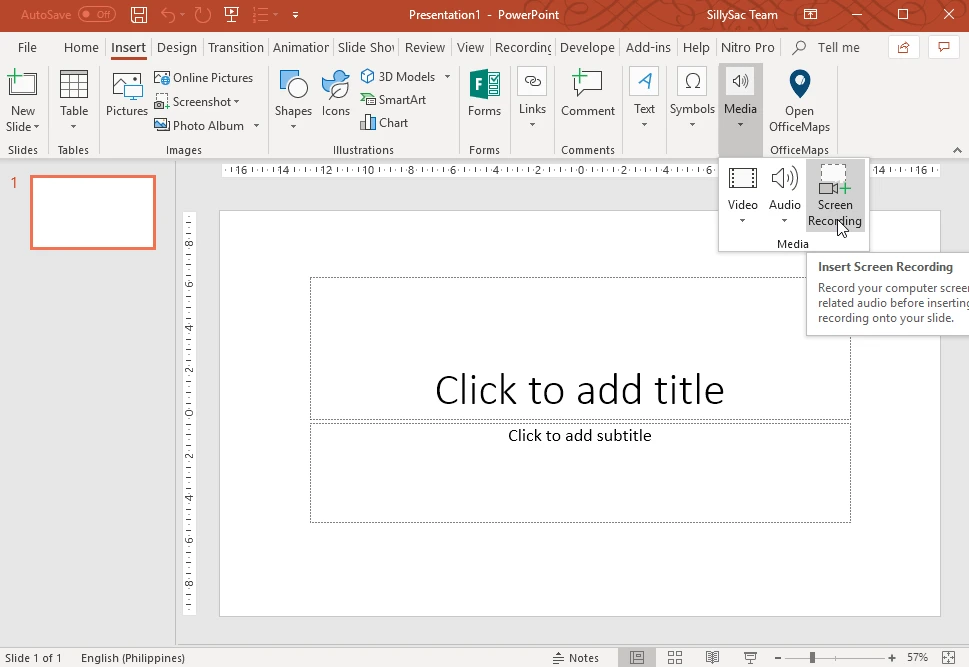
- Ouvrez la diapositive sur laquelle vous souhaitez faire apparaître l’enregistrement.
- Sélectionnez
Insertion
, puis
Enregistrement de l’écran
.
- Sélectionnez
Sélectionner une zone
, ou appuyez sur
Windows + Shift + Epour choisir une zone. - Appuyez plutôt sur
Windows + Shift + Bsi vous souhaitez utiliser le raccourci d’enregistrement plein écran de cette commande. - Sélectionnez Enregistrer et effectuez les actions sur le bureau.
- Sélectionnez Arrêter pour ajouter l’enregistrement à la diapositive actuelle.
- Faites un clic droit sur la vidéo enregistrée et sélectionnez Enregistrer le média sous pour l’enregistrer comme fichier vidéo séparé.
Résultat attendu : L’enregistrement est intégré à la présentation et peut également être enregistré séparément.
Méthode 3 : enregistrer votre bureau avec Clipchamp
Quand l’utiliser : Vous souhaitez enregistrer l’écran via Clipchamp et exporter le résultat depuis son espace de montage.
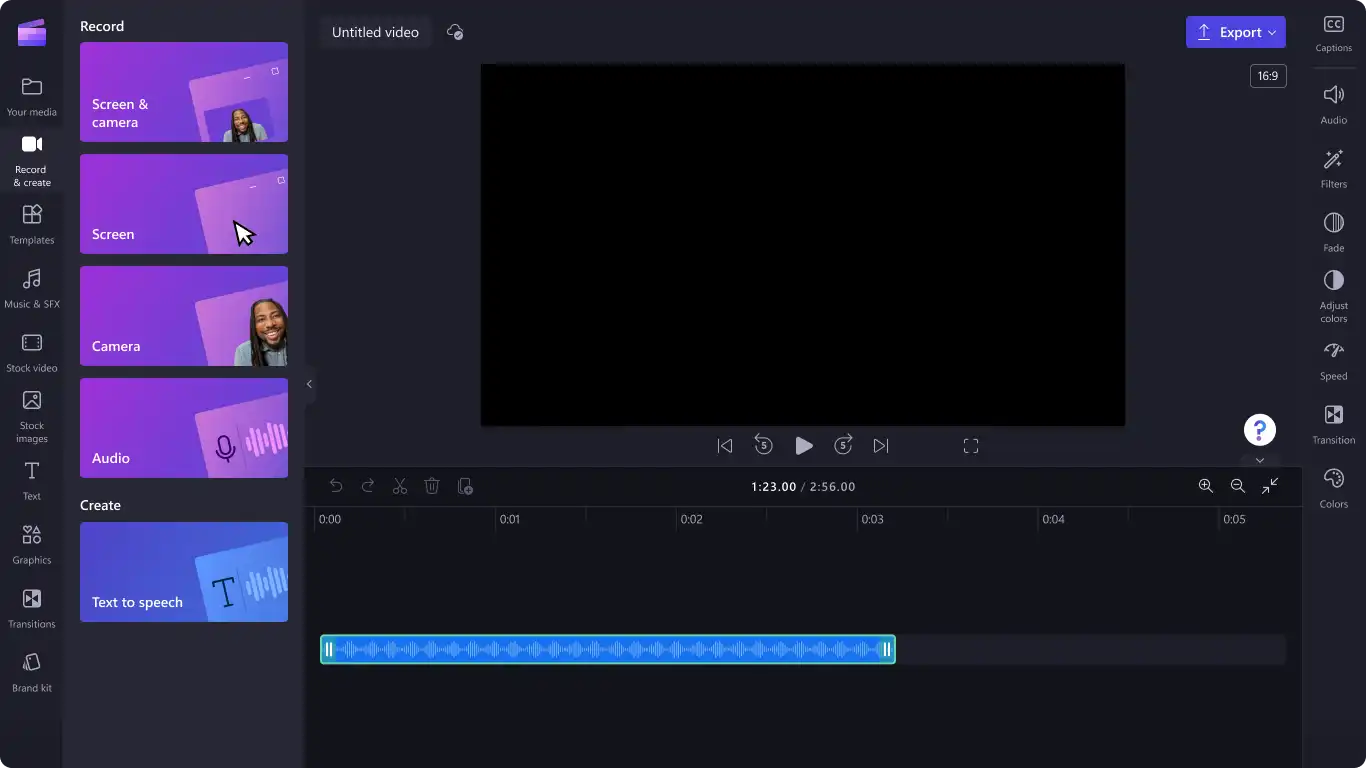
- Ouvrez Clipchamp et lancez un enregistrement d’écran depuis ses outils d’enregistrement.
- Dans l’invite de partage, sélectionnez
Écran entier
plutôt que Fenêtre ou Onglet.
- Vérifiez que l’écran indiqué correspond au moniteur que vous souhaitez partager.
- Démarrez l’enregistrement et effectuez l’activité sur le bureau.
- Arrêtez le partage, revenez dans Clipchamp et exportez le résultat.
Résultat attendu : La vidéo exportée montre l’activité de l’écran sélectionné dans l’invite de partage.
Méthode 4 : enregistrer votre bureau avec Fionn Screen Recorder
Quand l’utiliser : Recommandé lorsque vous devez choisir Plein écran, Fenêtre ou Zone, puis définir le son et les paramètres de sortie pris en charge avant l’enregistrement. Plein écran est utile pour afficher les icônes du bureau, la barre des tâches, les changements de fenêtre ou un flux de travail complet. Fenêtre et Zone peuvent exclure le contenu sans rapport.
- Lancez Fionn Screen Recorder.
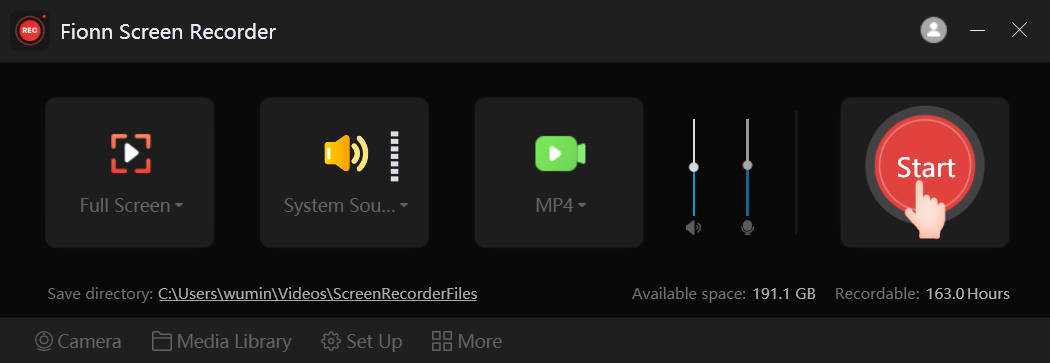
- Sélectionnez
Plein écran
,
Fenêtre
ou
Zone
selon le périmètre visuel dont vous avez besoin.
- Choisissez l’audio système, l’audio du microphone, les deux ou aucun son.
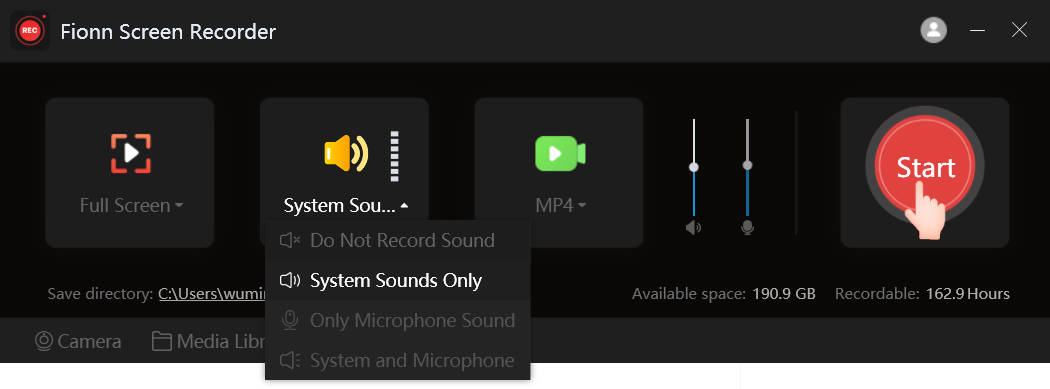
- Configurez le format de sortie et les paramètres pris en charge.
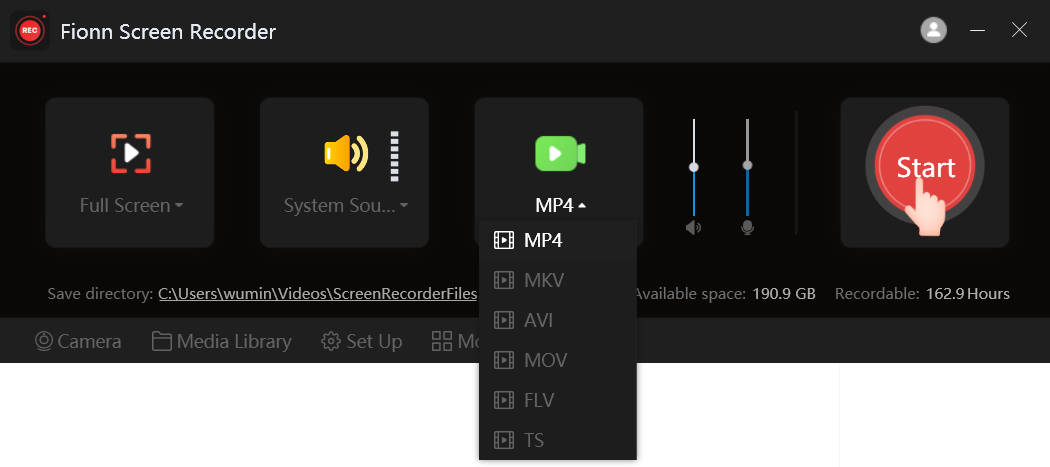
- Démarrez l’enregistrement, puis arrêtez-le lorsque la démonstration du bureau est terminée.
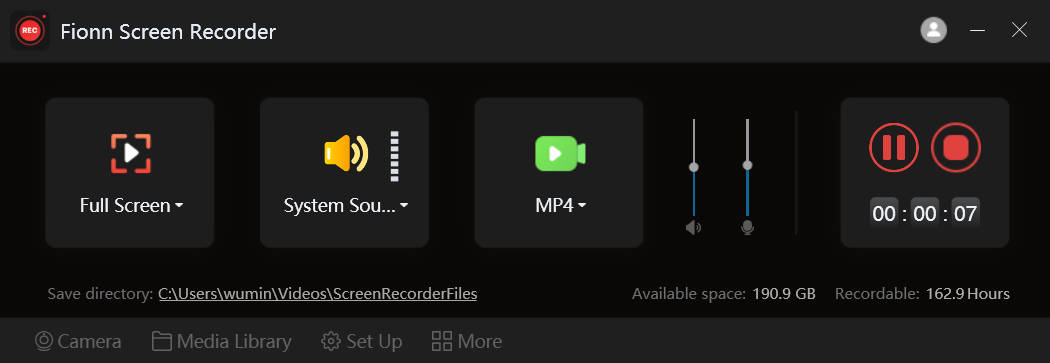
- Ouvrez la Bibliothèque multimédia et vérifiez l’enregistrement sauvegardé.
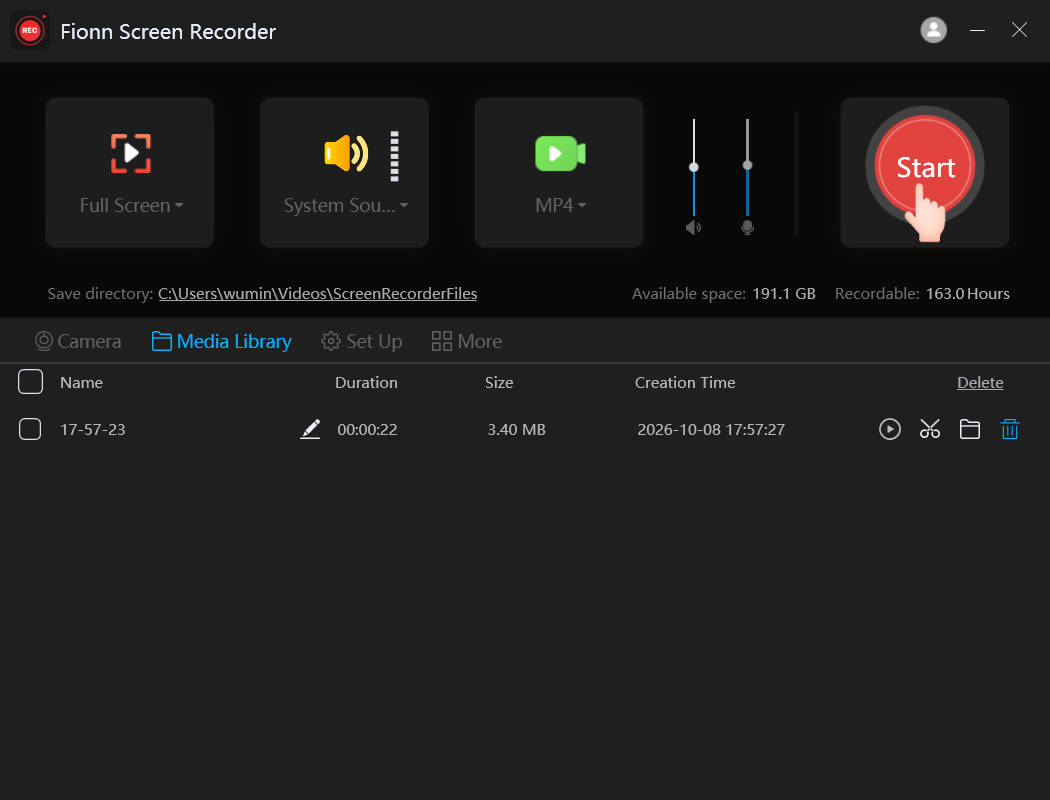
Résultat attendu : L’enregistrement est disponible dans la Bibliothèque multimédia pour être lu, modifié, localisé ou supprimé.
Pourquoi mon enregistrement n’affiche-t-il pas tout le bureau ?
- Une seule application apparaît : la capture de fenêtre a peut-être été sélectionnée.
- La barre des tâches ou les icônes du bureau sont absentes : vérifiez si la cible est une zone recadrée.
- Le mauvais moniteur apparaît : sélectionnez l’écran voulu avant l’enregistrement.
- Des notifications ou des fenêtres sans rapport apparaissent : choisissez la capture de fenêtre ou limitez la zone.
- L’enregistrement montre la mauvaise zone : vérifiez la cible avec un court clip de test avant d’enregistrer toute la session.
Conclusion
Choisissez d’abord le périmètre de capture : Écran entier pour l’activité visible du bureau et les changements de fenêtre sur un écran sélectionné, Fenêtre pour une application, ou Zone pour un rectangle fixe. L’Outil Capture convient aux courts clips de zone ; PowerPoint prend en charge l’enregistrement d’une zone sélectionnée et du plein écran ; Clipchamp peut enregistrer un écran entier lorsque cette cible est sélectionnée. Si vous souhaitez configurer la cible, le son et les paramètres de sortie avant la capture, Fionn Screen Recorder est une autre option pour Windows. Lisez la vidéo enregistrée avant de la partager. Si la mauvaise zone apparaît, modifiez le périmètre de capture ou l’écran, puis effectuez un court enregistrement de test.
Questions fréquentes
Windows 11 peut-il enregistrer l’ensemble du bureau ?
Oui, avec un outil proposant une option Écran entier ou Plein écran. Vérifiez d’abord l’écran sélectionné, car la capture plein écran peut désigner un seul moniteur plutôt que tous les moniteurs connectés.
Comment enregistrer la barre des tâches et les icônes du bureau ?
Sélectionnez Écran entier ou Plein écran pour l’écran approprié. Une fenêtre ou une zone recadrée peut exclure la barre des tâches et les icônes.
Puis-je enregistrer une seule fenêtre d’application ?
Oui. Choisissez la capture de fenêtre dans un enregistreur qui la prend en charge. Elle diffère de la sélection d’une zone, car elle cible une fenêtre d’application plutôt qu’un rectangle fixe.
Pourquoi mon enregistrement ne montre-t-il qu’une seule application ?
Vous avez probablement sélectionné la capture de fenêtre. Lancez un autre enregistrement avec Écran entier si les spectateurs doivent voir l’activité du bureau et les changements entre applications.
Comment enregistrer le bon moniteur ?
Dans l’enregistreur ou l’invite de partage d’écran, sélectionnez l’écran voulu par son nom ou son aperçu. Effectuez un court enregistrement de test lorsque plusieurs moniteurs sont connectés.
L’Outil Capture peut-il enregistrer une zone sélectionnée du bureau ?
Oui. Appuyez sur
Windows + Shift + R
, sélectionnez une zone rectangulaire, choisissez Démarrer, puis arrêtez et enregistrez le clip.


