 Emily CarterScreen Recording
Pour enregistrer une partie de l’écran sous Windows, sélectionnez un rectangle autour du contenu nécessaire, démarrez l’enregistrement, puis vérifiez le clip enregistré. L’enregistrement par région capture le contenu visible dans ce rectangle. Contrairement à la capture d’une fenêtre dédiée, la région sélectionnée ne suit pas nécessairement une fenêtre d’application lorsqu’elle se déplace ou change de taille. Ce guide présente trois méthodes : l’Outil Capture pour des clips rapides, PowerPoint pour des démonstrations basées sur des diapositives et Fionn Screen Recorder pour des enregistrements répétables avec des contrôles audio et de sortie. Quelle que soit la méthode, choisissez une limite précise, gardez les commandes importantes à l’intérieur et vérifiez le résultat.
Comment choisir la bonne zone d’enregistrement
- Redimensionnez l’application cible avant l’enregistrement afin que le contenu requis tienne confortablement.
- Incluez les boutons, menus et boîtes de dialogue qui doivent apparaître dans la démonstration.
- Laissez une petite marge autour des commandes importantes.
- Gardez les fenêtres mobiles à l’intérieur de la région sélectionnée.
- Faites un court enregistrement d’essai pour vérifier les bords avant de créer le clip final.
Une région d’enregistrement fixe peut tronquer les menus ou fenêtres contextuelles qui dépassent ses limites.
Comment enregistrer une partie de l’écran sous Windows : comparaison rapide des méthodes
| Méthode | Prise en charge Windows | Sélection de région | Idéal pour |
|---|---|---|---|
| Outil Capture | Windows 11 | Faire glisser pour sélectionner une zone | Clips rapides |
| PowerPoint | Versions de bureau prises en charge de PowerPoint | Sélectionner une zone | Démonstrations de présentation |
| Fionn Screen Recorder | Windows | Mode d’enregistrement par région | Tutoriels répétés avec réglages audio et de sortie |
Choisissez l’Outil Capture pour un court clip autonome. Choisissez PowerPoint lorsque la capture doit figurer sur une diapositive. Choisissez Fionn Screen Recorder lorsque vous enregistrez régulièrement une zone précise et souhaitez définir la source sonore et le format de sortie avant l’enregistrement.
Méthode 1 : enregistrer une zone sélectionnée avec l’Outil Capture
Quand l’utiliser : Vous utilisez Windows 11 et avez besoin d’un clip rapide d’une partie rectangulaire de l’écran.
- Ouvrez l’Outil Capture et sélectionnez
Enregistrer
.
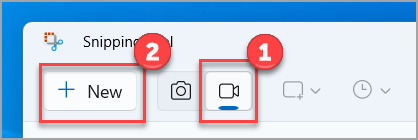
- Sélectionnez Nouveau , ou appuyez sur Windows + Shift + R .
- Faites glisser pour sélectionner la zone à enregistrer. La zone sélectionnée capture le contenu visible à l’intérieur du rectangle.
- Sélectionnez Démarrer .
- Effectuez les actions à montrer tout en gardant les fenêtres et les commandes dans la limite sélectionnée.
- Sélectionnez Arrêter , puis enregistrez la capture depuis l’Outil Capture.
Vérification : Ouvrez la vidéo enregistrée et vérifiez que les limites capturées incluent toutes les commandes, tous les menus et toutes les actions attendus. Si un menu contextuel sort de la zone enregistrée, sélectionnez une zone plus grande ou repositionnée et enregistrez à nouveau.
Méthode 2 : enregistrer une zone sélectionnée avec PowerPoint
Quand l’utiliser : Vous souhaitez intégrer l’enregistrement d’écran dans une diapositive PowerPoint, avec la possibilité de l’enregistrer ensuite comme fichier multimédia distinct.
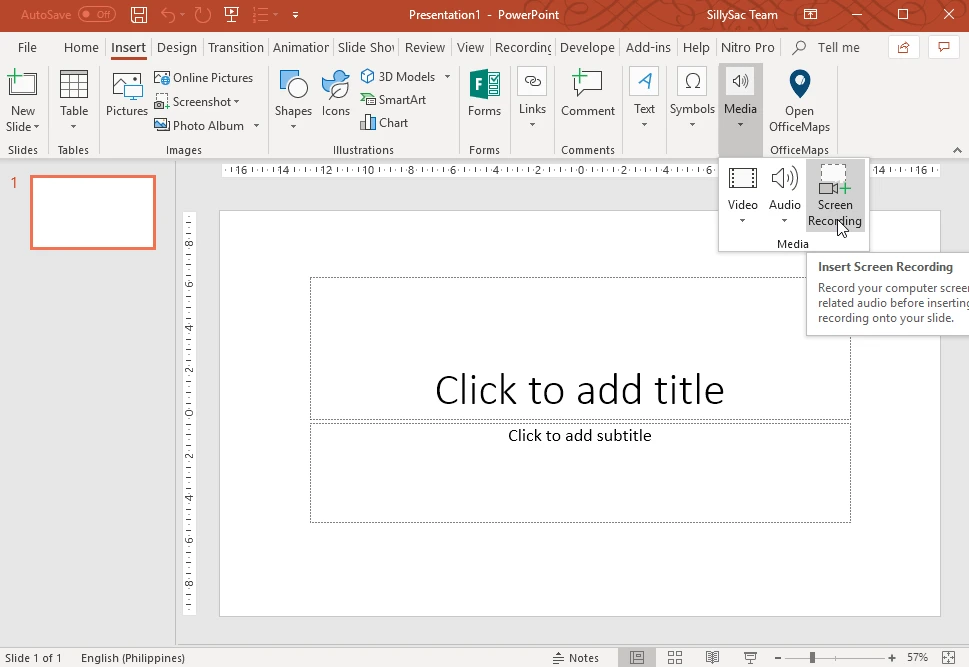
- Ouvrez la diapositive dans laquelle vous souhaitez faire apparaître l’enregistrement d’écran.
- Sélectionnez
Insertion
→
Enregistrement de l’écran
.
- Dans le Dock de contrôle, sélectionnez Sélectionner une zone .
- Faites glisser pour sélectionner la partie de l’écran à capturer.
- Sélectionnez Enregistrer .
- Déplacez le pointeur vers le haut de l’écran pour afficher le Dock de contrôle, puis sélectionnez Arrêter .
- Faites un clic droit sur la vidéo dans la diapositive et choisissez Enregistrer le média sous pour exporter un fichier vidéo distinct.
Vérification : Lisez la vidéo dans la diapositive et inspectez ses bords avant de la partager. Il s’agit de l’ enregistrement de l’écran de PowerPoint, qui capture une partie du bureau. Cette fonction est différente de l’enregistrement de la présentation , qui enregistre la narration, les minutages et les éléments de présentation des diapositives.
Consultez les instructions officielles de Microsoft pour l’enregistrement d’écran dans PowerPoint si les libellés de votre ruban diffèrent.
Méthode 3 : enregistrer une région sélectionnée avec Fionn Screen Recorder
Quand l’utiliser : Recommandé pour les tutoriels ou démonstrations répétables nécessitant une sélection de région ainsi que des choix de source sonore et de format de sortie.
- Lancez Fionn Screen Recorder.
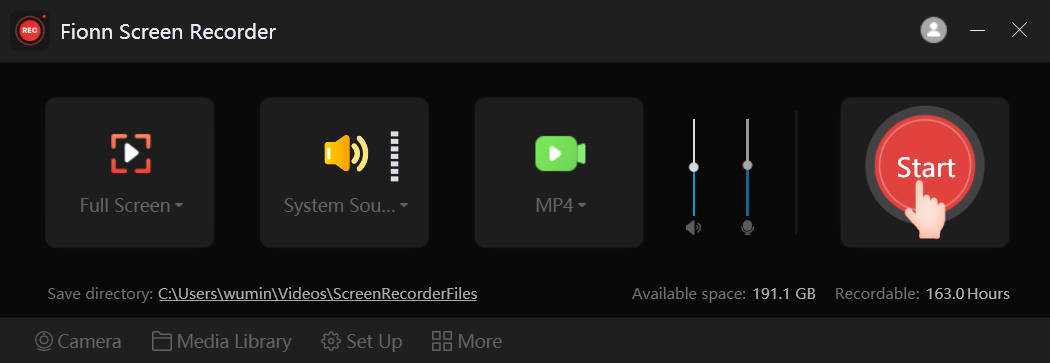
- Sélectionnez
Région
dans le menu de zone d’enregistrement, puis définissez la zone requise.
- Choisissez la source audio requise.
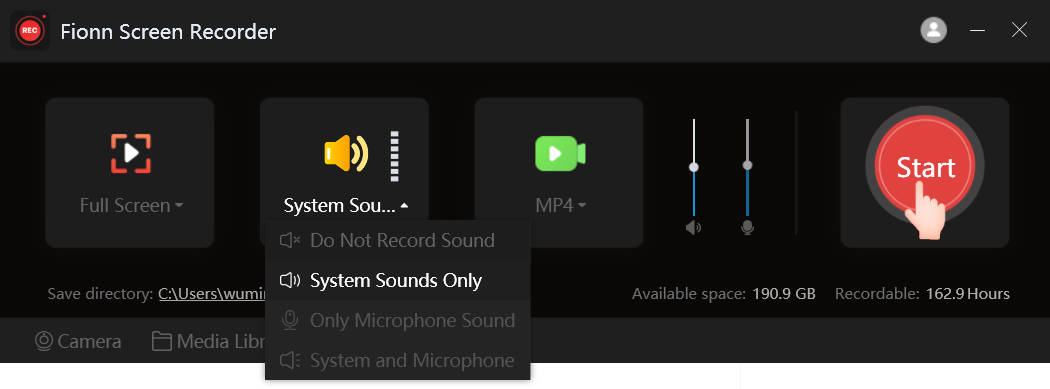
- Configurez le format de sortie avant l’enregistrement.
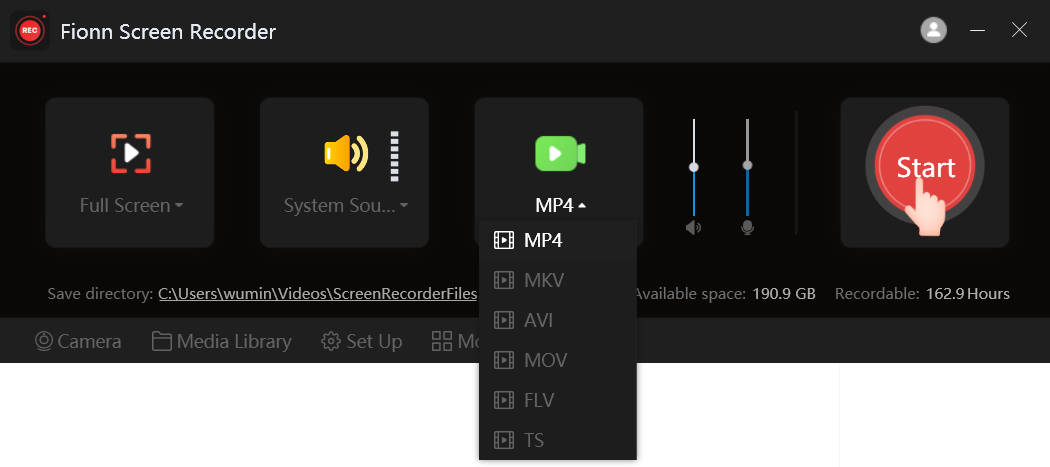
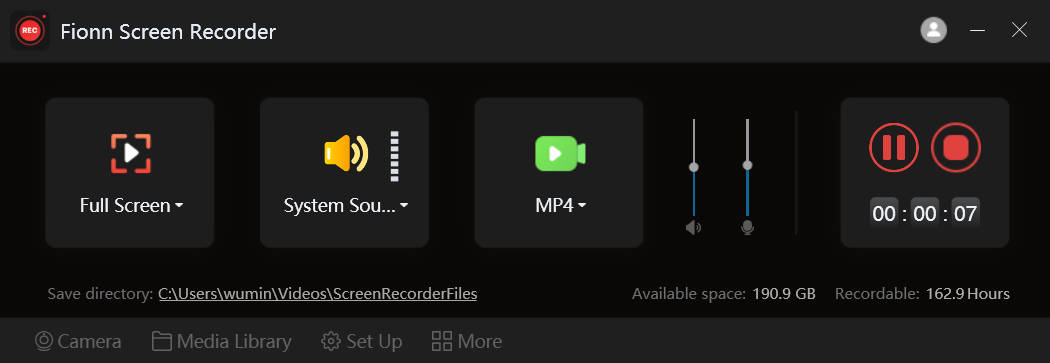
- Démarrez l’enregistrement, puis arrêtez-le lorsque la démonstration est terminée.
- Ouvrez la Bibliothèque multimédia et vérifiez la vidéo terminée.
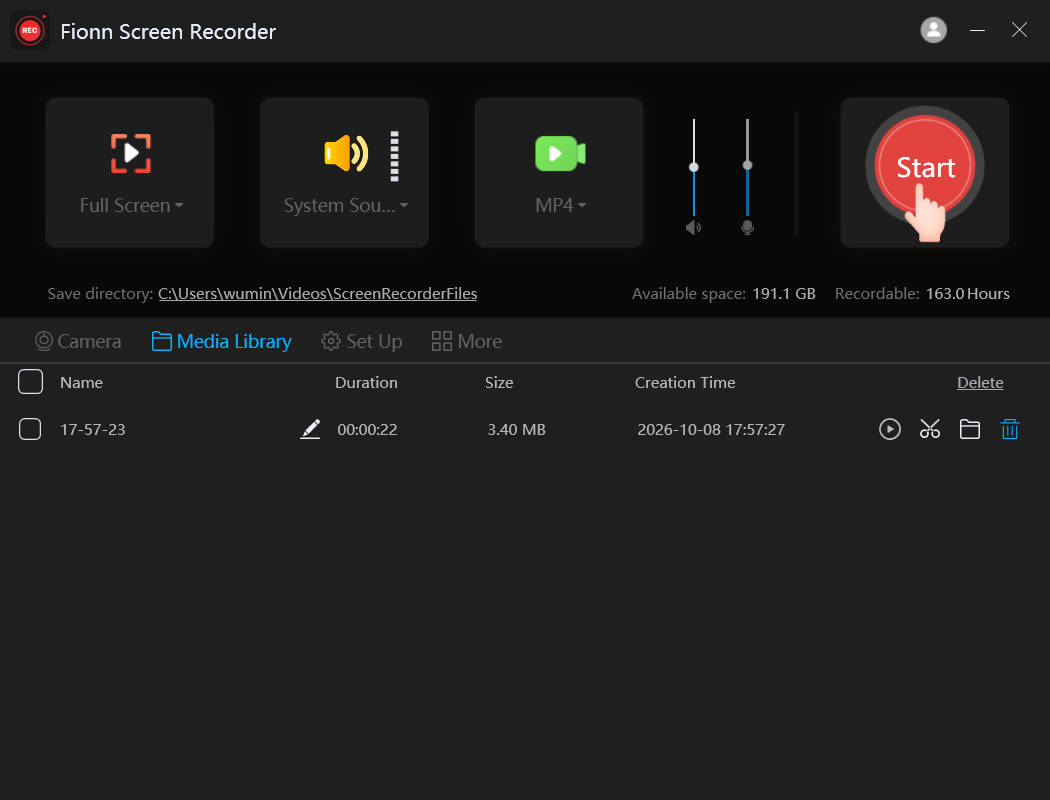
Vérification : Lisez la vidéo terminée dans la Bibliothèque multimédia. Confirmez que la région souhaitée est visible et que la source sonore sélectionnée est présente lorsque l’audio était nécessaire.
Pourquoi une partie de mon écran manque-t-elle dans l’enregistrement ?
| Ce que vous constatez | Cause probable et correction |
|---|---|
| Un menu ou une fenêtre contextuelle est tronqué | La région d’enregistrement est trop petite. Sélectionnez une zone plus grande. |
| L’application se déplace hors de la zone d’enregistrement | La région est fixe. Repositionnez l’application ou sélectionnez à nouveau la zone. |
| Des boutons importants manquent | Laissez des marges autour des commandes interactives. |
| Des fenêtres non pertinentes apparaissent dans l’enregistrement | D’autres contenus visibles sont entrés dans la région sélectionnée. Déplacez-les ou fermez-les avant l’enregistrement. |
| L’enregistrement capture la mauvaise zone | Vérifiez la sélection avec un court enregistrement d’essai. |
Conclusion
Pour un clip rapide sous Windows 11, commencez avec l’Outil Capture. Utilisez PowerPoint lorsque le clip doit figurer sur une diapositive et peut nécessiter une exportation distincte. Pour des tutoriels récurrents, Fionn Screen Recorder est une option pratique pour définir une région, une source sonore et un format de sortie dans un même flux de travail. Quelle que soit la méthode choisie, vérifiez le clip enregistré : contrôlez d’abord les bords, puis confirmez que les menus, les boîtes de dialogue et le contenu mobile de l’application sont restés dans la région sélectionnée. S’il manque quelque chose, ajustez la limite et faites un autre court essai avant d’enregistrer la version finale.
Questions fréquentes
Comment enregistrer seulement une partie de mon écran ?
Sélectionnez une zone d’enregistrement rectangulaire avant de commencer. L’Outil Capture utilise une sélection par glissement, PowerPoint utilise Sélectionner une zone et Fionn Screen Recorder propose le mode d’enregistrement par région.
L’enregistrement par région suit-il une fenêtre mobile ?
Pas nécessairement. Une région est une zone fixe de l’écran ; déplacer ou redimensionner une application peut donc en placer une partie hors du rectangle capturé.
Que se passe-t-il si une fenêtre contextuelle s’ouvre hors de la zone d’enregistrement ?
Elle n’apparaîtra pas dans le clip. Arrêtez ou supprimez l’enregistrement d’essai, agrandissez ou repositionnez la zone sélectionnée, puis enregistrez à nouveau.
Puis-je enregistrer une zone sélectionnée avec du son ?
L’enregistrement d’écran de PowerPoint peut enregistrer l’audio associé. Fionn Screen Recorder vous permet de choisir aucun son, le microphone uniquement ou le son système avec le microphone avant de commencer.
Comment enregistrer une fenêtre au lieu d’une région fixe ?
Utilisez l’option de capture de fenêtre d’un outil lorsqu’elle est disponible. Cet article traite d’une région rectangulaire fixe, différente de la sélection d’une fenêtre d’application.
Puis-je redimensionner la zone d’enregistrement pendant l’enregistrement ?
Ne supposez pas qu’un outil d’enregistrement peut modifier une région pendant un enregistrement actif. Pour les méthodes présentées ici, définissez et vérifiez la zone avant de commencer ; si la limite est incorrecte, arrêtez et sélectionnez-la de nouveau.


