 Emily CarterScreen Recording
Если Xbox Game Bar не записывает рабочий стол, это не всегда означает неисправность. Панель предназначена прежде всего для захвата игры или отдельного приложения, поэтому обычный рабочий стол, Проводник и некоторые системные окна могут не стать источником записи. Сначала определите, нужен ли вам весь экран или только окно программы. Ниже — три решения: запись экрана через Fionn Screen Recorder , корректный захват поддерживаемого окна в Xbox Game Bar и проверка самой панели.
Признаки проблемы
- При нажатии сочетания клавиш записи не начинается, когда активно рабочее пространство Windows.
- Xbox Game Bar сообщает, что захват недоступен для текущего объекта, либо кнопка записи неактивна.
- Игра или обычная программа записывается, но рабочий стол и Проводник — нет.
- Не записывается даже поддерживаемое окно приложения; это уже похоже на настройку или сбой панели, а не на ограничение источника.
Главное различие: если не удаётся записать только рабочий стол, сначала выбирайте способ, который поддерживает захват всего экрана. Если не записываются также игра и отдельные приложения, проверьте Xbox Game Bar по способу 3.
Быстрая диагностика
- Нужно показать панель задач, несколько окон или действия в Проводнике? Перейдите к способу 1: нужен режим записи всего экрана или области.
- Нужно записать одну игру или программу? Откройте именно это окно и используйте способ 2; не запускайте запись, когда активен рабочий стол.
- Даже отдельное приложение не захватывается? Перейдите к способу 3 и проверьте включение и восстановление Xbox Game Bar.
Быстрое сравнение способов
| Способ | Лучше всего подходит для | Эффективность | Усилия пользователя |
|---|---|---|---|
| Fionn Screen Recorder | Всего экрана, окна или области | Высокая | Низкие |
| Xbox Game Bar для окна | Игры или одного поддерживаемого приложения | Высокая в подходящем сценарии | Низкие |
| Проверка Xbox Game Bar | Сбой записи в поддерживаемых приложениях | Зависит от причины | Средние |
Способ 1: устраните проблему с рабочим столом с помощью Fionn Screen Recorder
Когда использовать. Вы хотите записать рабочий стол, несколько приложений, Проводник или только выделенную часть экрана. Это рекомендуемый вариант для этой задачи, поскольку в нём можно выбрать весь экран, окно или область, а не полагаться на захват активного игрового приложения.
Пошаговая инструкция.
- Откройте Fionn Screen Recorder и выберите область захвата: весь экран, окно или область.

- Выберите запись системного звука, звука микрофона, обоих источников или запись без звука.

- Выберите MP4 или другой формат видео до начала записи.

- Нажмите «Старт», чтобы начать запись, затем используйте «Пауза» или «Стоп» после завершения.

- Откройте медиатеку, чтобы воспроизвести, отредактировать, найти или удалить записанные видео.

Как проверить. Откройте сохранённый ролик из медиатеки и убедитесь, что в кадре есть рабочий стол либо выбранная область. Если важен звук, проверьте начало ролика на наличие системного звука и голоса.
Способ 2: записывайте отдельное приложение через Xbox Game Bar
Когда использовать. Вам не нужен рабочий стол целиком: требуется запись игры, браузера, редактора или другой отдельной программы. Этот путь не решает ограничение захвата рабочего стола, но помогает избежать ложного диагноза.
Пошаговая инструкция.
- Откройте программу или игру, которую нужно записать.
- Щёлкните внутри её окна, чтобы сделать его активным.
- Откройте Xbox Game Bar и запустите запись в активном приложении.
- Остановите запись после выполнения нужного действия.
Как проверить. Воспроизведите созданный клип. В нём должно быть только выбранное приложение, а не рабочий стол. Если этот тест успешен, Xbox Game Bar работает, а исходная проблема связана с типом источника.
Способ 3: проверьте Xbox Game Bar, если не записываются и приложения
Когда использовать. Запись не запускается даже при активном окне игры или программы, которое ранее удавалось захватывать.
Пошаговая инструкция.
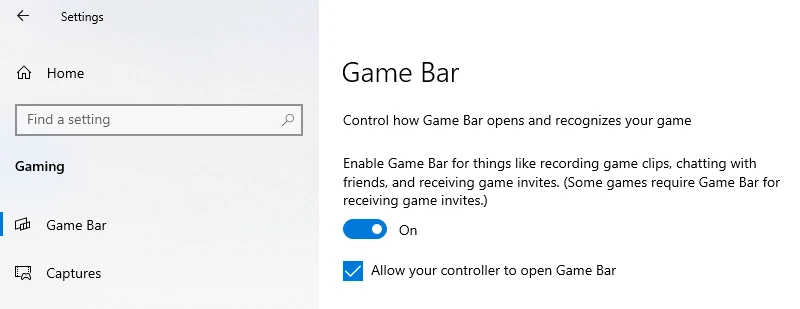
- Откройте параметры Windows и найдите раздел Xbox Game Bar.

- Убедитесь, что функция Xbox Game Bar включена.
- Закройте Xbox Game Bar и перезапустите Windows.
- Если проблема сохраняется, откройте параметры приложения Xbox Game Bar в Windows и используйте доступную команду восстановления.
- Повторите короткую запись в отдельном приложении.
Как проверить. После запуска записи должен появиться индикатор или таймер, а после остановки — новый видеоклип. Если поддерживаемое окно по-прежнему не записывается, обратитесь в официальную поддержку Microsoft и укажите, какое приложение, действие и сообщение вы видите.
Контрольный список результата
- Выбрали источник, соответствующий задаче: весь экран, область, окно или игра.
- Таймер записи запустился до выполнения демонстрации.
- В готовом видео видна нужная часть рабочего стола или нужное приложение.
- При необходимости в клипе слышен выбранный источник звука.
- Видео открывается и воспроизводится от начала до конца.
Вывод
Когда Xbox Game Bar не записывает рабочий стол, начните не с переустановки, а с проверки цели записи. Для игры или одного приложения достаточно активировать это окно и использовать Game Bar. Для рабочего стола, нескольких окон и Проводника выбирайте инструмент с захватом всего экрана или области. Fionn Screen Recorder предлагает такие варианты захвата и позволяет затем проверить ролик в медиатеке. Если Game Bar не записывает даже отдельное приложение после включения и восстановления, зафиксируйте сообщение об ошибке и обратитесь в поддержку Microsoft.
Часто задаваемые вопросы
Почему Xbox Game Bar не записывает Проводник?
Проводник относится к системной среде рабочего стола, а не к обычному целевому окну игры или приложения для захвата. Для показа работы в Проводнике выберите запись всего экрана, окна или области.
Можно ли включить запись всего рабочего стола в Xbox Game Bar?
Если панель отказывается захватывать рабочий стол, не ищите скрытый переключатель как универсальное решение. Выберите средство, которое явно предлагает захват всего экрана или области.
Как понять, что проблема именно в Xbox Game Bar?
Проверьте короткую запись в активном окне игры или программы. Если она создаётся, панель работает, а ограничение относится к выбранному источнику. Если не создаётся, проверьте включение и восстановление приложения.
Как записать системный звук вместе с экраном?
Перед стартом записи выберите системный звук или сочетание системного звука и микрофона в используемом средстве записи, затем проверьте звук в готовом клипе.


