 Emily CarterScreen Recording
عندما لا يحتوي تسجيل الشاشة على صوت في Windows 11، حدّد أولاً نوع الصوت المفقود: صوت النظام أو تعليق الميكروفون الصوتي أو كلاهما. يشير التسجيل الصامت من تطبيق واحد عادةً إلى إعدادات الصوت في ذلك المسجل. وإذا كان صوت الميكروفون مفقوداً في عدة تطبيقات سطح مكتب، فافحص أذونات الميكروفون في Windows. نفّذ الفحوصات أدناه، ثم أنشئ تسجيلاً اختبارياً قصيراً جديداً بعد كل تغيير.
الأعراض
- يعمل الفيديو بصورة طبيعية، لكن لا يوجد صوت للنظام أو تعليق صوتي أو أي من مصدري الصوت.
- توقف الصوت بعد التبديل إلى سماعات رأس أو شاشة أو صوت USB أو HDMI أو صوت Bluetooth.
- تسجيلات Xbox Game Bar فقط هي الصامتة.
- يُسجل صوت النظام، لكن التعليق المنطوق لا يُسجل.
تختلف أهمية العرض: فقد تؤثر مشكلة جهاز الإخراج أو الخلاط في التشغيل العادي والتسجيل، بينما قد تؤثر المشكلة الخاصة بالمسجل في المقاطع الجديدة التي أنشأها ذلك التطبيق فقط.
قائمة التحقق للتشخيص السريع
- تشغيل Windows العادي صامت أيضاً أو تغيّر بعد توصيل جهاز: استخدم الطريقة 1 لاختيار جهاز الصوت المقصود وفحص الخلاط.
- تعليق الميكروفون فقط غائب، بما في ذلك في تطبيقات سطح المكتب الأخرى: استخدم الطريقة 1 لتفعيل مفاتيح الوصول المطلوبة إلى الميكروفون.
- أُنشئ المقطع الصامت باستخدام Xbox Game Bar: استخدم الطريقة 2 واضبط الالتقاط ليشمل كل أصوات الكمبيوتر.
- تُنشئ تسجيلاً جديداً في Fionn Screen Recorder: استخدم الطريقة 3 واختر مصدر الصوت صراحةً قبل التسجيل.
مقارنة سريعة للطرق
| الطريقة | الأفضل لـ | الفعالية | جهد المستخدم |
|---|---|---|---|
| فحص أجهزة Windows والأذونات | تعليق صوتي مفقود أو تشغيل صامت أو أجهزة تم تغييرها مؤخراً | مرتفعة عندما تؤثر المشكلة في عدة تطبيقات | منخفض |
| إعدادات الالتقاط في Xbox Game Bar | مقاطع صامتة مسجلة باستخدام Xbox Game Bar | مرتفعة لتسجيلات Game Bar | منخفض |
| Fionn Screen Recorder | تسجيلات جديدة تتطلب اختياراً مقصوداً لصوت النظام أو الميكروفون أو كليهما | مرتفعة لتسجيلات Fionn الجديدة | منخفض |
الطريقة 1: فحص أجهزة الصوت في Windows والوصول إلى الميكروفون
استخدم هذا المسار عندما يتغير الصوت بعد توصيل جهاز صوت جديد، أو عندما يكون التشغيل صامتاً أيضاً، أو عندما يختفي التعليق الصوتي من أكثر من تطبيق سطح مكتب واحد.
- حدد أيقونة مكبر الصوت على شريط مهام Windows واختر جهاز الإخراج الذي تنوي استخدامه.
- افتح خالط مستوى الصوت وتأكد من عدم كتم الجهاز المعني وتطبيق التسجيل.
- افتح المزيد من إعدادات الصوت وتأكد من تمكين أجهزة الإدخال والإخراج التي تنوي استخدامها.
- افتح
إعدادات خصوصية الميكروفون في Windows
وفعّل الوصول إلى الميكروفون.
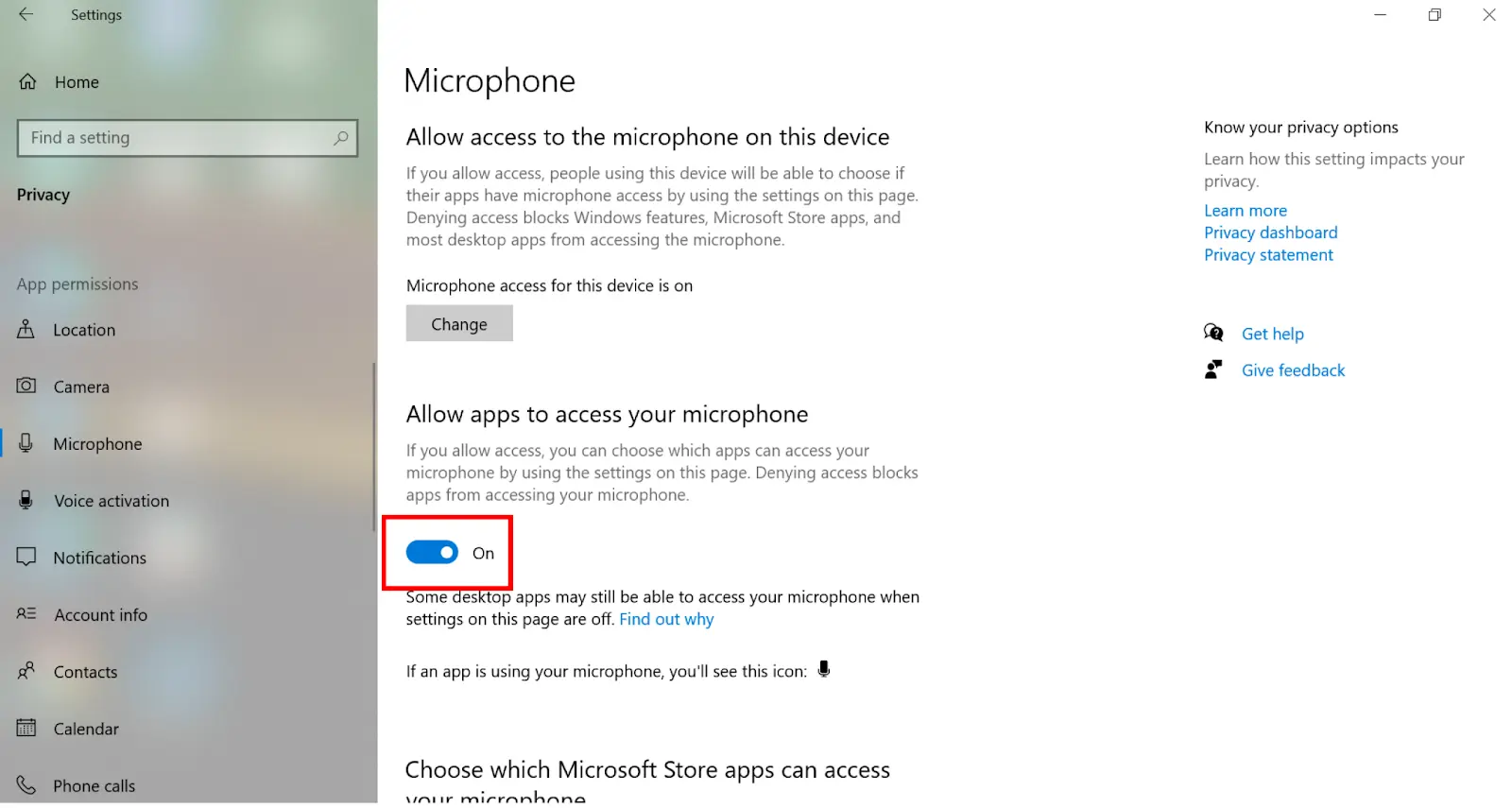
- فعّل السماح للتطبيقات بالوصول إلى الميككروفون والسماح لتطبيقات سطح المكتب بالوصول إلى الميكروفون.
شغّل الصوت عبر جهاز الإخراج المحدد، ثم أنشئ وشغّل تسجيلاً اختبارياً قصيراً بصوتك. إذا كان التشغيل يعمل لكن المسجل لا يزال صامتاً، فتابع إلى الطريقة الخاصة بذلك المسجل.
الطريقة 2: استعادة الصوت في تسجيلات Xbox Game Bar
استخدم هذه الطريقة فقط إذا أُنشئ التسجيل الصامت باستخدام Xbox Game Bar أثناء تسجيل تطبيق أو لعبة.
- فعّل Xbox Game Bar إذا لم يكن مفعّلاً.

- اضغط
Windows
+
G
، وافتح الإعدادات، وحدد الالتقاط، ثم اختر
الكل
لتضمين أصوات الكمبيوتر.
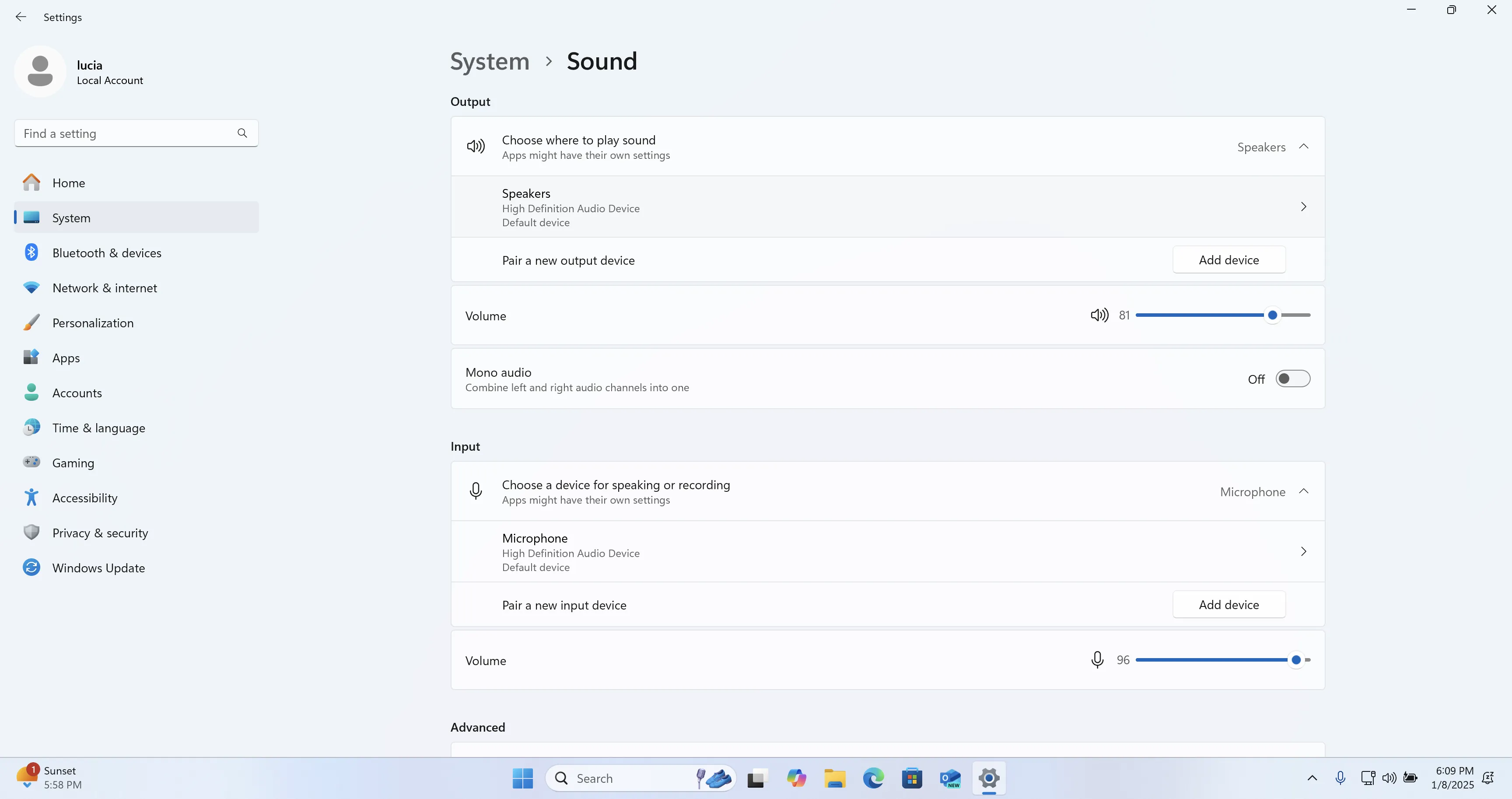
- ارجع إلى التطبيق أو اللعبة واضغط Windows + Alt + R لبدء مقطع جديد.
- اضغط Windows + Alt + R مرة أخرى لإيقاف التسجيل.
افتح ملف MP4 في
Videos\Captures
وشغّله. يؤكد سماع صوت التطبيق أو اللعبة تطبيق إعداد الالتقاط.
الطريقة 3: إصلاح مشكلة screen recording no sound Windows 11 باستخدام Fionn Screen Recorder
موصى به لتسجيلات Fionn الجديدة. يدعم Fionn Screen Recorder خيارات بلا صوت، والميكروفون فقط، وصوت النظام مع الميكروفون، لذا حدد المصدر المطابق للتسجيل الذي تحتاج إليه.
- افتح Fionn Screen Recorder واختر المنطقة التي تريد التقاطها: ملء الشاشة أو النافذة أو المنطقة.

- اختر تسجيل صوت النظام أو صوت الميكروفون أو كليهما أو بلا صوت.

- حدد MP4 أو تنسيق فيديو آخر قبل بدء التسجيل.

- انقر فوق ابدأ لبدء التسجيل، ثم استخدم إيقاف مؤقت أو إيقاف عند الانتهاء.

- افتح مكتبة الوسائط لتشغيل مقاطع الفيديو المسجلة أو تحريرها أو تحديد موقعها أو حذفها.

شغّل المقطع الاختباري في مكتبة الوسائط وتأكد من إمكانية سماع المصدر المحدد في الخطوة 2. إذا اخترت كليهما، فتحقق من صوت النظام وتعليق الميكروفون الصوتي معاً.
قائمة التحقق من النتيجة
- شغّل الفيديو المنشأ حديثاً، لا مقطعاً قديماً أُنشئ قبل التغيير.
- أكد إمكانية سماع مصدر الصوت المتوقع: صوت النظام أو الميكروفون أو كليهما.
- بالنسبة إلى Xbox Game Bar، تأكد من أن المقطع ملف MP4 في
Videos\Captures. - للتعليق الصوتي عبر الميكروفون، أنشئ تسجيلاً قصيراً بصوتك وتأكد من سماع الكلام أثناء التشغيل.
- إذا غيّرت أجهزة الإخراج، فتأكد من أن تشغيل Windows يستخدم الجهاز المقصود أيضاً.
الخلاصة
ابدأ بأجهزة الصوت في Windows وأذونات الميكروفون عندما تؤثر المشكلة في عدة تطبيقات أو في التشغيل العادي. استخدم إعداد Xbox Game Bar لمقاطع Game Bar فقط. لإنشاء تسجيل جديد في Fionn Screen Recorder ، اختر مصدر الصوت المطلوب قبل البدء وتحقق منه عبر اختبار تشغيل قصير. إذا استمر مسجل معين في إنتاج مقاطع صامتة بعد هذه الفحوصات، فاتصل بمطور ذلك المسجل أو دعمه الرسمي مع ذكر تطبيق التسجيل ونوع الصوت المفقود ونتائج الاختبار القصير.
الأسئلة الشائعة
لماذا يحتوي تسجيل الشاشة على فيديو لكن بلا صوت؟
يُضبط مسارا الفيديو والصوت بصورة منفصلة. قد يكون السبب مصدر الالتقاط المحدد في المسجل، أو كتم تطبيق أو جهاز في خالط مستوى الصوت، أو جهاز إخراج غير مقصود، أو تعطيل الوصول إلى الميكروفون عند غياب التعليق الصوتي.
لماذا لا يظهر الميكروفون في تسجيل Windows 11؟
بالنسبة إلى مسجل سطح المكتب، يتطلب Windows تفعيل الوصول إلى الميكروفون والسماح للتطبيقات بالوصول إلى الميكروفون والسماح لتطبيقات سطح المكتب بالوصول إلى الميكروفون. بعد ذلك، أنشئ تسجيلاً اختبارياً جديداً بصوتك؛ إذ لا يمكن لتغيير الأذونات إضافة تعليق صوتي إلى فيديو موجود.
أين تُحفظ تسجيلات Xbox Game Bar؟
يحفظ Xbox Game Bar المقاطع المسجلة كملفات MP4 في المجلد
Videos\Captures
. شغّل الملف المحفوظ حديثاً للتحقق مما إذا تم التقاط الصوت.
هل يستطيع Fionn Screen Recorder التقاط صوت النظام وصوت الميكروفون؟
نعم. تشمل خيارات الصوت فيه الميكروفون فقط وصوت النظام مع الميكروفون. اختر الخيار المطابق للصوت الذي تحتاج إليه قبل بدء التسجيل، ثم افحص المقطع الاختباري في مكتبة الوسائط.
هل سيؤدي تغيير إعدادات صوت Windows إلى إصلاح تسجيل صامت قديم؟
لا. تؤثر إعدادات الصوت في التسجيلات المستقبلية. استخدم مقطعاً اختبارياً قصيراً جديداً بعد كل تغيير لتحديد ما إذا كان مصدر الصوت المحدد يُلتقط الآن.


