 Emily CarterScreen Recording
يبدأ إصلاح تأخر تسجيل AION 2 باختبار الالتقاط في Windows، لا بافتراض إعدادات خاصة باللعبة. قد يُظهر الفيديو المحفوظ حركة متخطاة أو تباعدًا غير منتظم بين الإطارات أو صوتًا متأخرًا عندما لا تستطيع تهيئة المُسجّل أو عبء الالتقاط المدمج مواكبة التسجيل. سجّل المشهد القصير نفسه، وغيّر متغيرًا واحدًا في كل مرة، واحكم على كل نتيجة من خلال الفيديو المحفوظ بدلًا من معاينة اللعبة. يغطي هذا الدليل أربعة مسارات لاستكشاف أخطاء جهة المُسجّل وإصلاحها لمساعدتك على إنتاج فيديو محفوظ بسلاسة.
إذا كنت تحتاج إلى سير عمل منفصل لتسجيل Windows، يوفر Fionn Screen Recorder خيارات لالتقاط الشاشة والنافذة والمنطقة.
الأعراض
- تبدو نافذة لعبة AION 2 سلسة، لكن الفيديو المحفوظ يتوقف أو يقفز.
- تتباطأ طريقة اللعب والتسجيل معًا عند بدء التسجيل.
- يستمر الصوت بينما تتقطّع الصورة، أو يفقد الصوت التزامنه تدريجيًا.
- تحدث المشكلة مع مُسجّل واحد فقط، ما يشير إلى تهيئة هذا المُسجّل أو مسار الالتقاط الخاص به بدلًا من اللعبة وحدها.
- ينتج كل مُسجّل ملفًا متقطعًا، ما يوحي بأن عبء اللعبة والالتقاط المدمج مرتفع جدًا للإعدادات الحالية.
قائمة التحقق للتشخيص السريع
- سجّل وشغّل مقطعًا أساسيًا مدته من 20 إلى 30 ثانية يحتوي على حركة كثيفة. شغّل الملف النهائي المحفوظ أو المُصدّر. إذا كان هذا الملف وحده يتقطّع بينما تظل اللعبة سلسة، فتابع إلى الطريقة الخاصة بالمُسجّل المطابقة للتطبيق الذي استخدمته.
- تحقق مما إذا كان تطبيق تسجيل واحد فقط متأثرًا. استخدم الطريقة 2 لـ Xbox Game Bar أو الطريقة 3 لـ OBS Studio. استخدم الطريقة 1 عندما تريد مقارنة سير عمل اختيار الالتقاط الموثق في Fionn Screen Recorder.
- تحقق مما إذا كانت اللعبة والتسجيل يتباطآن معًا. إذا كان الأمر كذلك، فابدأ بالطريقة 4 قبل تغيير عدة إعدادات للمُسجّل.
- تحقق من منطقة الالتقاط.
إذا كان تسجيل ملء الشاشة يتأخر بينما لا تتأخر منطقة أصغر، فاستخدم الطريقة 1 لمقارنة اختيار التقاط مختلف.

- كرر الاختبار نفسه بعد تحديث اللعبة أو المُسجّل. استخدم المشهد نفسه وشغّل الملف الناتج المحفوظ أو المُصدّر قبل تحديد ما إذا كان التغيير قد أفاد.
مقارنة سريعة بين الطرق
| الطريقة | ما الذي تسجّله | الناتج النهائي | الأفضل لـ |
|---|---|---|---|
| Fionn Screen Recorder | الشاشة كاملة أو نافذة أو منطقة محددة | تشغيل مكتبة الوسائط والتصدير بعد التسجيل؛ لا يُحدَّد هنا تحكم التصدير الدقيق وموقع الملف | مقارنة منطقة الالتقاط وإعداد الإخراج |
| Xbox Game Bar | التقاط لعبة أو تطبيق على Windows | MP4 في مقاطع الفيديو > عمليات الالتقاط | مقارنة سريعة باستخدام ميزة مضمنة في Windows |
| OBS Studio | تسجيل مُهيأ في OBS | تسجيل محفوظ؛ أكد مسار الوصول إلى الإخراج المُهيأ قبل الاعتماد على مسار محدد | مُسجّل OBS يحتاج إلى تهيئة ابتدائية تراعي العتاد |
| تقليل عبء الالتقاط | مشهد الاختبار نفسه مع تقليل متغير واحد من متغيرات العبء | ملف اختبار للمقارنة من المُسجّل المستخدم | عندما تتباطأ طريقة اللعب والفيديو المسجل معًا |
الطريقة 1: إصلاح تأخر تسجيل AION 2 باستخدام Fionn Screen Recorder
متى تستخدمها: استخدم هذه الطريقة عندما تريد إجراء تسجيل قصير مضبوط باختيار التقاط مختلف أو تنسيق إخراج مختلف. لا يشخّص سير العمل المقدم أداء العتاد؛ قارن المقطع الناتج بتسجيلك الحالي قبل استخلاص النتائج.
دليل خطوة بخطوة:
- افتح Fionn Screen Recorder واختر المنطقة التي تريد التقاطها: ملء الشاشة أو نافذة أو منطقة.

- اختر تسجيل صوت النظام أو صوت الميكروفون أو كليهما أو عدم تسجيل صوت.

- حدد MP4 أو تنسيق فيديو آخر قبل بدء التسجيل.

- انقر على بدء لبدء التسجيل، ثم استخدم إيقاف مؤقت أو إيقاف عند الانتهاء.

- افتح مكتبة الوسائط لتشغيل فيديوهاتك المسجلة أو تعديلها أو تحديد موقعها أو حذفها.

كيفية التحقق: شغّل المقطع القصير من مكتبة الوسائط وافحص الحركة السريعة. إذا كان أكثر سلاسة من المقطع الأصلي، فاحتفظ باختيار الالتقاط الذي أنتج النتيجة الأفضل. إذا استمر التقطّع، فتابع باستخدام طريقة خاصة بالمُسجّل أو قلّل العبء.
الطريقة 2: تسجيل AION 2 باستخدام Xbox Game Bar
متى تستخدمها: استخدم هذه الطريقة عندما تريد مسار التقاط مدمجًا في Windows للعبة أو تطبيق.
دليل خطوة بخطوة:
- ابحث في إعدادات Windows عن
Xbox Game Bar
وتأكد من تمكينه.

- افتح AION 2 واضغط Windows + G لعرض عناصر تحكم Game Bar.
- اضغط Windows + Alt + R لبدء التسجيل.
- كرر الاختصار لإيقاف التسجيل، ثم افتح ملف MP4 المحفوظ في مجلد مقاطع الفيديو وعمليات الالتقاط.
كيفية التحقق: شغّل ملف MP4 من مقاطع الفيديو > عمليات الالتقاط وقارن المشهد نفسه بالتسجيل السابق. توثق Microsoft أن هذا الاختصار يبدأ تسجيل لعبة أو تطبيق ويوقفه، وأن عمليات الالتقاط تُحفظ كملفات MP4 في مقاطع الفيديو > عمليات الالتقاط.
للحصول على تعليمات Microsoft الدقيقة للتسجيل الموجهة لإمكانية الوصول، راجع إرشادات تسجيل Xbox Game Bar .
الطريقة 3: استخدام الإعداد التلقائي في OBS Studio
متى تستخدمها: استخدم هذه الطريقة عندما يكون OBS Studio هو المُسجّل الذي يسبب التأخر، ولا سيما بعد تغيير في العتاد أو التهيئة.
دليل خطوة بخطوة:
- افتح OBS Studio.

- حدد الأدوات ، ثم حدد معالج التهيئة التلقائية .
- اختر الإعداد المخصص للتسجيل وأكمل مطالبات المعالج.
- سجّل مشهد AION 2 القصير نفسه وراجع الملف المحفوظ.
كيفية التحقق: إذا كان مقطع الاختبار سلسًا، فاحتفظ بالخط الأساس الناتج. وإذا لم يكن كذلك، فقارن مشهدًا أبسط أو قلّل عبء الالتقاط قبل تغيير عدة خيارات في OBS يدويًا دفعة واحدة.
توضح OBS أن معالجها يأخذ الاستخدام المقصود وموارد العتاد في الحسبان؛ ويشرح دليل البدء السريع الرسمي مكان تشغيله.
الطريقة 4: تقليل عبء الالتقاط
متى تستخدمها: استخدم هذه الطريقة عندما تصبح اللعبة نفسها والملف المسجل أقل استجابة أثناء الالتقاط.
تختبر هذه الطريقة سعة الالتقاط في Windows؛ ولا تفرض إعداد رسومات خاصًا بـ AION 2.
دليل خطوة بخطوة:
- أغلق التطبيقات غير الضرورية التي قد تستخدم موارد المعالج أو الرسومات أو القرص أو الشبكة.
- خفّض إما عبء عرض اللعبة أو معدل إطارات المُسجّل للاختبار التالي؛ لا تخفضهما معًا أولًا.
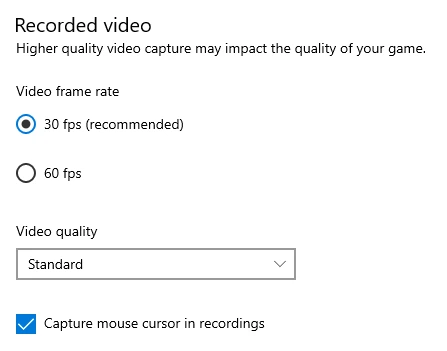
- سجّل المشهد نفسه المليء بالحركة للمدة نفسها.
- احتفظ بالتغيير فقط إذا تحسن الفيديو المحفوظ من دون أن تصبح اللقطات غير مناسبة لغرضها.
كيفية التحقق: ينبغي أن تظل اللعبة مستجيبة أثناء التسجيل، وأن يُظهر المقطع المحفوظ توقفات أقل في المشهد نفسه. تفصل هذه المقارنة مشكلة سعة الالتقاط عن مشكلة تخص المُسجّل فقط.
التحقق من الفيديو النهائي المحفوظ
- حدد موقع الملف النهائي أو صدّره عبر المسار المؤكد للمُسجّل الذي استخدمته، ثم شغّل هذا الملف نفسه.
- يكون التشغيل سلسًا أثناء الحركة السريعة، وليس في القوائم الثابتة فقط.
- تظل طريقة اللعب مستجيبة أثناء نشاط التسجيل.
- يبدأ الصوت مع الفيديو ويبقى متزامنًا قرب نهاية الاختبار.
- يظهر مصدر الصوت المحدد في الملف النهائي.
- ينتج الإعداد الناجح النتيجة نفسها في اختبار ثانٍ قبل جلسة أطول.
الخلاصة
لإصلاح تأخر تسجيل AION 2، حدد أولًا ما إذا كان التقطّع يقتصر على مُسجّل واحد أو يؤثر في كل من طريقة اللعب والالتقاط. استخدم مقطعًا أساسيًا قصيرًا مليئًا بالحركة، واختبر مسار المُسجّل المطابق أو قلّل متغير عبء واحدًا، وشغّل الملف النهائي الناتج قبل الاحتفاظ بالتغيير. يشخّص هذا المقال سلوك الالتقاط في Windows من جهة المُسجّل، وليس إعدادات رسومات AION 2 الخاصة أو الأسباب الجذرية. إذا لم ينتج أي مُسجّل اختبارًا قابلًا للاستخدام، فاحتفظ بالمقطع واسم المُسجّل والإعدادات المختبرة، ثم اتصل بالدعم الرسمي للمُسجّل أو بمطور اللعبة. للحصول على سير عمل آخر للالتقاط، راجع Fionn Screen Recorder .
الأسئلة الشائعة
لماذا تكون AION 2 سلسة لكن تسجيلي متأخرًا؟
قد لا تتمكن عملية الالتقاط من المواكبة حتى عندما تبدو شاشة اللعبة سلسة. اختبر مُسجّلًا آخر أو قلّل إعداد عبء واحدًا لمعرفة ما إذا كانت المشكلة خاصة بالمُسجّل أو تؤثر في النظام كله أثناء الالتقاط.
هل يحفظ Xbox Game Bar التسجيلات بتنسيق MP4؟
تذكر إرشادات التسجيل من Microsoft أن Xbox Game Bar يحفظ مقاطع الألعاب أو التطبيقات المسجلة كملفات MP4 في مجلد مقاطع الفيديو وعمليات الالتقاط.
هل أغيّر معدل الإطارات أم إعدادات اللعبة أولًا؟
غيّر إعدادًا واحدًا أولًا وسجّل مشهد الاختبار نفسه. يتيح ذلك معرفة التعديل الذي حسّن الفيديو المحفوظ.
هل يستطيع OBS Studio اختيار تهيئة ابتدائية للتسجيل؟
نعم. صُمم معالج التهيئة التلقائية في OBS Studio لإنشاء إعداد ابتدائي بناءً على الاستخدام المقصود وموارد العتاد المتاحة. تعامل مع النتيجة كخط أساس وتحقق منها باستخدام مقطع اختبار حقيقي من AION 2.
ما حدود التسجيل لغير الأعضاء في Fionn Screen Recorder؟
يمكن لغير الأعضاء حفظ تسجيلات حتى دقيقتين بدقة 720p. استخدم مُسجّلًا مختلفًا أو أكد خيارات الخطة المتاحة إذا تجاوز اختبارك المطلوب أو تسجيلك النهائي أيًا من الحدين.


