 Emily CarterScreen Recording
修復 AION 2 錄影延遲應先從 Windows 擷取測試開始,而非假設是遊戲特定設定所致。當錄影程式的設定或合併擷取負載無法跟上時,儲存的影片可能會出現動作跳格、影格節奏不均或音訊延遲。錄製相同的短場景,每次只變更一個變數,並依儲存的影片而非遊戲預覽判斷結果。本指南涵蓋四種錄影程式端的疑難排解途徑,協助您產生流暢的儲存影片。
若您需要另一套 Windows 錄影流程, Fionn Screen Recorder 提供螢幕、視窗與區域擷取選項。
症狀
- AION 2 遊戲視窗看起來流暢,但儲存的影片會停頓或跳動。
- 開始錄影時,遊戲和錄影都會變慢。
- 音訊持續播放但畫面卡頓,或音訊逐漸失去同步。
- 問題只發生於一個錄影程式,表示原因可能是該程式的設定或擷取途徑,而非遊戲本身。
- 每個錄影程式都產生不流暢的檔案,表示目前設定下的遊戲與擷取合併負載可能過高。
快速診斷檢查清單
- 錄製並播放一段 20 至 30 秒、含大量動作的基準片段。 播放儲存或匯出的最終檔案。若只有該檔案卡頓、遊戲仍然流暢,請繼續使用符合您所用應用程式的錄影程式專屬方法。
- 確認是否只有一個錄影應用程式受到影響。 Xbox Game Bar 請使用方法 2,OBS Studio 請使用方法 3。若要比較 Fionn Screen Recorder 已記載的擷取選取流程,請使用方法 1。
- 確認遊戲與錄影是否都變慢。 若兩者都變慢,請先使用方法 4,再變更多個錄影程式設定。
- 檢查擷取區域。
若全螢幕錄影會延遲、較小區域不會,請使用方法 1 比較不同的擷取選取方式。

- 在遊戲或錄影程式更新後重複相同測試。 使用相同場景,並在判斷變更是否有幫助前,播放產生的儲存或匯出檔案。
快速方法比較
| 方法 | 錄製內容 | 最終輸出 | 最適合用於 |
|---|---|---|---|
| Fionn Screen Recorder | 全螢幕、視窗或選取的區域 | 媒體庫播放與錄影後匯出;此處未說明確切匯出控制選項和檔案位置 | 比較擷取區域與輸出設定 |
| Xbox Game Bar | Windows 遊戲或應用程式擷取 | 位於影片 > 擷取的 MP4 | 快速使用 Windows 內建功能比較 |
| OBS Studio | 由 OBS 設定的錄影 | 儲存的錄影;在依賴特定路徑前,請確認已設定的輸出存取途徑 | 需要考量硬體的起始設定之 OBS 錄影程式 |
| 降低擷取負載 | 降低一個負載變數後的相同測試場景 | 目前使用之錄影程式產生的比較測試檔案 | 遊戲與錄製影片都變慢時 |
方法 1:使用 Fionn Screen Recorder 修復 AION 2 錄影延遲
使用時機: 當您想以不同的擷取選取方式或輸出格式進行受控的短片錄影時,請使用此方法。提供的流程不會診斷硬體效能;請在作出結論前,將其產生的片段與現有錄影比較。
逐步指南:
- 開啟 Fionn Screen Recorder,並選擇要擷取的區域:全螢幕、視窗或區域。

- 選擇要錄製系統音訊、麥克風音訊、兩者、或不錄製聲音。

- 開始錄影前,選取 MP4 或其他影片格式。

- 按一下開始以啟動錄影,完成後使用暫停或停止。

- 開啟媒體庫以播放、編輯、尋找或刪除已錄製的影片。

如何驗證: 從媒體庫播放短片並檢查快速動作。若它比原始影片更流暢,請保留產生較佳結果的擷取選項。若仍有卡頓,請繼續使用錄影程式專屬方法或降低負載。
方法 2:使用 Xbox Game Bar 錄製 AION 2
使用時機: 若您想使用內建的 Windows 擷取途徑錄製遊戲或應用程式,請使用此方法。
逐步指南:
- 在 Windows 設定中搜尋
Xbox Game Bar
,並確認已啟用。

- 開啟 AION 2,並按下 Windows + G 顯示 Game Bar 控制項。
- 按下 Windows + Alt + R 開始錄影。
- 再次使用該快速鍵停止錄影,接著在影片擷取資料夾中開啟儲存的 MP4。
如何驗證: 從影片 > 擷取播放 MP4,並以相同場景與先前錄影比較。Microsoft 說明此快速鍵可開始和停止遊戲或應用程式錄影,且擷取內容會以 MP4 檔案儲存在影片 > 擷取。
如需 Microsoft 提供、著重協助工具的精確錄影指示,請參閱 Xbox Game Bar 錄影指引 。
方法 3:使用 OBS Studio 自動設定
使用時機: 若 OBS Studio 是造成延遲的錄影程式,尤其在硬體或設定變更後,請使用此方法。
逐步指南:
- 開啟 OBS Studio。

- 選取 工具 ,然後選取 自動設定精靈 。
- 選擇以錄影為主的設定,並完成精靈提示。
- 錄製相同的短 AION 2 場景並檢視儲存的檔案。
如何驗證: 若測試片段流暢,請保留產生的基準設定。若不流暢,請先比較較簡單的場景或降低擷取負載,避免一次手動變更多個 OBS 選項。
OBS 表示其精靈會考量預定用途與硬體資源;其官方 快速入門指南 說明了執行位置。
方法 4:降低擷取負載
使用時機: 當遊戲本身與錄製檔案在擷取期間都變得較不流暢時,請使用此方法。
此方法測試 Windows 擷取容量;它不會指定 AION 2 專屬的圖形設定。
逐步指南:
- 關閉可能使用處理器、圖形、磁碟或網路資源的非必要應用程式。
- 在下一次測試中,降低遊戲的顯示負載或錄影程式的影格率其中之一;請勿一開始就同時降低兩者。
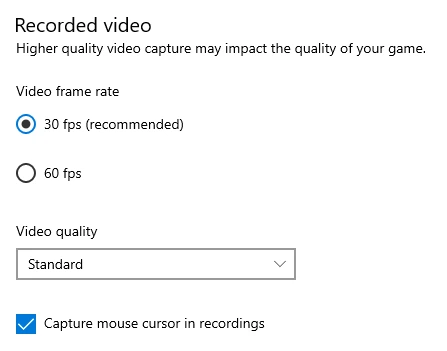
- 以相同時長錄製相同的高動作場景。
- 只有在儲存的影片改善且不會使影片不適合其用途時,才保留該變更。
如何驗證: 錄影期間遊戲應保持回應,且儲存的片段在相同場景中應顯示較少停頓。此比較可將擷取容量問題與僅限錄影程式的問題區分開來。
驗證最終儲存的影片
- 透過所用錄影程式已確認的途徑尋找或匯出最終檔案,然後播放該確切檔案。
- 快速動作期間播放流暢,而非僅在靜態選單中流暢。
- 錄影進行時,遊戲仍保持回應。
- 音訊與影片同時開始,且在測試接近結束時仍維持同步。
- 最終檔案中存在選取的音訊來源。
- 在進行較長工作階段前,成功設定在第二次測試中產生相同結果。
結論
若要修復 AION 2 錄影延遲,請先判斷卡頓是否僅限於一個錄影程式,還是同時影響遊戲與擷取。使用短暫、含大量動作的基準片段,測試對應的錄影程式途徑或降低一個負載變數,並在保留變更前播放產生的最終檔案。本文診斷的是錄影程式端的 Windows 擷取行為,不是 AION 2 專屬圖形設定或根本原因。若沒有任何錄影程式能產生可用的測試結果,請保留片段、錄影程式名稱與已測試的設定,然後聯絡錄影程式的官方支援或遊戲開發者。若需要另一套擷取流程,請再次查看 Fionn Screen Recorder 。
常見問題
為什麼 AION 2 很流暢,但我的錄影很延遲?
即使遊戲顯示看起來流暢,擷取程序也可能無法跟上。測試另一個錄影程式或降低一項負載設定,以判斷問題是錄影程式專屬,還是擷取期間影響整個系統。
Xbox Game Bar 會將錄影儲存為 MP4 嗎?
Microsoft 的錄影指引指出,Xbox Game Bar 會將已錄製的遊戲或應用程式片段,以 MP4 檔案儲存在影片擷取資料夾中。
我應先變更影格率還是遊戲設定?
請先變更一項設定,並錄製相同測試場景。如此便能判斷是哪項調整改善了儲存的影片。
OBS Studio 可以為錄影選擇起始設定嗎?
可以。OBS Studio 的自動設定精靈旨在根據預定用途和可用硬體資源建立起始設定。請將結果視為基準,並以實際的 AION 2 測試片段驗證。
Fionn Screen Recorder 的非會員錄影限制為何?
非會員可儲存最長 2 分鐘、720p 的錄影。若所需測試或最終錄影超過任一限制,請使用其他錄影程式或確認可用方案選項。


