 Emily CarterScreen Recording
Pour corriger les ralentissements d’enregistrement d’AION 2, commencez par un test de capture Windows plutôt que par des réglages supposés propres au jeu. La vidéo enregistrée peut présenter des images sautées, une cadence irrégulière ou un son retardé lorsque la configuration de l’enregistreur ou la charge combinée de capture ne suit pas. Enregistrez la même courte scène, modifiez une variable à la fois et évaluez chaque résultat à partir de la vidéo enregistrée plutôt que de l’aperçu du jeu. Ce guide présente quatre approches de dépannage côté enregistreur pour vous aider à obtenir une vidéo enregistrée fluide.
Si vous avez besoin d’un flux de travail distinct pour l’enregistrement sous Windows, Fionn Screen Recorder propose des options de capture de l’écran, d’une fenêtre et d’une zone.
Symptômes
- La fenêtre de jeu AION 2 paraît fluide, mais la vidéo enregistrée se fige ou saute.
- Le jeu et l’enregistrement ralentissent tous les deux au début de l’enregistrement.
- Le son continue alors que l’image saccade, ou le son se désynchronise progressivement.
- Le problème survient avec un seul enregistreur, ce qui indique plutôt la configuration ou le chemin de capture de cet enregistreur que le jeu seul.
- Chaque enregistreur produit un fichier saccadé, ce qui suggère que la charge combinée du jeu et de la capture est trop élevée pour les paramètres actuels.
Liste de contrôle pour un diagnostic rapide
- Enregistrez et lisez un clip de référence de 20 à 30 secondes avec beaucoup de mouvements. Lisez le fichier final enregistré ou exporté. Si seul ce fichier saccade tandis que le jeu reste fluide, passez à la méthode propre à l’enregistreur correspondant à l’application utilisée.
- Vérifiez si une seule application d’enregistrement est concernée. Utilisez la méthode 2 pour Xbox Game Bar ou la méthode 3 pour OBS Studio. Utilisez la méthode 1 si vous souhaitez comparer le flux de travail documenté de sélection de capture de Fionn Screen Recorder.
- Vérifiez si le jeu et l’enregistrement ralentissent tous les deux. Si c’est le cas, commencez par la méthode 4 avant de modifier plusieurs paramètres de l’enregistreur.
- Vérifiez la zone capturée.
Si l’enregistrement en plein écran ralentit mais qu’une zone plus petite ne ralentit pas, utilisez la méthode 1 pour comparer une autre sélection de capture.

- Répétez le même test après une mise à jour du jeu ou de l’enregistreur. Utilisez la même scène et lisez le fichier enregistré ou exporté obtenu avant de décider si la modification a aidé.
Comparaison rapide des méthodes
| Méthode | Ce qu’elle enregistre | Résultat final | Idéale pour |
|---|---|---|---|
| Fionn Screen Recorder | Plein écran, une fenêtre ou une zone sélectionnée | Lecture dans la bibliothèque multimédia et exportation après l’enregistrement ; le contrôle précis de l’exportation et l’emplacement du fichier ne sont pas indiqués ici | Comparer la zone de capture et la configuration de sortie |
| Xbox Game Bar | La capture d’un jeu ou d’une application Windows | MP4 dans Vidéos > Captures | Une comparaison rapide intégrée à Windows |
| OBS Studio | Un enregistrement configuré dans OBS | Enregistrement sauvegardé ; confirmez le chemin d’accès à la sortie configuré avant de vous fier à un emplacement précis | Un enregistreur OBS nécessitant une configuration de départ adaptée au matériel |
| Réduire la charge de capture | La même scène de test avec une variable de charge réduite | Un fichier de test comparatif provenant de l’enregistreur utilisé | Lorsque le jeu et la vidéo enregistrée ralentissent tous les deux |
Méthode 1 : corriger les ralentissements d’enregistrement d’AION 2 avec Fionn Screen Recorder
Quand l’utiliser : Utilisez cette méthode si vous souhaitez effectuer un court enregistrement contrôlé avec une sélection de capture ou un format de sortie différent. Le flux de travail fourni ne diagnostique pas les performances matérielles ; comparez le clip obtenu à votre enregistrement existant avant de tirer des conclusions.
Guide étape par étape :
- Ouvrez Fionn Screen Recorder et choisissez la zone à capturer : plein écran, fenêtre ou région.

- Choisissez d’enregistrer le son système, le microphone, les deux ou aucun son.

- Sélectionnez MP4 ou un autre format vidéo avant de commencer l’enregistrement.

- Cliquez sur Démarrer pour lancer l’enregistrement, puis utilisez Pause ou Arrêter lorsque vous avez terminé.

- Ouvrez la bibliothèque multimédia pour lire, modifier, localiser ou supprimer vos vidéos enregistrées.

Comment vérifier : Lisez le court clip depuis la bibliothèque multimédia et observez les mouvements rapides. S’il est plus fluide que l’original, conservez le choix de capture qui a produit le meilleur résultat. S’il saccade toujours, passez à une méthode propre à l’enregistreur ou réduisez la charge.
Méthode 2 : enregistrer AION 2 avec Xbox Game Bar
Quand l’utiliser : Utilisez cette méthode si vous souhaitez un chemin de capture intégré à Windows pour un jeu ou une application.
Guide étape par étape :
- Recherchez
Xbox Game Bar
dans les paramètres Windows et vérifiez qu’elle est activée.

- Ouvrez AION 2 et appuyez sur Windows + G pour afficher les commandes de Game Bar.
- Appuyez sur Windows + Alt + R pour commencer l’enregistrement.
- Répétez le raccourci pour arrêter l’enregistrement, puis ouvrez le MP4 sauvegardé dans le dossier Vidéos Captures.
Comment vérifier : Lisez le MP4 depuis Vidéos > Captures et comparez la même scène avec l’enregistrement précédent. Microsoft indique que ce raccourci lance et arrête l’enregistrement d’un jeu ou d’une application, et que les captures sont sauvegardées en fichiers MP4 dans Vidéos > Captures.
Pour les instructions exactes de Microsoft axées sur l’accessibilité, consultez les instructions d’enregistrement avec Xbox Game Bar .
Méthode 3 : utiliser la configuration automatique d’OBS Studio
Quand l’utiliser : Utilisez cette méthode si OBS Studio est l’enregistreur qui crée les ralentissements, en particulier après une modification matérielle ou de configuration.
Guide étape par étape :
- Ouvrez OBS Studio.

- Sélectionnez Outils , puis Assistant de configuration automatique .
- Choisissez la configuration centrée sur l’enregistrement et suivez les invites de l’assistant.
- Enregistrez la même courte scène d’AION 2 et examinez le fichier sauvegardé.
Comment vérifier : Si le clip de test est fluide, conservez la configuration de base générée. Dans le cas contraire, comparez une scène plus simple ou réduisez la charge de capture avant de modifier manuellement plusieurs options d’OBS à la fois.
OBS indique que son assistant prend en compte l’utilisation prévue et les ressources matérielles ; son guide de démarrage rapide explique où l’exécuter.
Méthode 4 : réduire la charge de capture
Quand l’utiliser : Utilisez cette méthode lorsque le jeu lui-même et le fichier enregistré deviennent tous deux moins réactifs pendant la capture.
Cette méthode teste la capacité de capture de Windows ; elle ne prescrit pas de paramètre graphique propre à AION 2.
Guide étape par étape :
- Fermez les applications non essentielles susceptibles d’utiliser des ressources processeur, graphiques, disque ou réseau.
- Réduisez soit la charge d’affichage du jeu, soit la fréquence d’images de l’enregistreur pour le test suivant ; ne réduisez pas les deux d’abord.
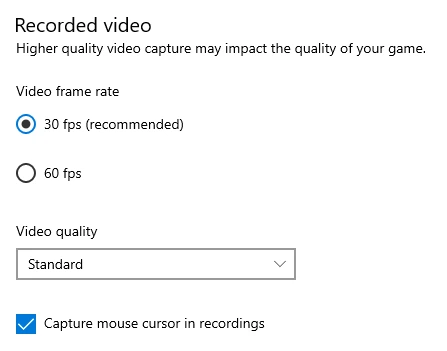
- Enregistrez la même scène avec beaucoup de mouvements pendant la même durée.
- Ne conservez la modification que si la vidéo enregistrée s’améliore sans rendre les images inutilisables pour leur objectif.
Comment vérifier : Le jeu doit rester réactif pendant l’enregistrement et le clip sauvegardé doit présenter moins de pauses dans la même scène. Cette comparaison distingue un problème de capacité de capture d’un problème propre à l’enregistreur.
Vérifier la vidéo finale sauvegardée
- Localisez ou exportez le fichier final par le chemin confirmé pour l’enregistreur utilisé, puis lisez ce fichier exact.
- La lecture est fluide pendant les mouvements rapides, et pas seulement dans les menus statiques.
- Le jeu reste réactif lorsque l’enregistrement est actif.
- Le son commence avec la vidéo et reste synchronisé vers la fin du test.
- La source audio sélectionnée est présente dans le fichier final.
- Le réglage efficace produit le même résultat lors d’un second test avant une session plus longue.
Conclusion
Pour corriger les ralentissements d’enregistrement d’AION 2, déterminez d’abord si les saccades se limitent à un enregistreur ou affectent à la fois le jeu et la capture. Utilisez un court clip de référence avec beaucoup de mouvements, testez le chemin correspondant à l’enregistreur ou réduisez une variable de charge, puis lisez le fichier final obtenu avant de conserver une modification. Cet article diagnostique le comportement de capture Windows côté enregistreur, et non les paramètres graphiques ou les causes profondes propres à AION 2. Si aucun enregistreur ne produit un test exploitable, conservez le clip, le nom de l’enregistreur et les paramètres testés, puis contactez l’assistance officielle de l’enregistreur ou le développeur du jeu. Pour un autre flux de travail de capture, consultez de nouveau Fionn Screen Recorder .
FAQ
Pourquoi AION 2 est-il fluide alors que mon enregistrement est saccadé ?
Le processus de capture peut ne pas suivre le rythme même lorsque l’affichage du jeu paraît fluide. Testez un autre enregistreur ou réduisez un paramètre de charge afin d’identifier si le problème est propre à l’enregistreur ou affecte tout le système pendant la capture.
Xbox Game Bar sauvegarde-t-elle les enregistrements au format MP4 ?
Les instructions d’enregistrement de Microsoft indiquent que Xbox Game Bar sauvegarde les clips enregistrés de jeux ou d’applications sous forme de fichiers MP4 dans le dossier Vidéos Captures.
Dois-je modifier d’abord la fréquence d’images ou les paramètres du jeu ?
Modifiez d’abord un seul paramètre et enregistrez la même scène de test. Vous pourrez ainsi déterminer quel ajustement a amélioré la vidéo enregistrée.
OBS Studio peut-il choisir une configuration de départ pour l’enregistrement ?
Oui. L’assistant de configuration automatique d’OBS Studio est conçu pour créer une configuration de départ selon l’utilisation prévue et les ressources matérielles disponibles. Considérez le résultat comme une base et vérifiez-le avec un véritable clip de test AION 2.
Quelles sont les limites d’enregistrement pour les non-membres de Fionn Screen Recorder ?
Les non-membres peuvent enregistrer des vidéos jusqu’à 2 minutes en 720p. Utilisez un autre enregistreur ou confirmez les options d’abonnement disponibles si votre test requis ou votre enregistrement final dépasse l’une de ces limites.


