 Emily CarterScreen Recording
La solución al retraso en la grabación de AION 2 comienza con una prueba de captura de Windows, no con ajustes supuestamente específicos del juego. El vídeo guardado puede mostrar movimiento omitido, ritmo de fotogramas irregular o audio retrasado cuando la configuración de la grabadora o la carga combinada de captura no pueden mantener el ritmo. Graba la misma escena corta, cambia una variable cada vez y evalúa cada resultado mediante el vídeo guardado, no mediante la vista previa del juego. Esta guía abarca cuatro vías de resolución de problemas relacionadas con la grabadora para ayudarte a generar un vídeo guardado fluido.
Si necesitas un flujo de trabajo independiente para grabar en Windows, Fionn Screen Recorder ofrece opciones para capturar la pantalla, una ventana y una región.
Síntomas
- La ventana de juego de AION 2 se ve fluida, pero el vídeo guardado se pausa o da saltos.
- Tanto el juego como la grabación se ralentizan al iniciar la grabación.
- El audio continúa mientras la imagen da tirones, o el audio pierde sincronización gradualmente.
- El problema ocurre solo con una grabadora, lo que apunta a la configuración o ruta de captura de esa grabadora, y no únicamente al juego.
- Todas las grabadoras producen un archivo entrecortado, lo que sugiere que la carga combinada del juego y la captura es demasiado alta con la configuración actual.
Lista de comprobación para un diagnóstico rápido
- Graba y reproduce un clip de referencia de 20 a 30 segundos con mucho movimiento. Reproduce el archivo final guardado o exportado. Si solo ese archivo da tirones mientras el juego permanece fluido, continúa con el método específico de la grabadora que corresponda a la aplicación utilizada.
- Comprueba si solo se ve afectada una aplicación de grabación. Usa el Método 2 para Xbox Game Bar o el Método 3 para OBS Studio. Usa el Método 1 si deseas comparar el flujo de trabajo documentado de selección de captura de Fionn Screen Recorder.
- Comprueba si tanto el juego como la grabación se ralentizan. Si es así, empieza con el Método 4 antes de cambiar varios ajustes de la grabadora.
- Comprueba el área capturada.
Si la grabación a pantalla completa se retrasa pero un área más pequeña no, usa el Método 1 para comparar una selección de captura distinta.

- Repite la misma prueba después de actualizar el juego o la grabadora. Usa la misma escena y reproduce el archivo resultante guardado o exportado antes de decidir si el cambio ha ayudado.
Comparación rápida de métodos
| Método | Qué graba | Resultado final | Mejor para |
|---|---|---|---|
| Fionn Screen Recorder | Pantalla completa, una ventana o una región seleccionada | Reproducción en la biblioteca multimedia y exportación posterior a la grabación; aquí no se especifican el control exacto de exportación ni la ubicación del archivo | Comparar el área de captura y la configuración de salida |
| Xbox Game Bar | Captura de un juego o una aplicación de Windows | MP4 en Vídeos > Capturas | Una comparación rápida integrada en Windows |
| OBS Studio | Una grabación configurada en OBS | Grabación guardada; confirma la ruta de acceso de salida configurada antes de depender de una ruta específica | Una grabadora OBS que necesita una configuración inicial consciente del hardware |
| Reducir la carga de captura | La misma escena de prueba con una variable de carga reducida | Un archivo de prueba comparativo de la grabadora en uso | Cuando tanto el juego como el vídeo grabado se ralentizan |
Método 1: solucionar el retraso de grabación de AION 2 con Fionn Screen Recorder
Cuándo usarlo: Usa este método si quieres realizar una grabación corta controlada con una selección de captura o formato de salida distintos. El flujo de trabajo proporcionado no diagnostica el rendimiento del hardware; compara el clip resultante con tu grabación actual antes de sacar conclusiones.
Guía paso a paso:
- Abre Fionn Screen Recorder y elige el área que quieres capturar: pantalla completa, ventana o región.

- Elige si deseas grabar el audio del sistema, el audio del micrófono, ambos o ningún sonido.

- Selecciona MP4 u otro formato de vídeo antes de empezar a grabar.

- Haz clic en Iniciar para comenzar a grabar y usa Pausa o Detener al terminar.

- Abre la biblioteca multimedia para reproducir, editar, localizar o eliminar tus vídeos grabados.

Cómo verificarlo: Reproduce el clip corto desde la biblioteca multimedia e inspecciona el movimiento rápido. Si es más fluido que el original, conserva la opción de captura que produjo el mejor resultado. Si sigue dando tirones, continúa con un método específico de la grabadora o reduce la carga.
Método 2: grabar AION 2 con Xbox Game Bar
Cuándo usarlo: Usa este método si quieres una ruta de captura integrada de Windows para un juego o una aplicación.
Guía paso a paso:
- Busca
Xbox Game Bar
en Configuración de Windows y confirma que está habilitada.

- Abre AION 2 y pulsa Windows + G para mostrar los controles de Game Bar.
- Pulsa Windows + Alt + R para iniciar la grabación.
- Repite el atajo para detener la grabación y abre el MP4 guardado en la carpeta Vídeos Capturas.
Cómo verificarlo: Reproduce el MP4 desde Vídeos > Capturas y compara la misma escena con la grabación anterior. Microsoft documenta que este atajo inicia y detiene una grabación de juego o aplicación, y que las capturas se guardan como archivos MP4 en Vídeos > Capturas.
Para consultar las instrucciones exactas de grabación de Microsoft orientadas a la accesibilidad, consulta la guía de grabación de Xbox Game Bar .
Método 3: usar la configuración automática de OBS Studio
Cuándo usarlo: Usa este método si OBS Studio es la grabadora que produce el retraso, especialmente después de un cambio de hardware o configuración.
Guía paso a paso:
- Abre OBS Studio.

- Selecciona Herramientas y, después, Asistente de configuración automática .
- Elige la configuración centrada en la grabación y completa las indicaciones del asistente.
- Graba la misma escena corta de AION 2 y revisa el archivo guardado.
Cómo verificarlo: Si el clip de prueba es fluido, conserva la configuración de referencia generada. Si no lo es, compara una escena más sencilla o reduce la carga de captura antes de cambiar manualmente varias opciones de OBS a la vez.
OBS indica que su asistente tiene en cuenta el uso previsto y los recursos de hardware; su guía de inicio rápido oficial explica dónde ejecutarlo.
Método 4: reducir la carga de captura
Cuándo usarlo: Usa este método cuando tanto el juego como el archivo grabado responden peor durante la captura.
Este método prueba la capacidad de captura de Windows; no prescribe un ajuste gráfico específico de AION 2.
Guía paso a paso:
- Cierra las aplicaciones no esenciales que puedan estar usando recursos de procesador, gráficos, disco o red.
- Reduce la carga de visualización del juego o la frecuencia de fotogramas de la grabadora para la siguiente prueba; no reduzcas ambas primero.
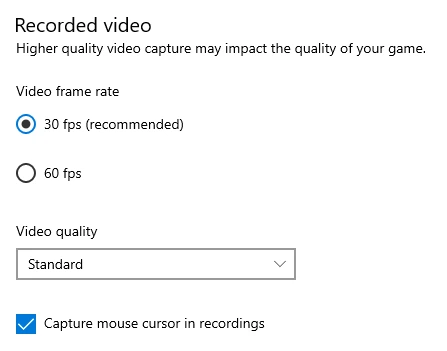
- Graba la misma escena con mucho movimiento durante la misma duración.
- Mantén el cambio solo si el vídeo guardado mejora sin hacer que el metraje sea inadecuado para su propósito.
Cómo verificarlo: El juego debe seguir respondiendo durante la grabación, y el clip guardado debe mostrar menos pausas en la misma escena. Esta comparación separa un problema de capacidad de captura de un problema exclusivo de la grabadora.
Verifica el vídeo final guardado
- Localiza o exporta el archivo final mediante la ruta confirmada para la grabadora utilizada y reproduce ese archivo exacto.
- La reproducción es fluida durante el movimiento rápido, no solo en menús estáticos.
- El juego sigue respondiendo mientras la grabación está activa.
- El audio comienza con el vídeo y permanece alineado cerca del final de la prueba.
- La fuente de audio seleccionada está presente en el archivo final.
- La configuración correcta produce el mismo resultado en una segunda prueba antes de una sesión más larga.
Conclusión
Para solucionar el retraso en la grabación de AION 2, primero determina si los tirones se limitan a una grabadora o afectan tanto al juego como a la captura. Usa un clip de referencia corto con mucho movimiento, prueba la ruta correspondiente de la grabadora o reduce una variable de carga, y reproduce el archivo final resultante antes de conservar un cambio. Este artículo diagnostica el comportamiento de captura de Windows relacionado con la grabadora, no ajustes gráficos ni causas específicas de AION 2. Si ninguna grabadora produce una prueba utilizable, conserva el clip, el nombre de la grabadora y los ajustes probados; después, contacta con el soporte oficial de la grabadora o con el desarrollador del juego. Para otro flujo de trabajo de captura, vuelve a Fionn Screen Recorder .
Preguntas frecuentes
¿Por qué AION 2 va fluido, pero mi grabación tiene retraso?
El proceso de captura puede no ser capaz de mantener el ritmo aunque la pantalla del juego parezca fluida. Prueba otra grabadora o reduce un ajuste de carga para identificar si el problema es específico de la grabadora o afecta a todo el sistema durante la captura.
¿Xbox Game Bar guarda las grabaciones como MP4?
La guía de grabación de Microsoft indica que Xbox Game Bar guarda los clips grabados de juegos o aplicaciones como archivos MP4 en la carpeta Vídeos Capturas.
¿Debo cambiar primero la frecuencia de fotogramas o los ajustes del juego?
Cambia primero un solo ajuste y graba la misma escena de prueba. Así podrás determinar qué ajuste mejoró el vídeo guardado.
¿Puede OBS Studio elegir una configuración inicial para grabar?
Sí. El asistente de configuración automática de OBS Studio está diseñado para crear una configuración inicial según el uso previsto y los recursos de hardware disponibles. Considera el resultado como una referencia y verifícalo con un clip de prueba real de AION 2.
¿Cuáles son los límites de grabación para usuarios sin suscripción de Fionn Screen Recorder?
Los usuarios sin suscripción pueden guardar grabaciones de hasta 2 minutos a 720p. Usa otra grabadora o confirma las opciones de plan disponibles si la prueba o la grabación final necesarias superan cualquiera de esos límites.


